
A função Adicionar Contato está disponível para realizar a efetivação de uma tarefa sem o prévio agendamento da mesma. Normalmente, esta função é utilizada pelo atendimento receptivo.
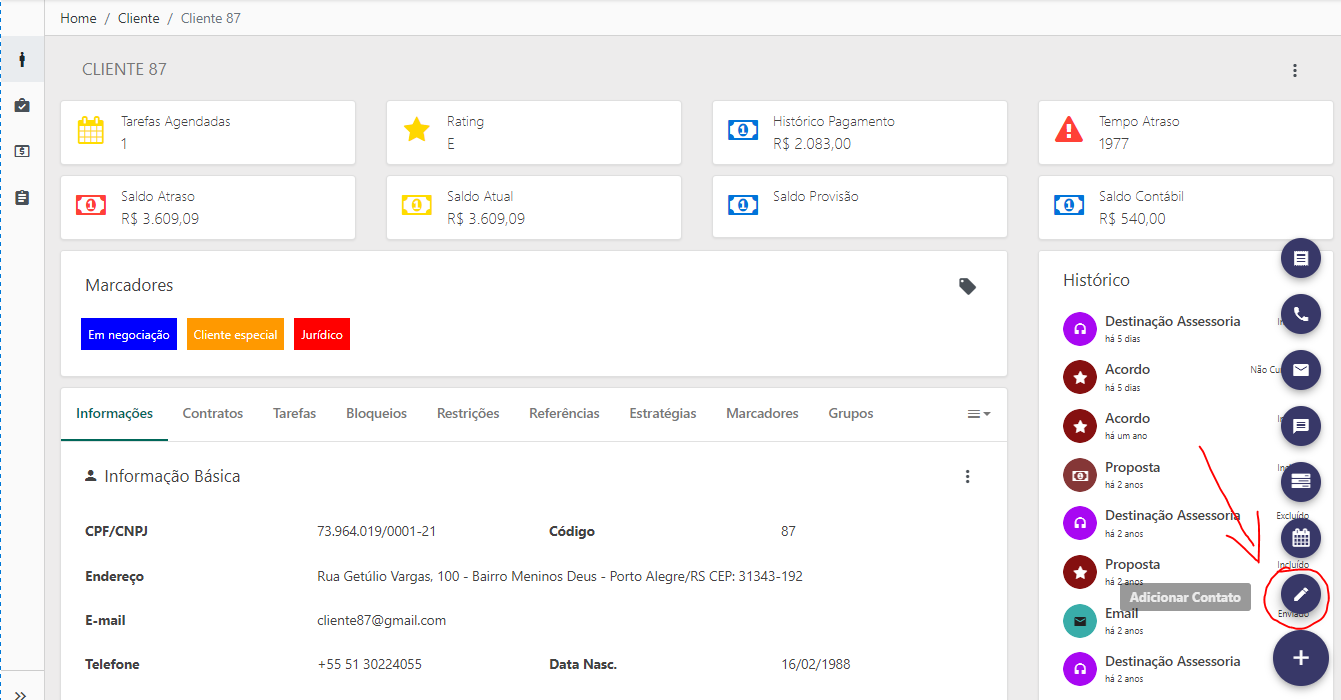
Ao acessar a tela de Cliente, você deverá arrastar o cursor até o menu flutuante, situado no canto direito inferior da tela. Ao passar o cursor sobre o menu, serão apresentadas diversas ações disponíveis. Selecione Contato Manual, conforme imagem abaixo.
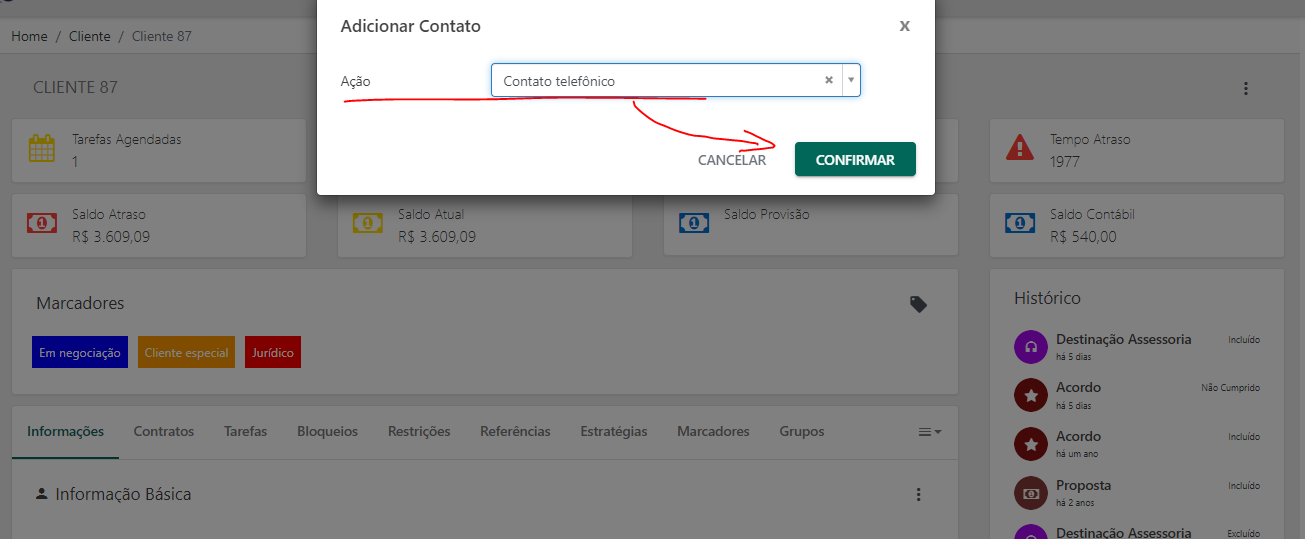
Então, o usuário é direcionado a uma janela para seleção da ação de cobrança. Ele deve selecionar a ação desejada e clicar sobre o botão Confirmar.
Por fim, é disponibilizado o mesmo cartão utilizado na efetivação de tarefas agendadas. O usuário pode preencher os seguintes campos:
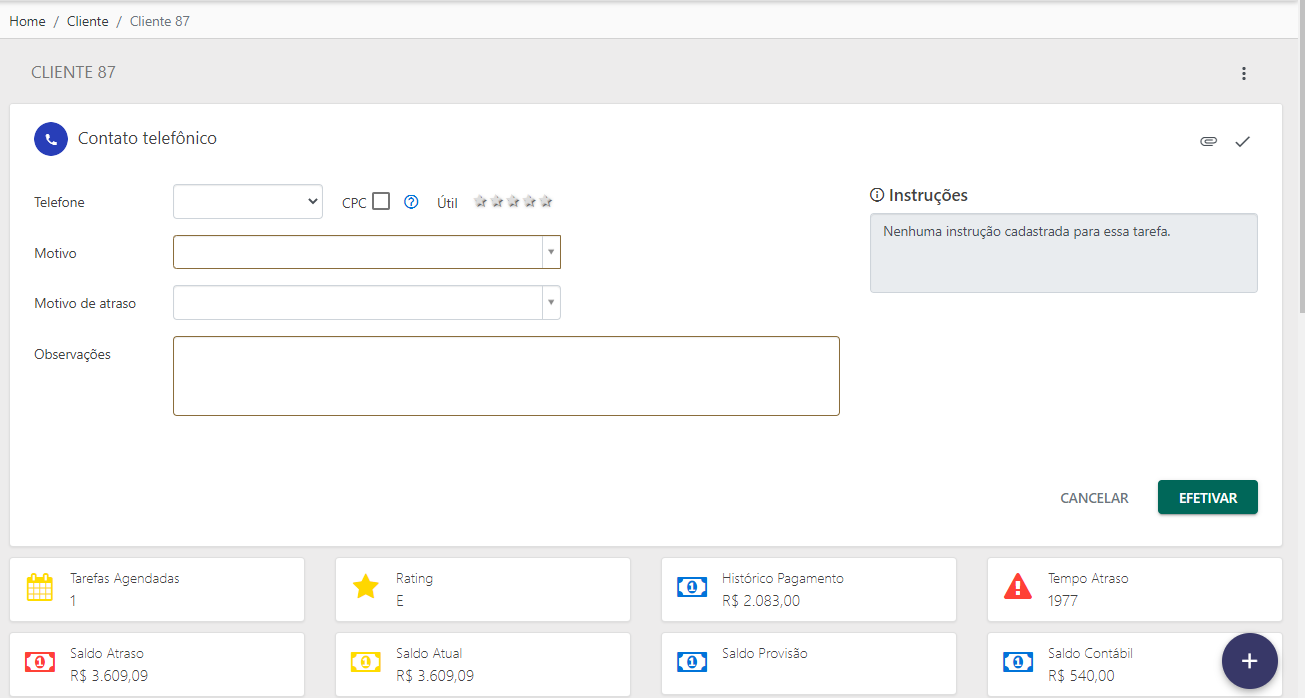
- Telefone: escolha o telefone cadastrado para contato com o cliente. Opcional.
- CPC: indique se o contato foi com o cliente devedor. Opcional.
- Útil: classifique o telefone usado para contato por relevância (mais estrelas = mais eficaz). Opcional.
- Motivo: selecione a tabulação do contato entre os motivos cadastrados. Obrigatório.
- Motivo de atraso: escolha o motivo do atraso do cliente entre os cadastrados. Opcional.
- Observação: registre a observação do contato. Obrigatório.
Após preencher, pelo menos, os campos obrigatórios, o usuário deve clicar em Efetivar. Ao clicar em Cancelar, a ação é desfeita.
Comentários
0 comentário
Artigo fechado para comentários.