
Passo a passo para geração e configuração de Chaves RSA nos canais de FTP com autenticação através de chave privada:
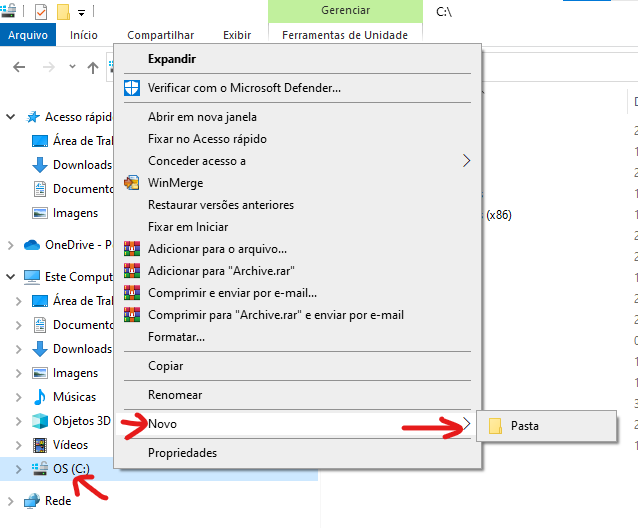
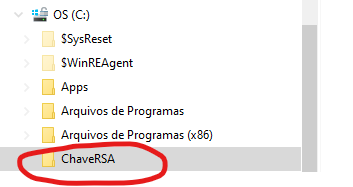
1) Abrir o Windows Explorer e criar uma Nova Pasta com o nome ChaveRSA na unidade C:
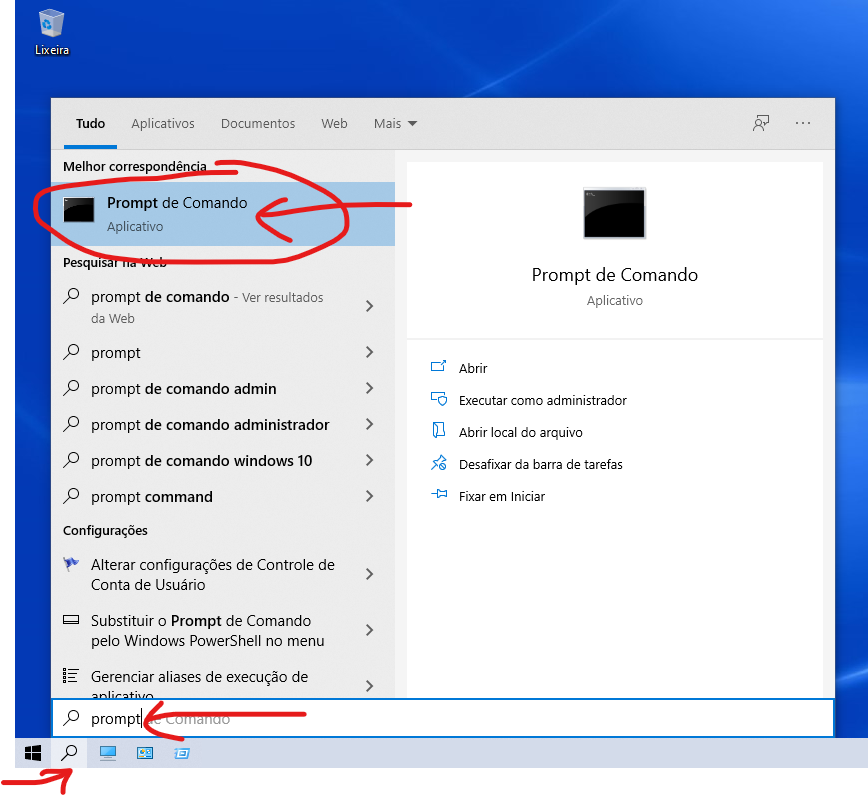
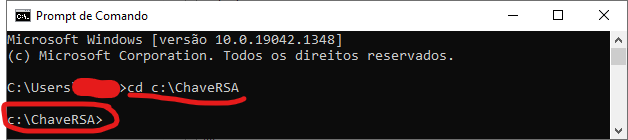
2) Acessar o Prompt de Comando do Windows:
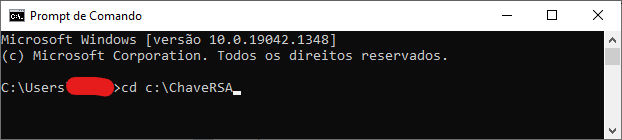
3) Digitar o comando cd C:\ChaveRSA e teclar Enter:
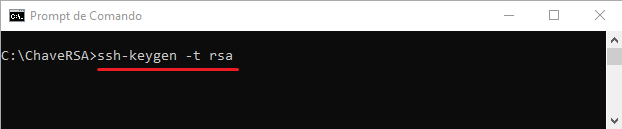
4) Digitar o comando ssh-keygen -t rsa e teclar Enter:
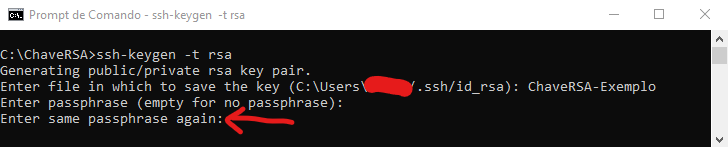
5) Informar o nome de arquivo que será utilizado para gerar o par de chaves RSA (chave privada e chave pública) e teclar Enter. No exemplo a seguir foi informado o nome ChaveRSA-Exemplo

6) Informar uma senha, observando que letras maiúsculas e minúsculas serão diferenciadas caso sejam informadas, e teclar Enter. Esta senha precisará ser configurada posteriormente no CobranSaaS. ATENÇÃO: a senha informada deverá ser mantida sob sigilo, NÃO deverá ser informada para o destinatário do FTP (Serasa, SPC).

7) Informar novamente a mesma senha que foi informada anteriormente, para confirmar, e teclar Enter:
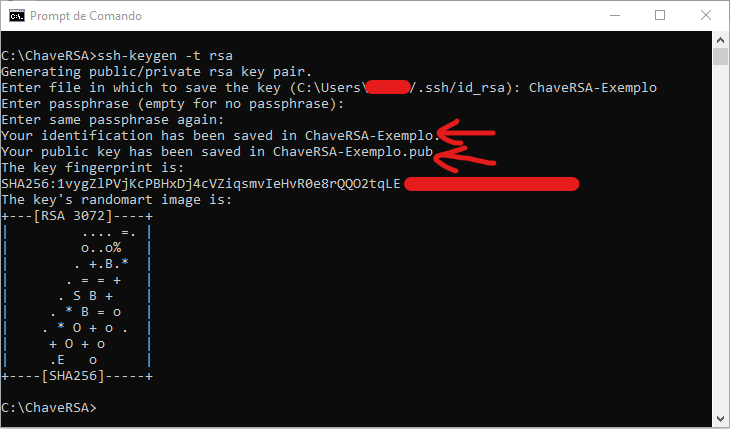
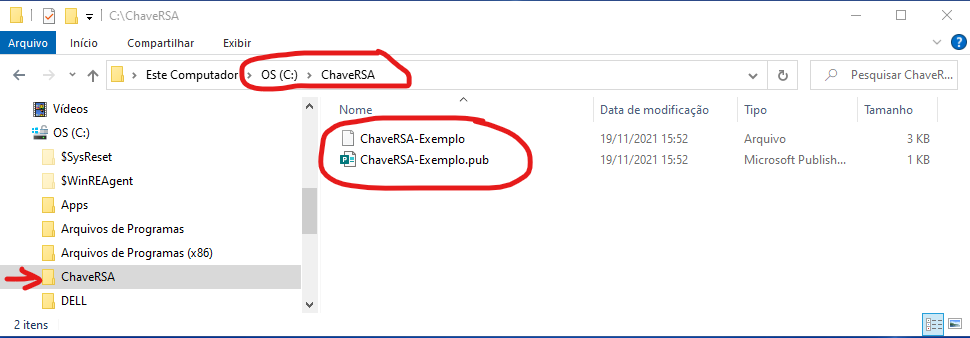
8) Conforme indicado na imagem a seguir, o par de chaves RSA (chave privada e chave pública) será gerado em dois arquivos separados, utilizando o nome que foi informado no passo 5 (ChaveRSA-Exemplo), ou seja, será gerado o arquivo ChaveRSA-Exemplo, que corresponde à chave privada, e será gerado o arquivo ChaveRSA-Exemplo.pub, que corresponde à chave pública.
ATENÇÃO:
- O arquivo com a chave privada deverá ser mantido sob sigilo, NÃO deverá ser enviado para o destinatário do FTP (Serasa, SPC).
- Somente o arquivo com a chave pública (.pub) é que deverá ser enviado por e-mail para o destinatário do FTP (Serasa, SPC).
9) Após terem sido gerados, os dois arquivos correspondentes à chave privada e à chave pública (.pub) poderão ser visualizados através do Windows Explorer, na pasta ChaveRSA que foi criada na unidade C:, no passo 1:
10) Enviar um e-mail para o destinatário do SFTP (Serasa, SPC) anexando somente o arquivo com a chave pública (.pub) e solicitando que o arquivo enviado passe a ser considerado para a autenticação do usuário utilizado através de Chave RSA. NÃO ENVIAR o arquivo com a chave privada, que deverá ser mantido sob sigilo. ATENÇÃO: Somente após o destinatário do SFTP (Serasa, SPC) responder o e-mail enviado previamente, confirmando que a Chave RSA já foi recebida e foi ativada, seguir com os próximos passos.
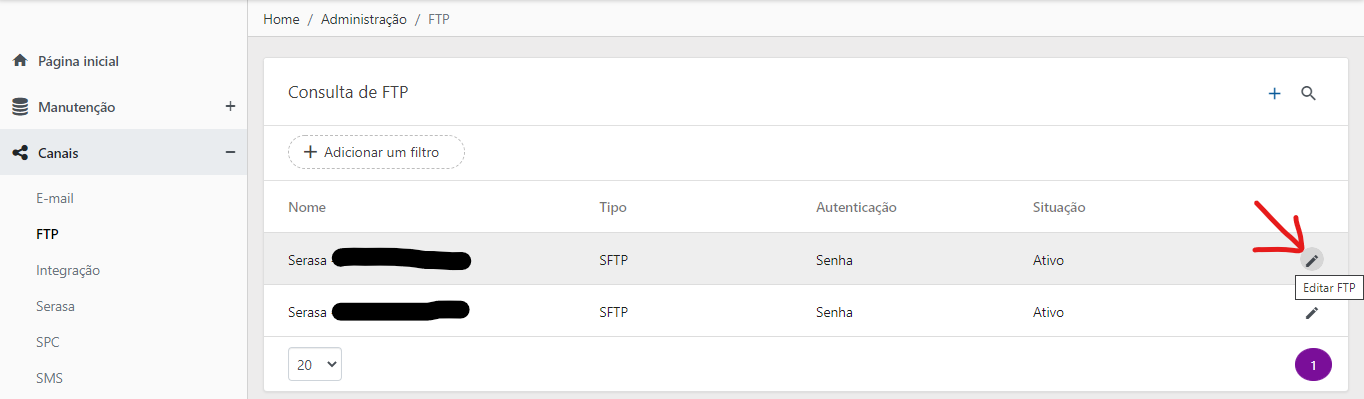
11) No módulo Administração do CobranSaaS, acessar o menu Canais, o submenu FTP e clicar no ícone Editar FTP da configuração de FTP do tipo SFTP que deverá passar a utilizar as chaves RSA para autenticação:
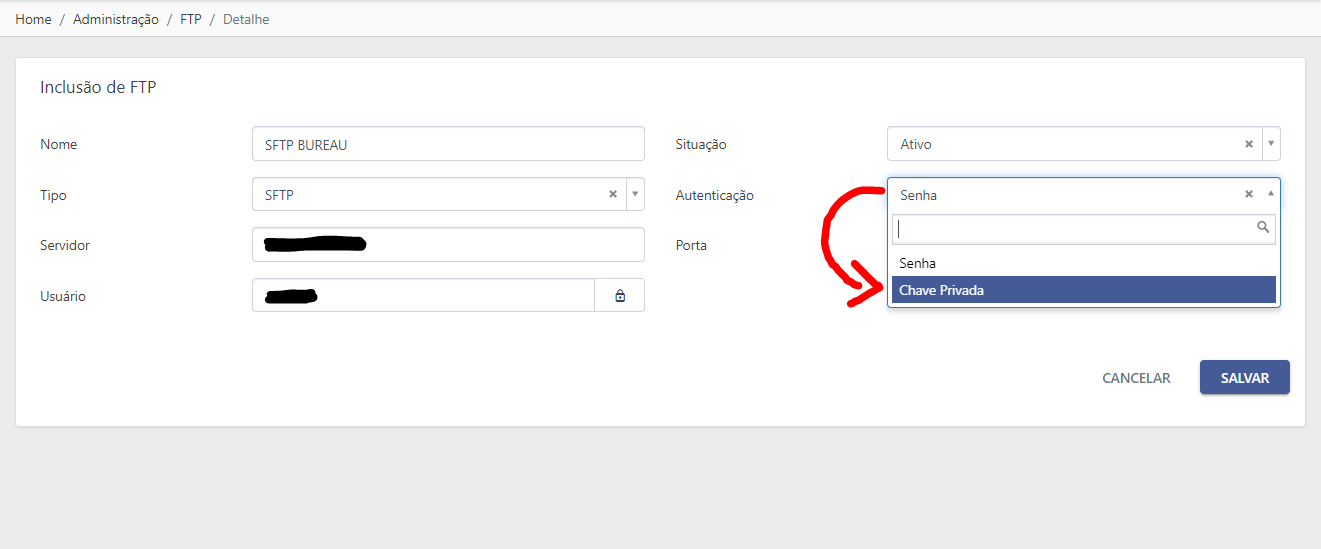
12) No campo Autenticação, alterar a opção Senha para a opção Chave Privada:
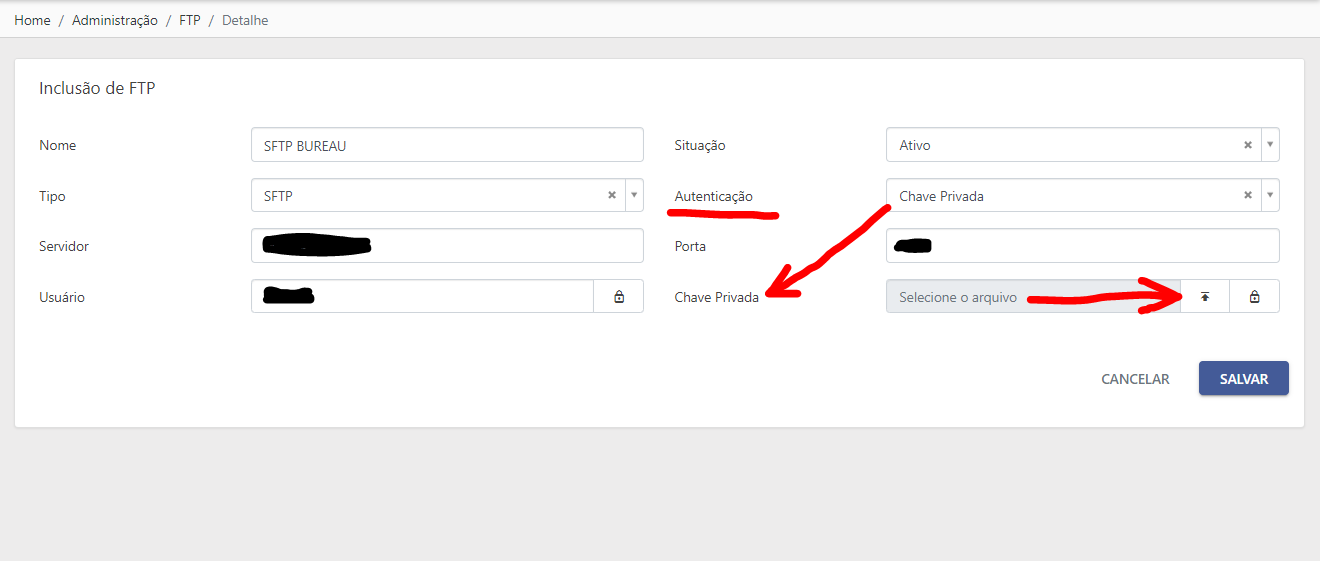
13) Após o campo Autenticação ter sido alterado, o campo Chave Privada passará a ser exibido na tela e então deverá ser clicado no ícone para fazer o UPLOAD do arquivo da chave privada, exibido à direita do texto “Selecione o arquivo”:
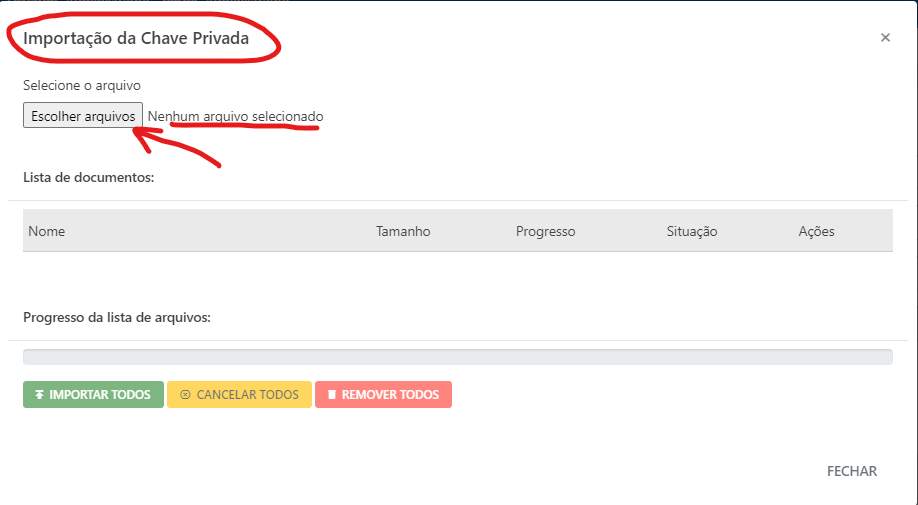
14) Na tela Importação da Chave Privada, clicar no botão Escolher arquivos:
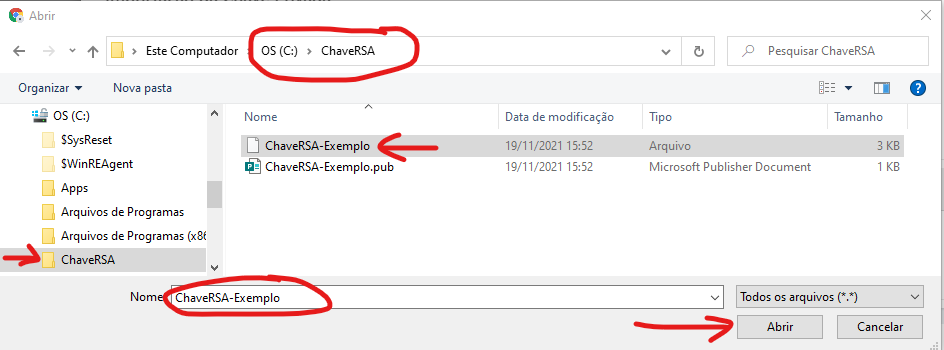
15) Selecionar a pasta ChaveRSA que foi criada na unidade C:, escolher o arquivo da chave privada, que no exemplo utilizado neste documento, é o arquivo ChaveRSA-Exemplo, e clicar no botão Abrir.
ATENÇÃO: neste passo é imprescindível selecionar o arquivo correto, caso contrário o CobranSaaS não conseguirá se autenticar no FTP para enviar/receber arquivos. Nesta etapa NÃO deve ser selecionado o arquivo da chave pública (.pub), deve ser selecionado o arquivo da chave privada:
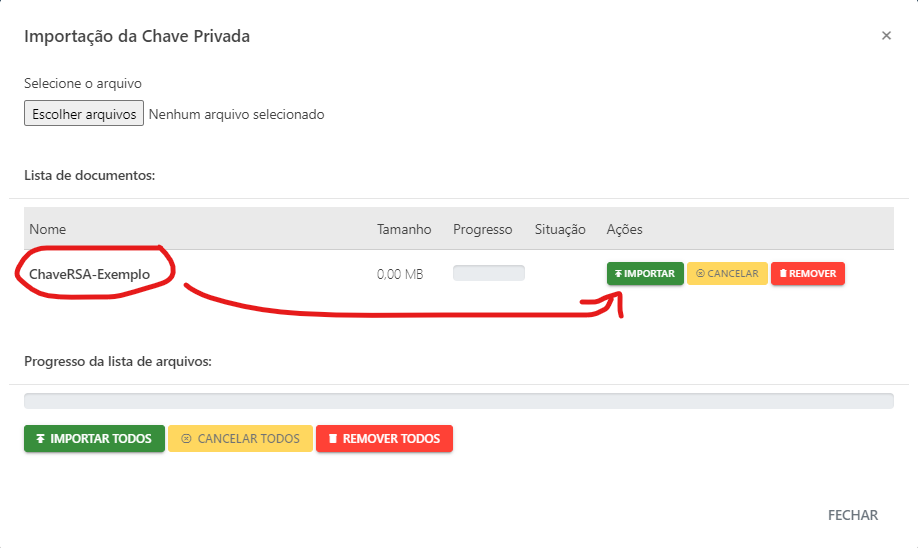
16) Na tela Importação da Chave Privada, clicar no botão IMPORTAR para fazer o upload do arquivo com a chave privada:
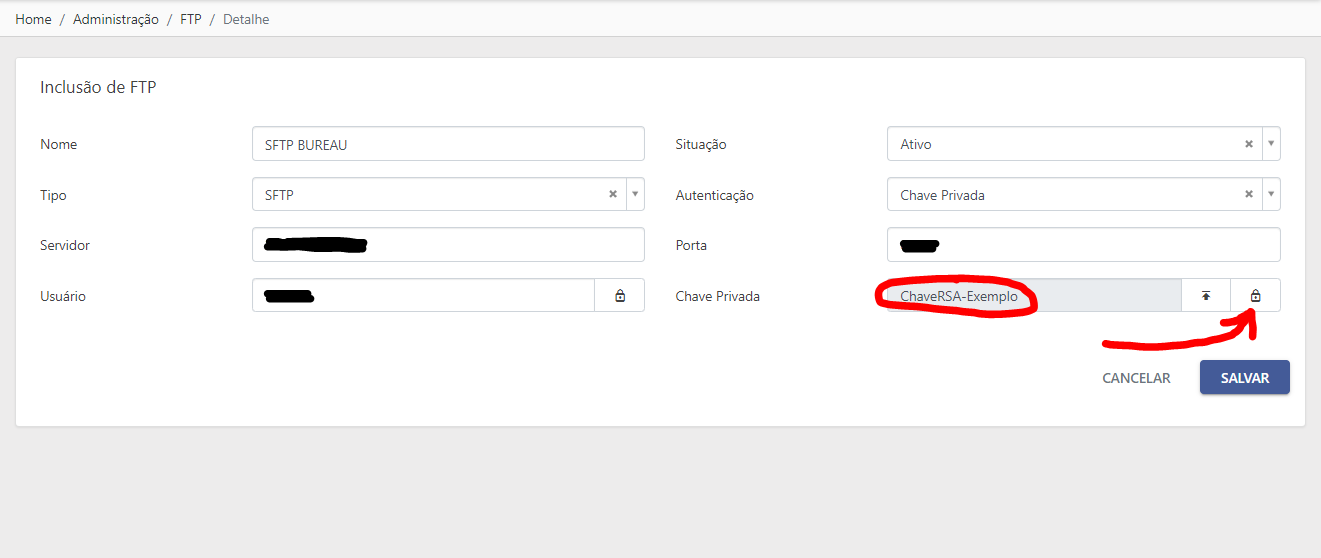
17) Na tela Alteração de FTP, clicar no ícone (cadeado) que é exibido à direita do campo Chave Privada para configurar a senha de acesso à chave RSA, que foi definida quando a mesma foi criada, nos passos 6 e 7:
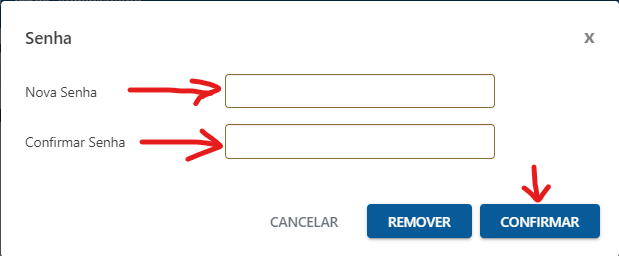
18) Informar a mesma senha da chave RSA no campo Nova Senha e também no campo Confirmar Senha, e clicar no botão CONFIRMAR:
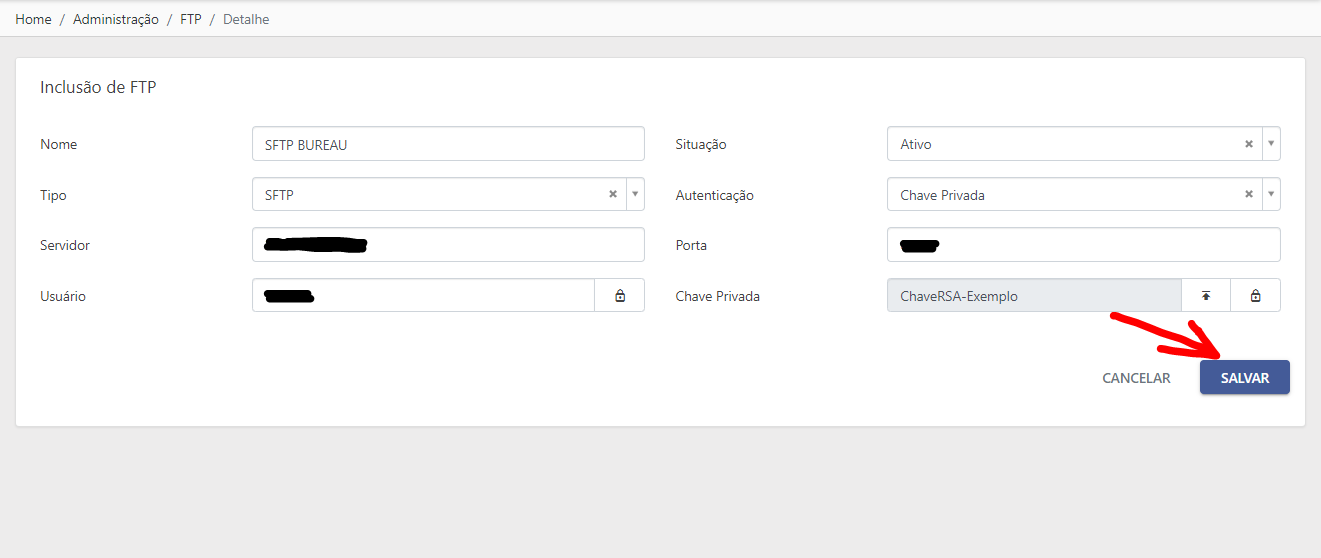
19) Clicar no botão SALVAR para confirmar as alterações na configuração do SFTP:
Comentários
0 comentário
Artigo fechado para comentários.