
Funcionalidade existente para consultar os dados da proposta e realizar manutenção da proposta. O usuário pode visualizar as propostas de duas formas:
- Visualizar as propostas de todos os clientes que o usuário possui acesso: no Módulo Cobrança, Menu Operacional, Submenu Proposta.
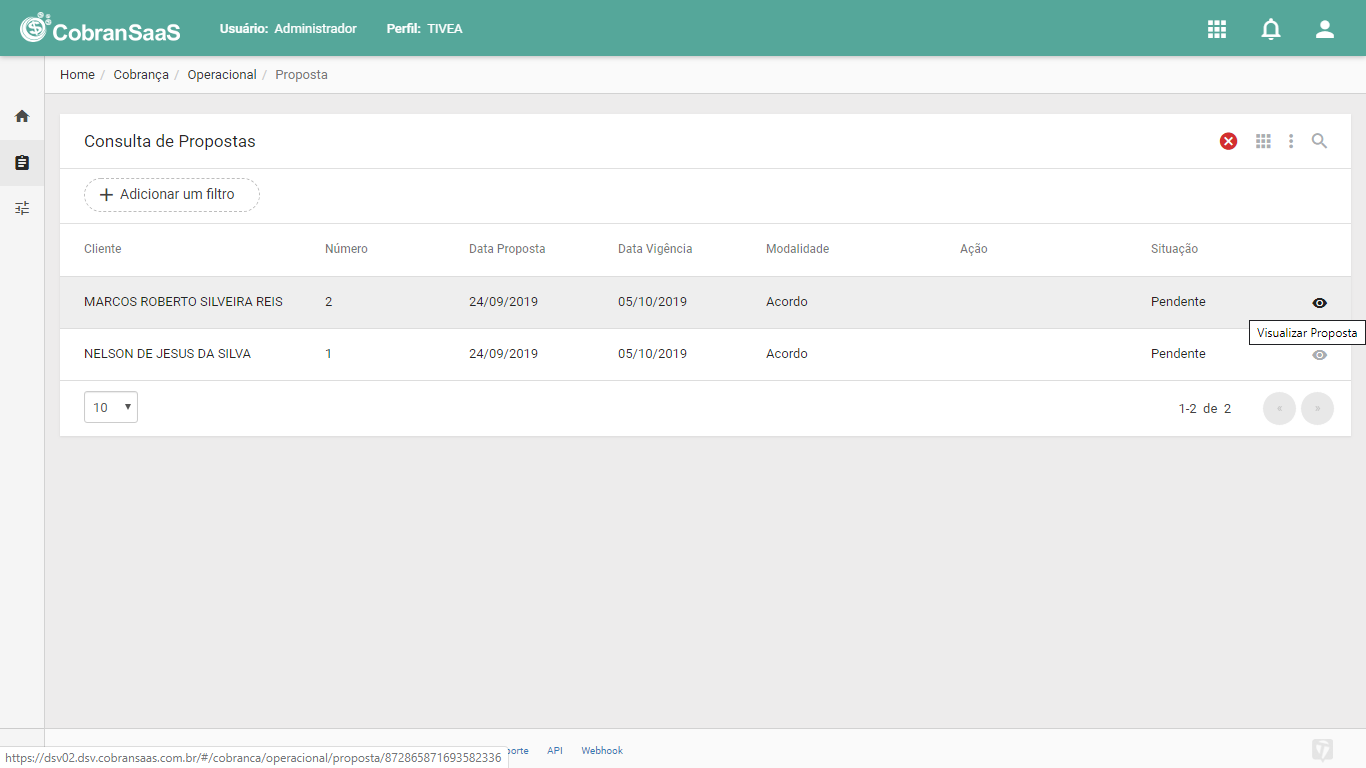
- Visualizar as propostas somente de um cliente que o usuário possui acesso: no Módulo Cliente, Menu Cobrança, Submenu Proposta.
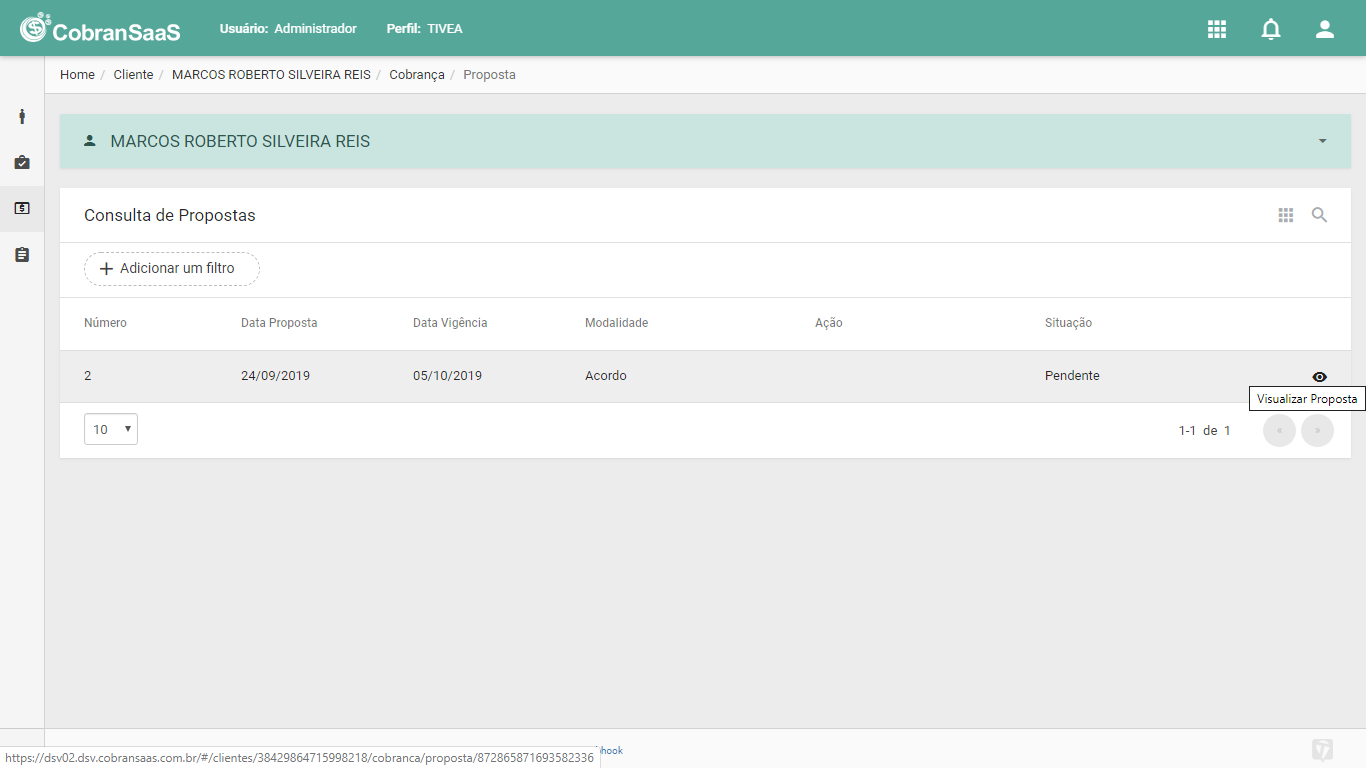
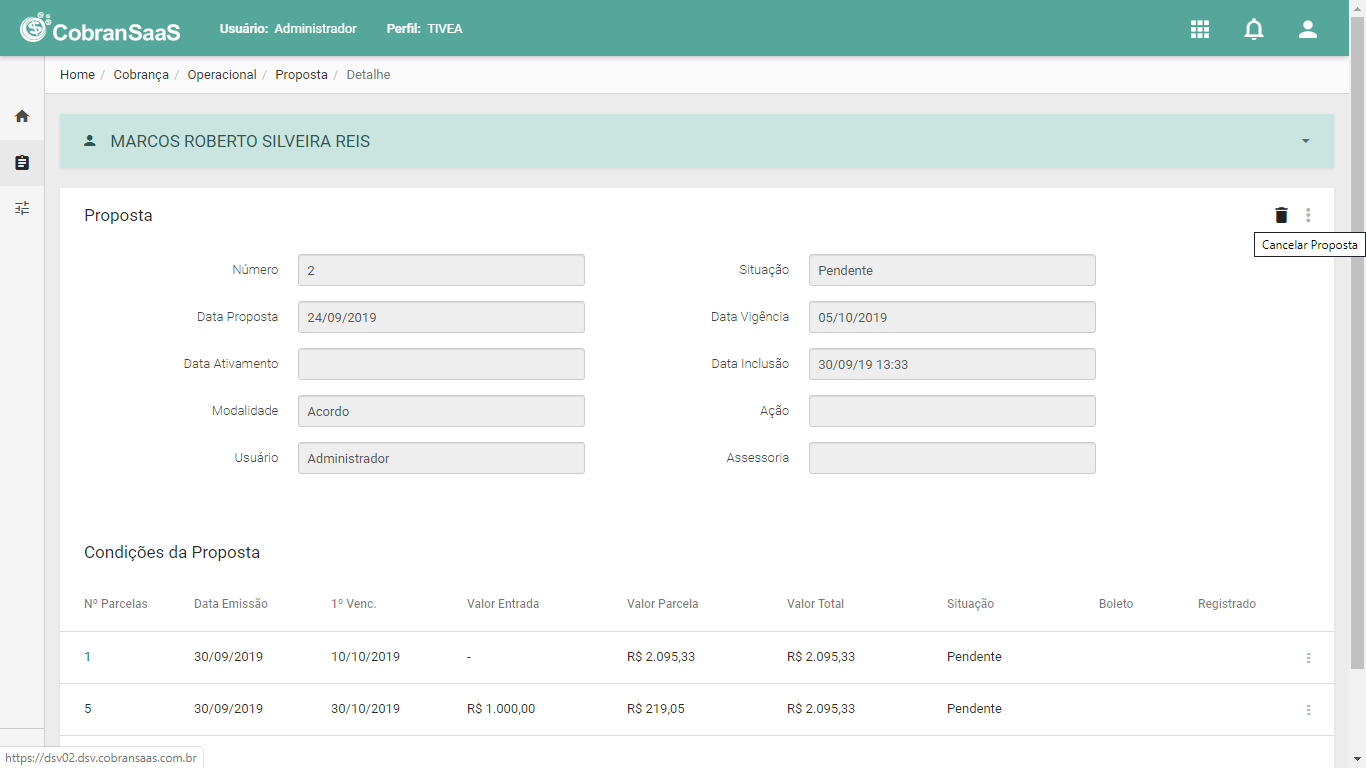
Ao clicar sobre o botão Visualizar Proposta, o usuário será direcionado para a tela de detalhe das propostas, na qual será possível consultar as condições da proposta e seus parcelamentos.
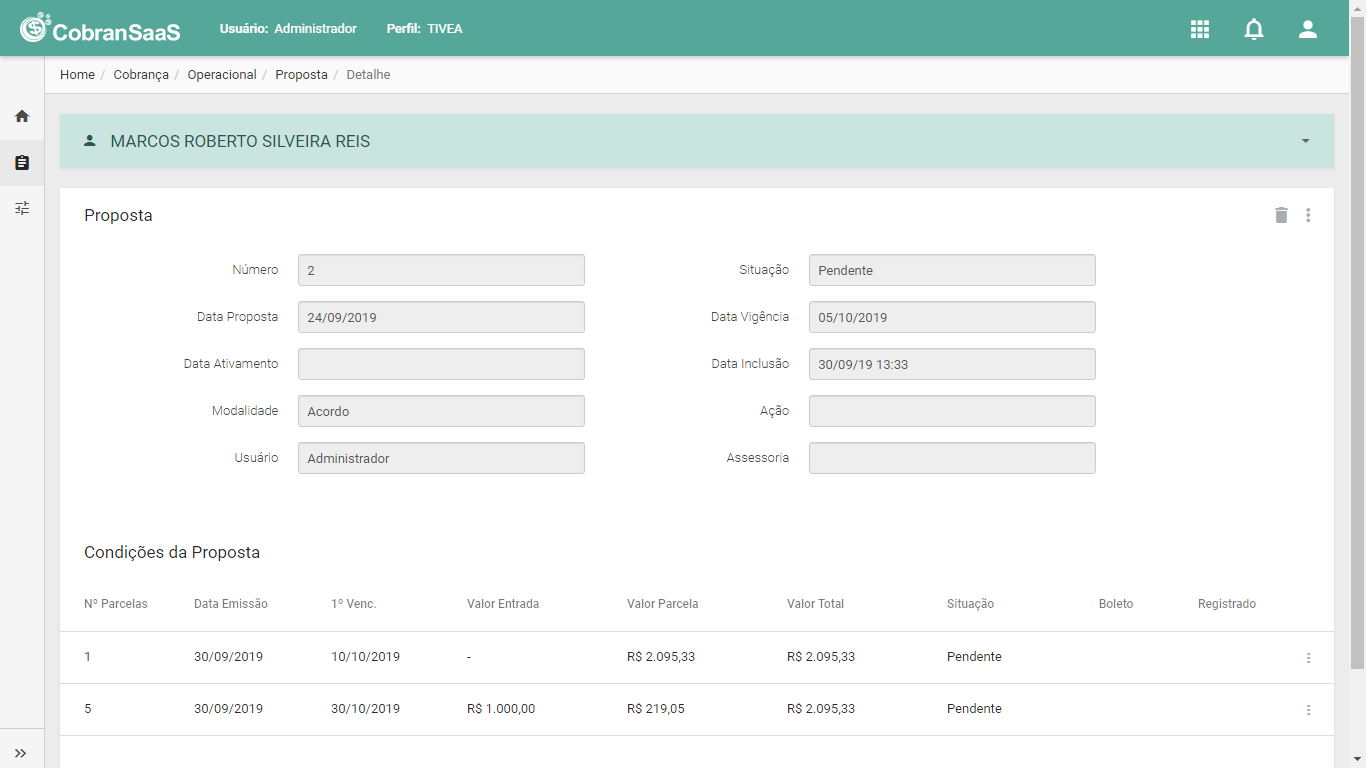
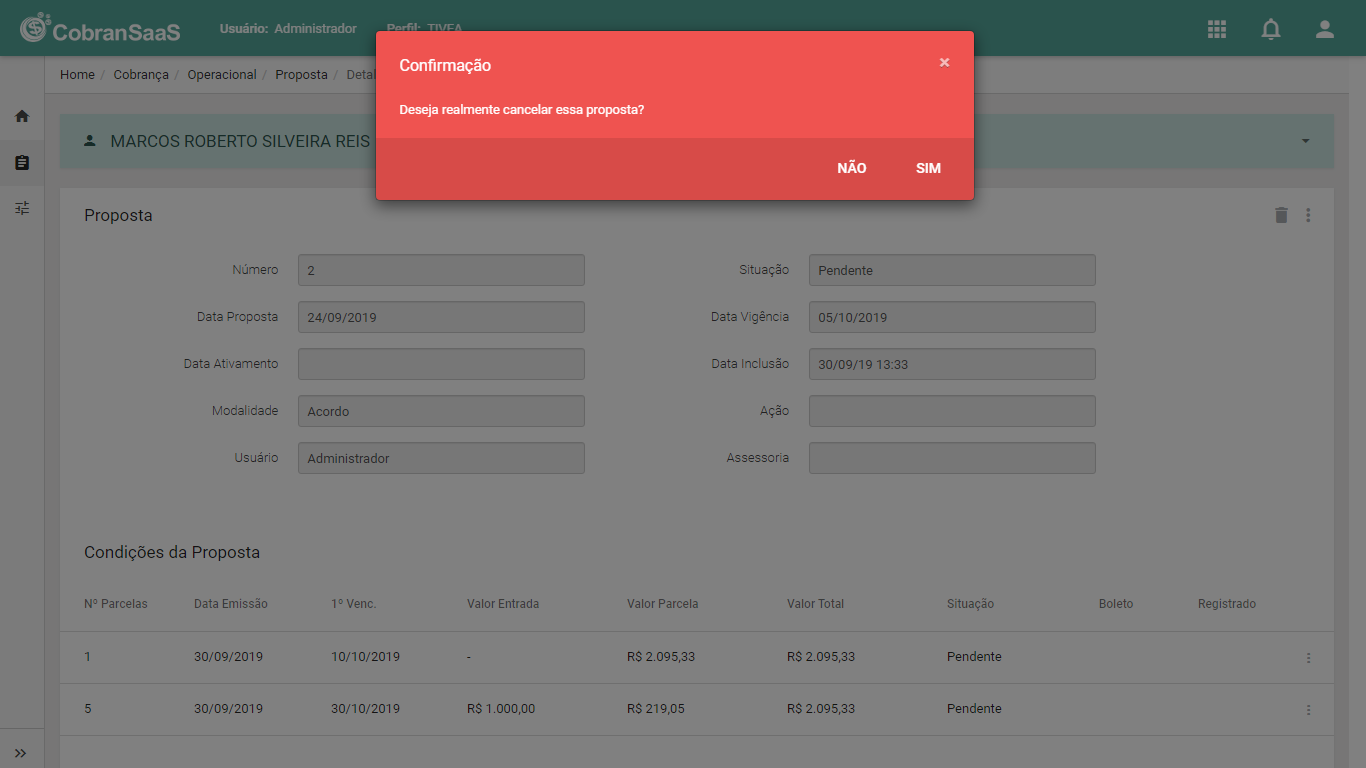
1) Cancelar Proposta: Para cancelar a proposta, o usuário deverá clicar sobre o botão Cancelar Proposta. Posteriormente, basta confirmar e a proposta ficará cancelada.
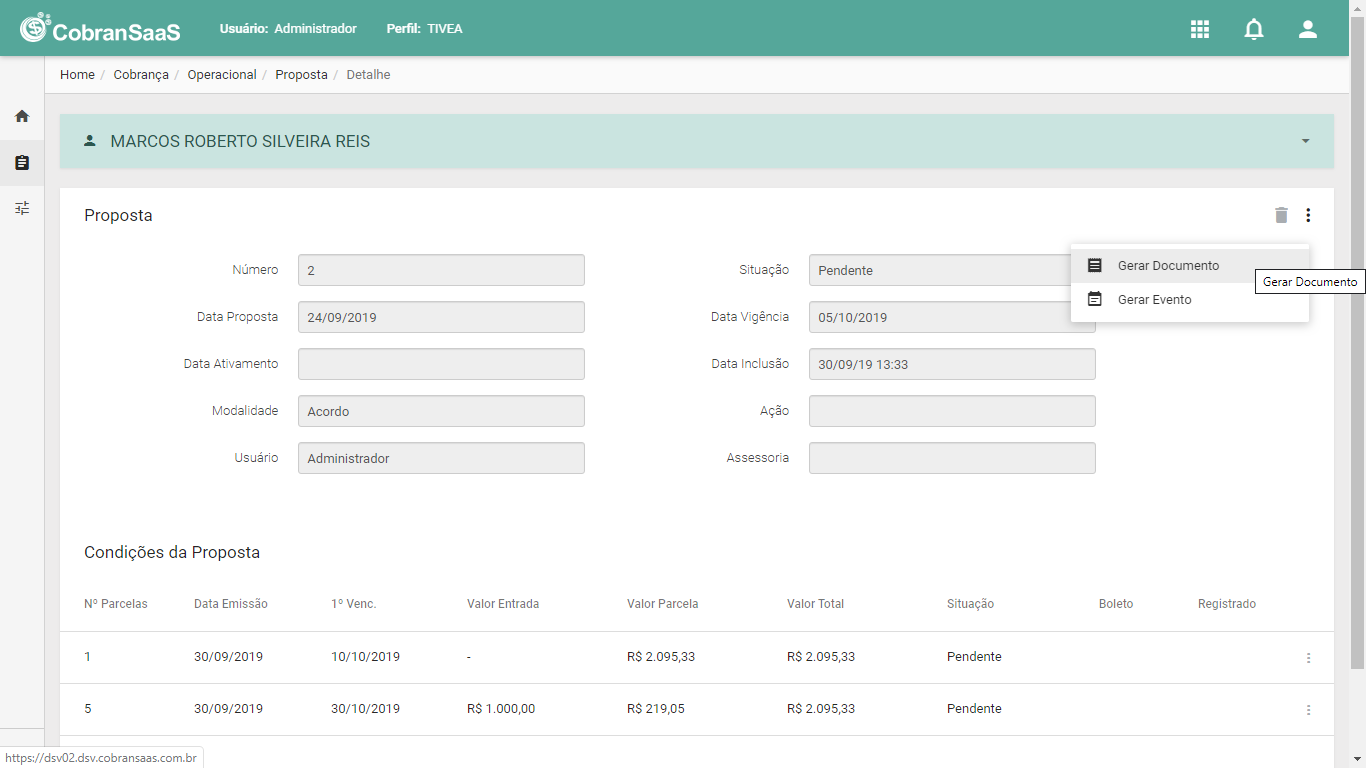
2) Imprimir Boletos/Documentos: Para imprimir os documentos da proposta, o usuário deverá clicar sobre o botão Gerar Documento. Estes documentos são modelos criados do tipo Boleto ou Documento e somente os modelos do tipo Proposta estão disponíveis para seleção.
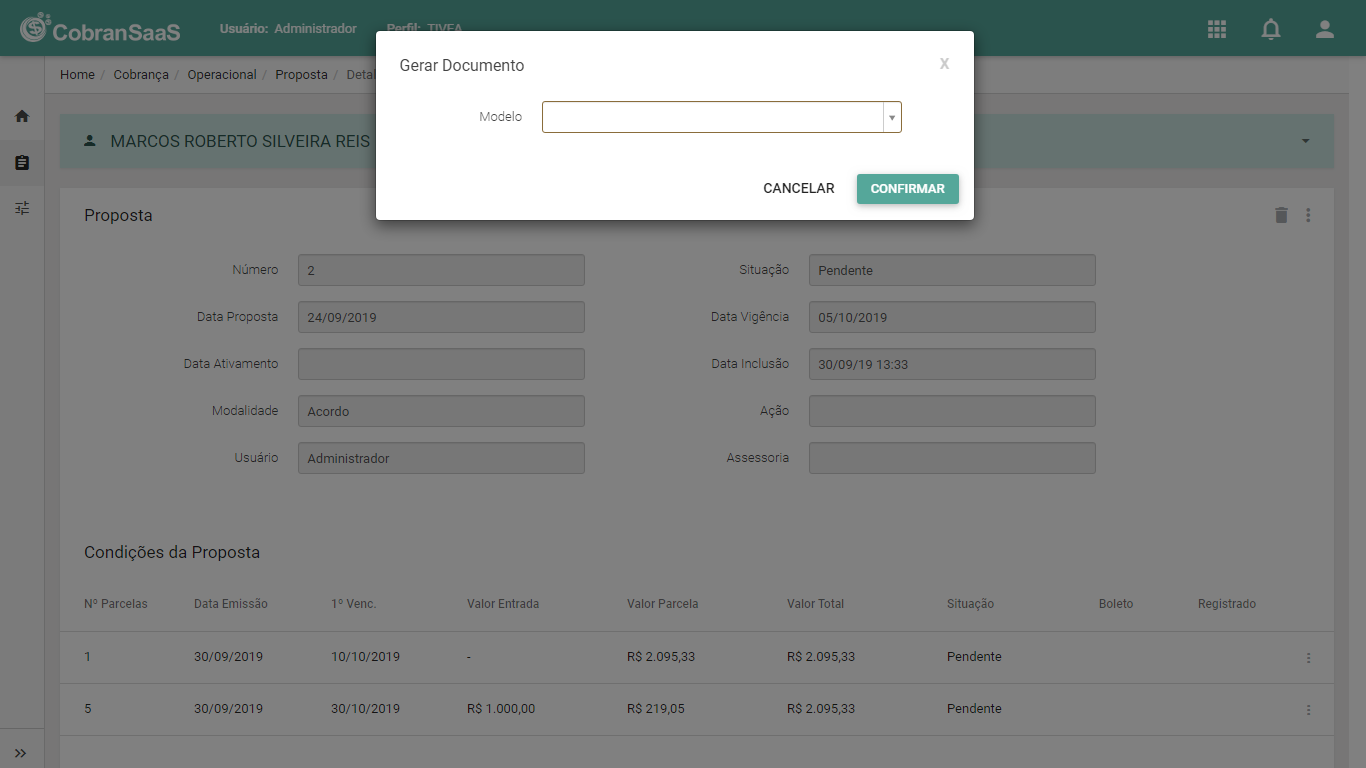
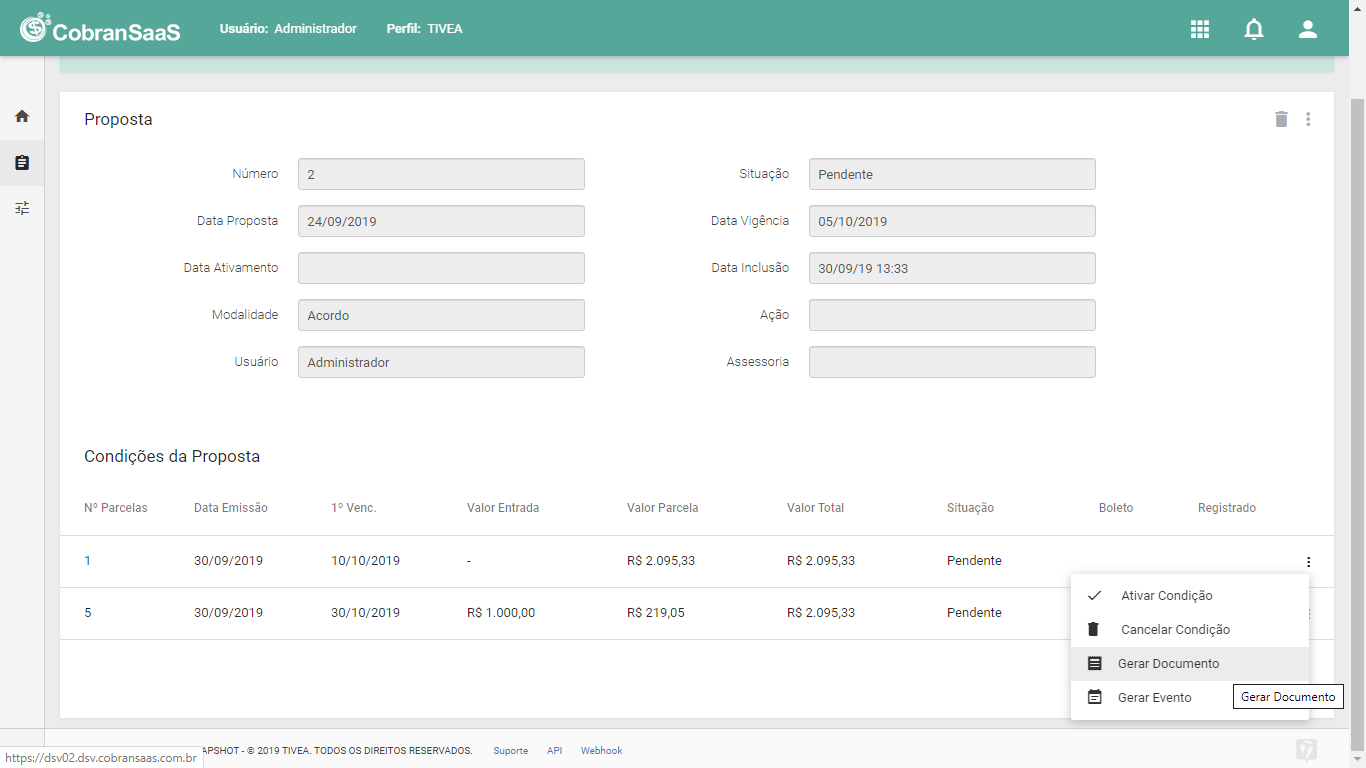
Para imprimir os documentos de cada condição da proposta individualmente, o usuário deverá clicar sobre o botão Gerar Documento. Estes documentos são modelos criados do tipo Boleto ou Documento e somente os modelos do tipo Proposta Condição estão disponíveis para seleção.
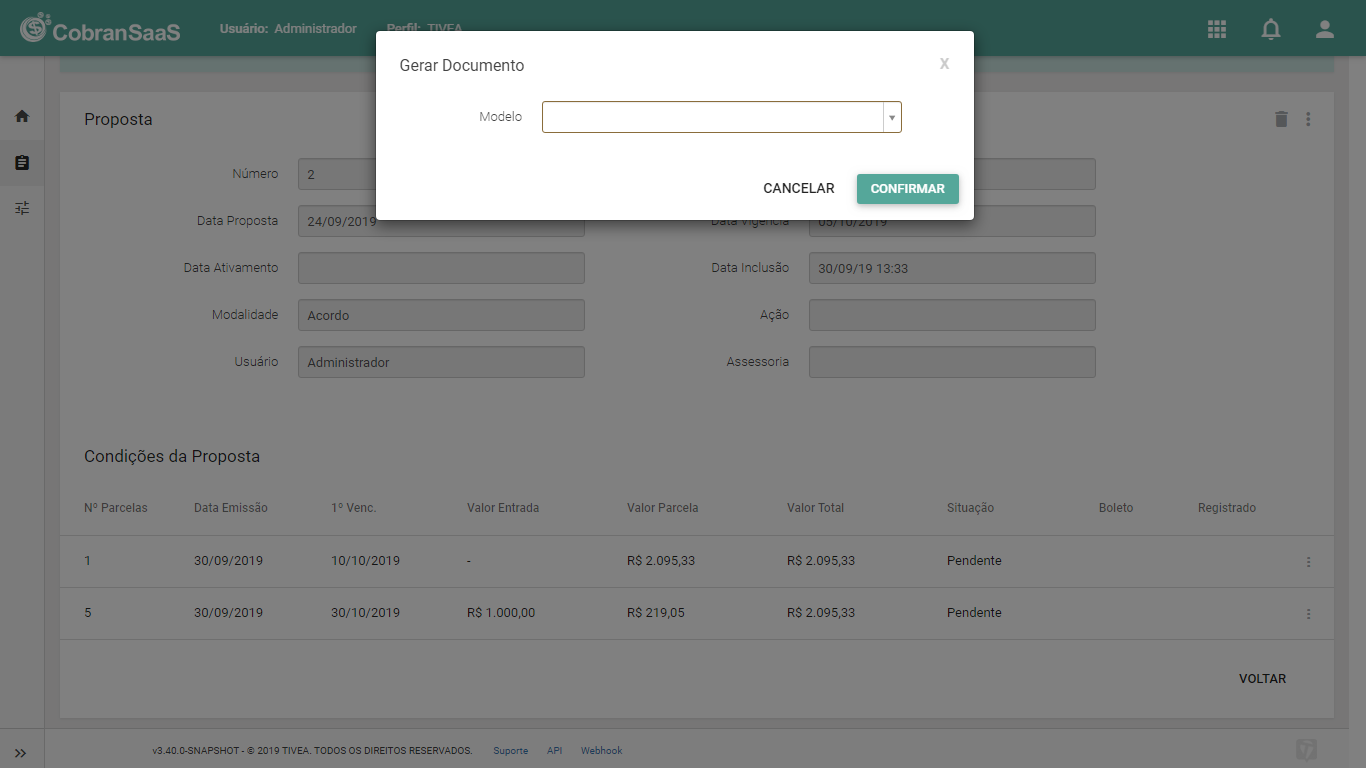
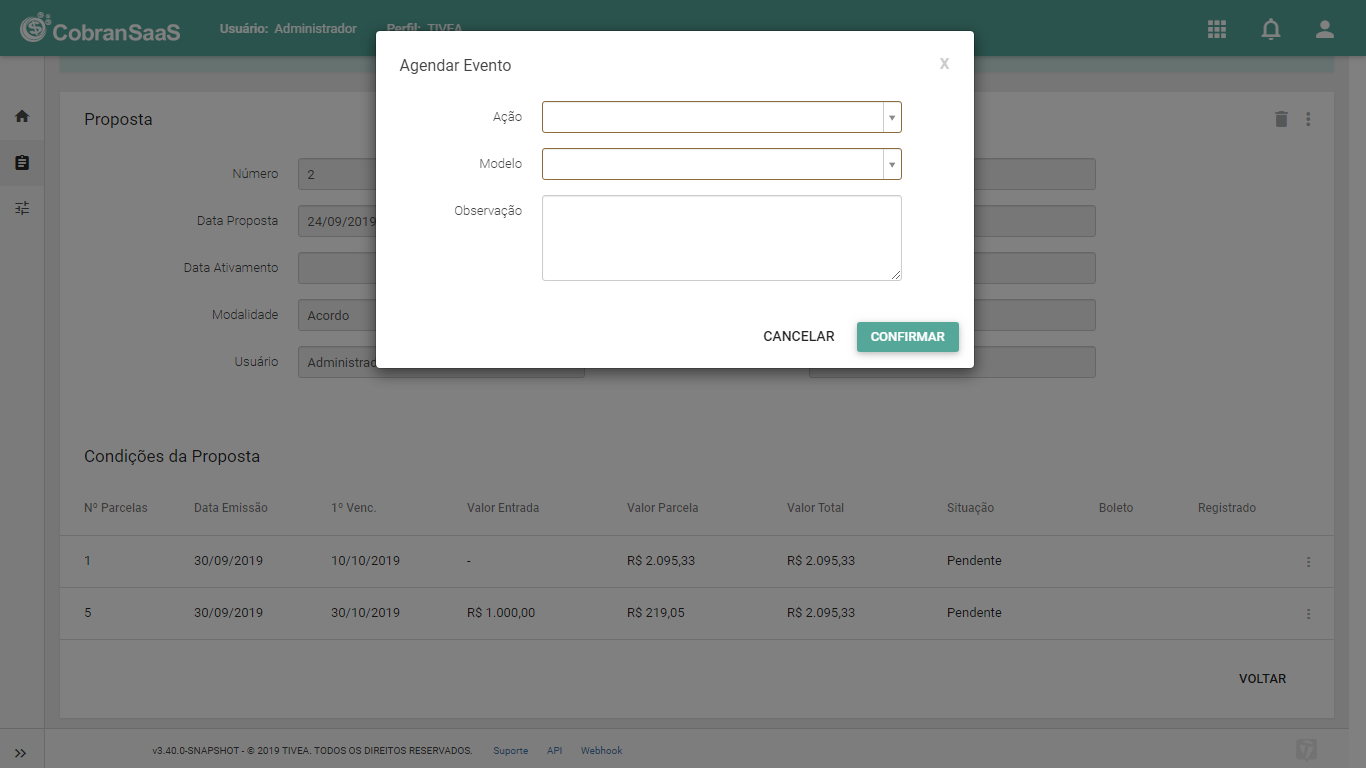
3) Gerar Eventos Manuais: Para enviar um e-mail, SMS ou gerar uma carta manualmente para informar o cliente sobre a proposta, o usuário deverá clicar sobre o botão Gerar Evento.
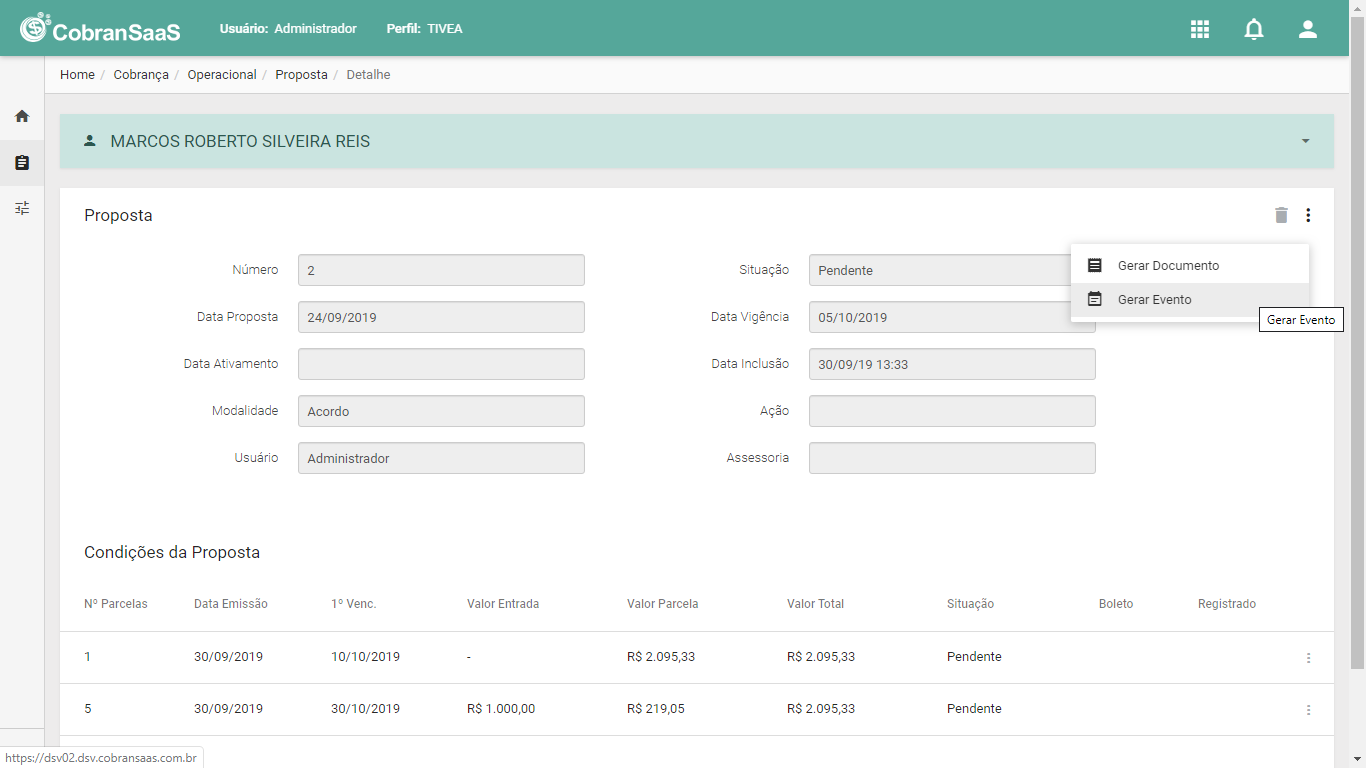
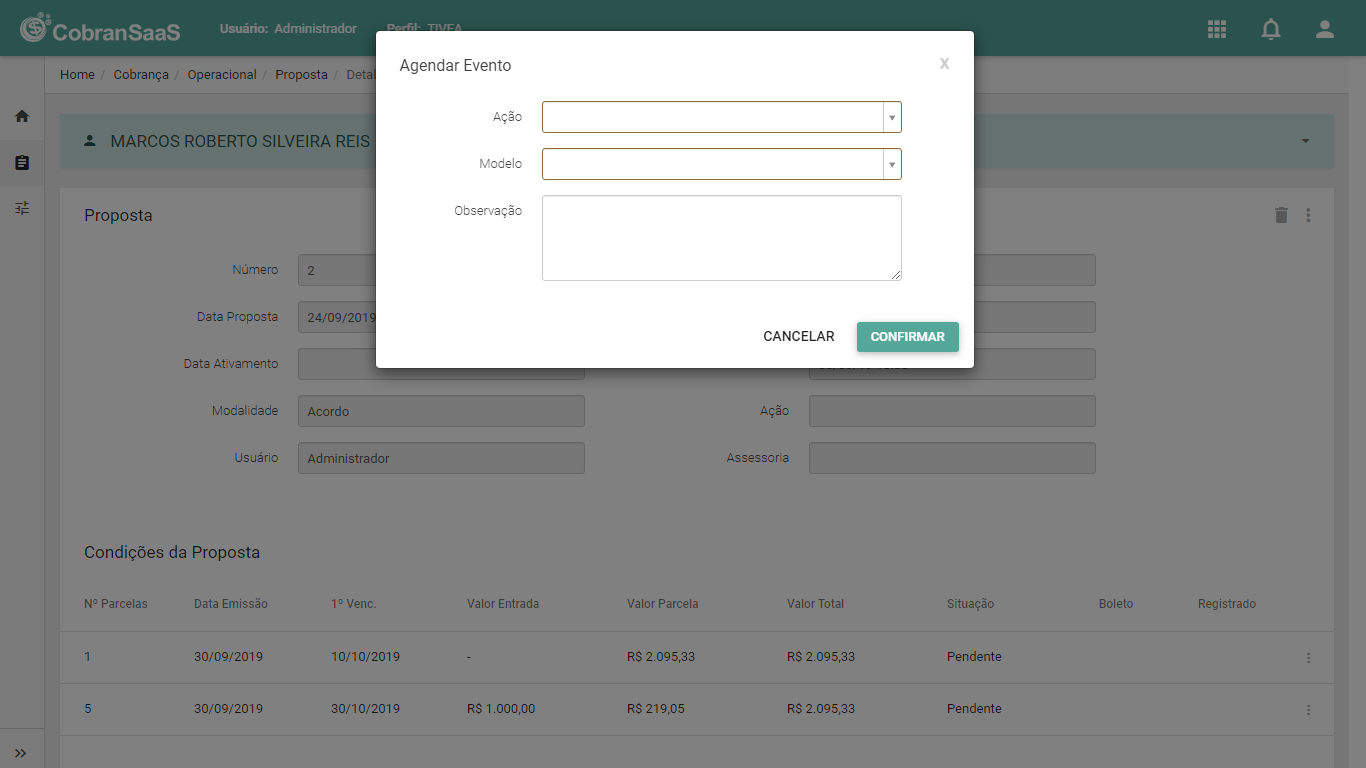
Para enviar um e-mail, SMS ou gerar uma carta de forma manual para informar o cliente sobre cada condição da proposta individualmente, o usuário deverá clicar sobre o botão Gerar Evento.
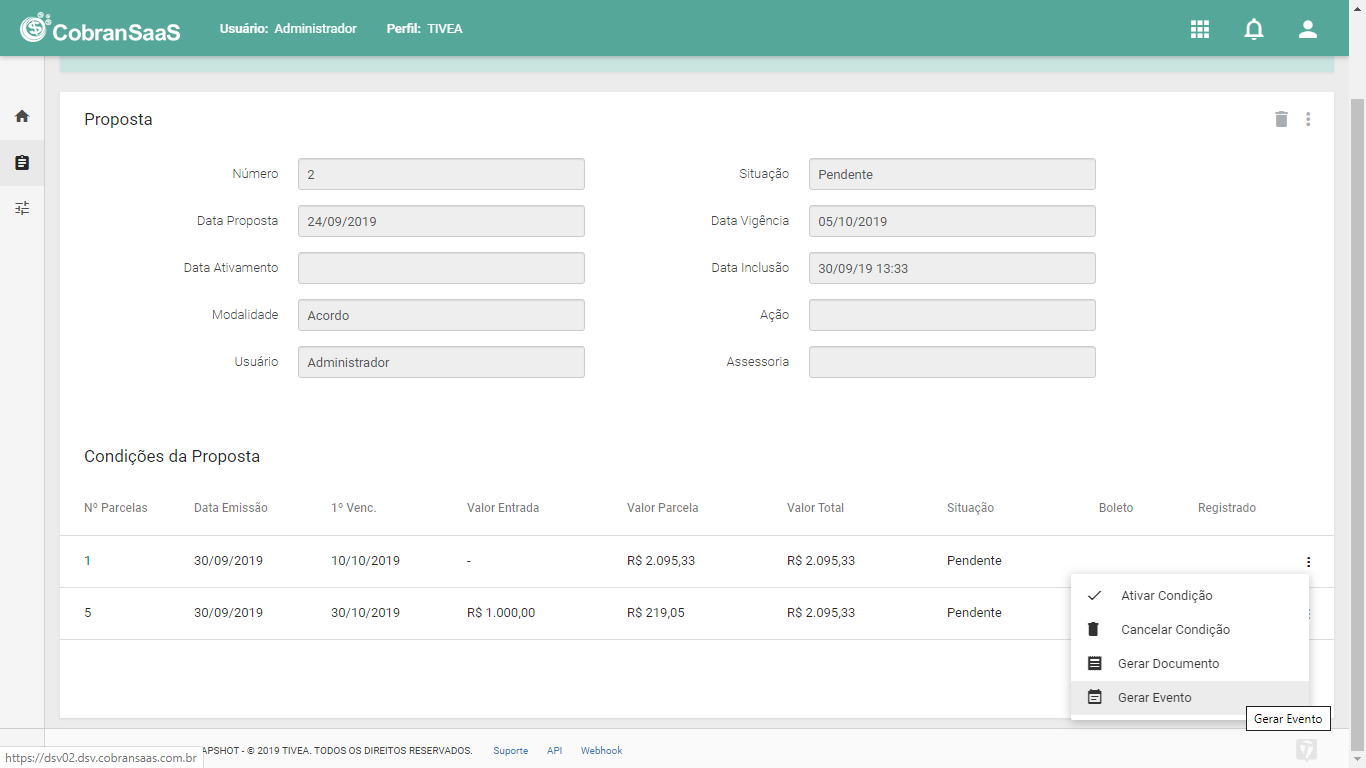
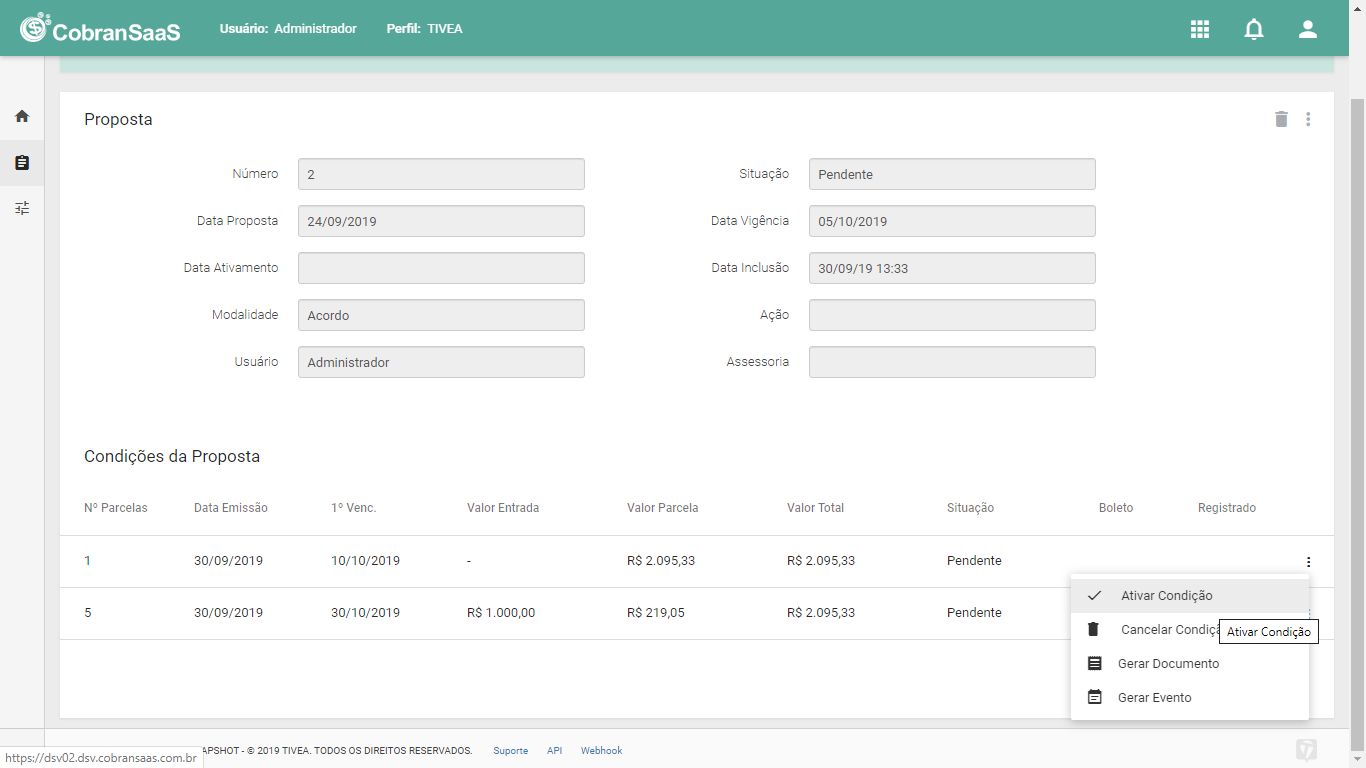
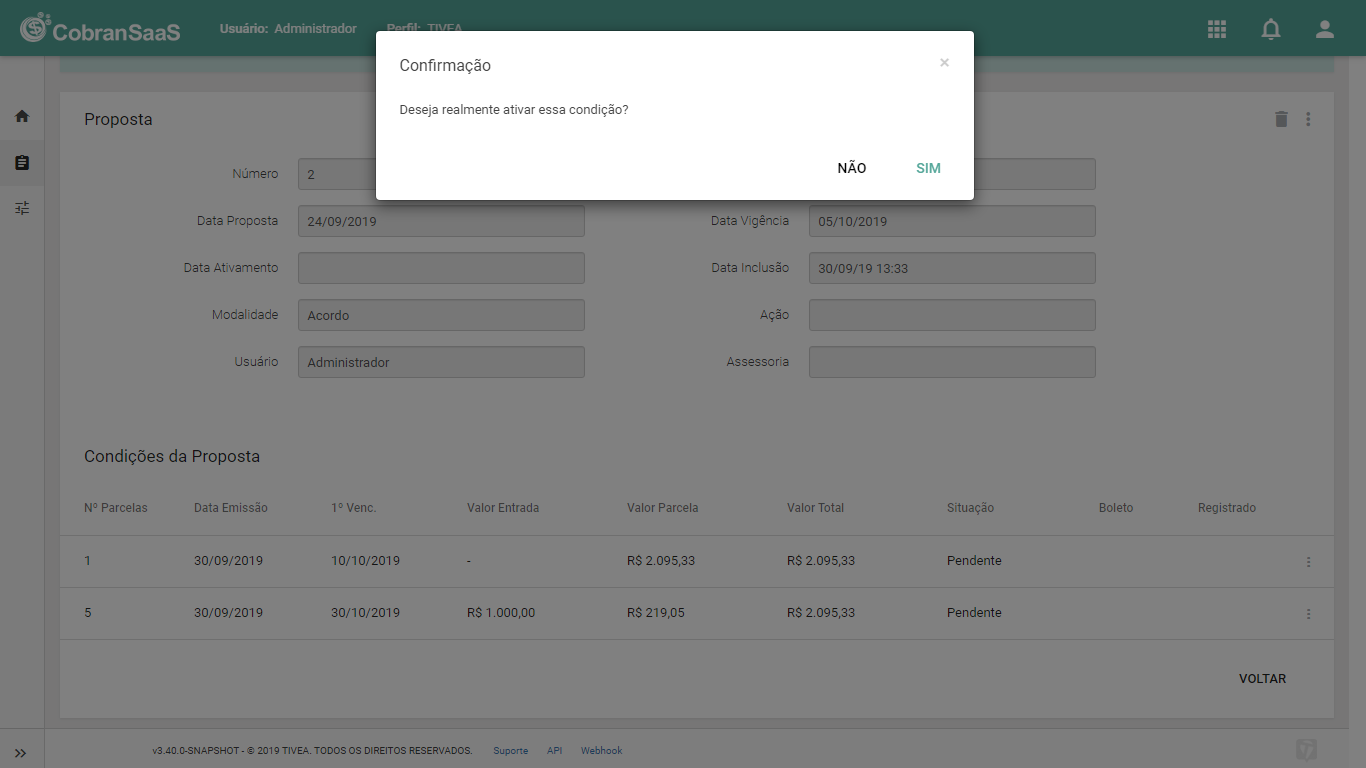
4) Ativar Condição: Para ativar uma condição de pagamento, o usuário deverá clicar sobre o botão Ativar Condição. Com a ativação da condição, a proposta é concluída e um acordo é gerada de acordo com a condição de pagamento ativada.
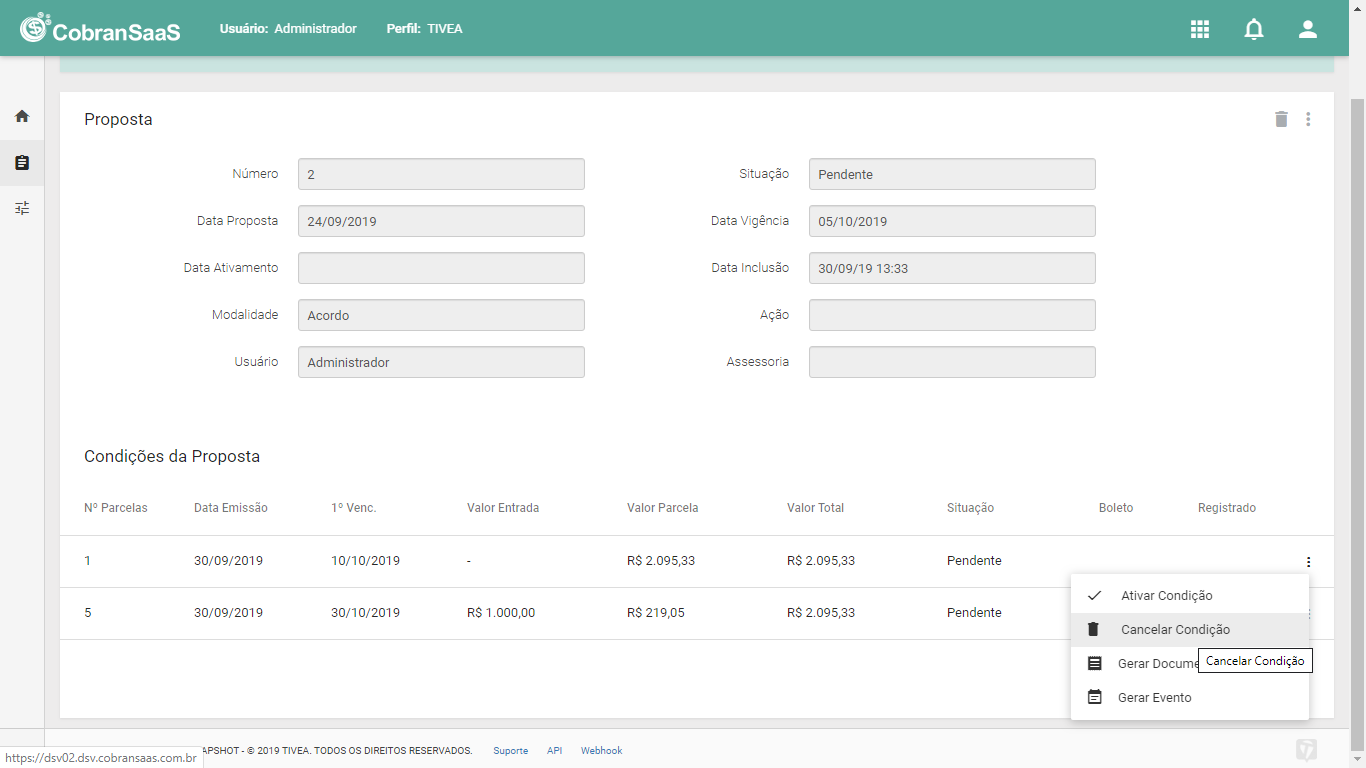
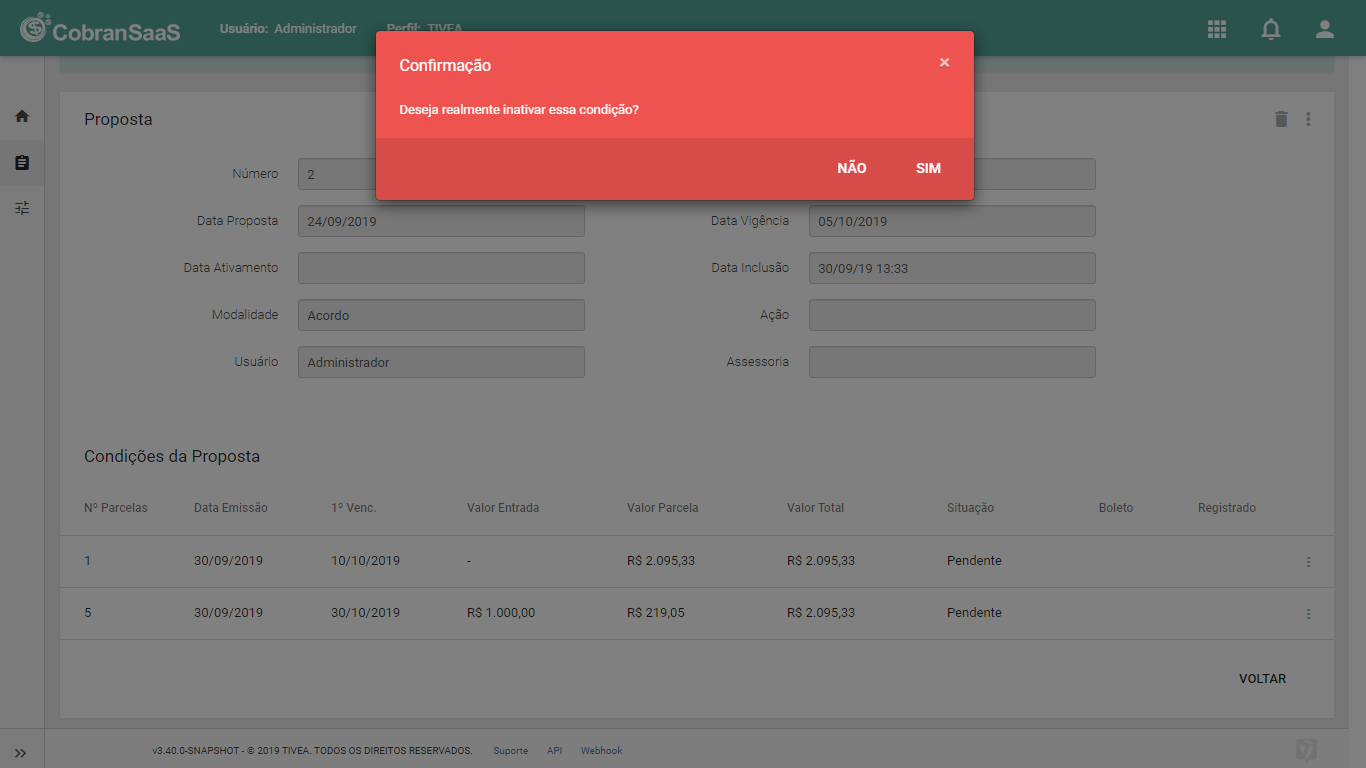
5) Cancelar Condição: Para cancelar uma condição de pagamento, o usuário deverá clicar sobre o botão Cancelar Condição. Posteriormente, basta confirmar e a condição ficará cancelada.
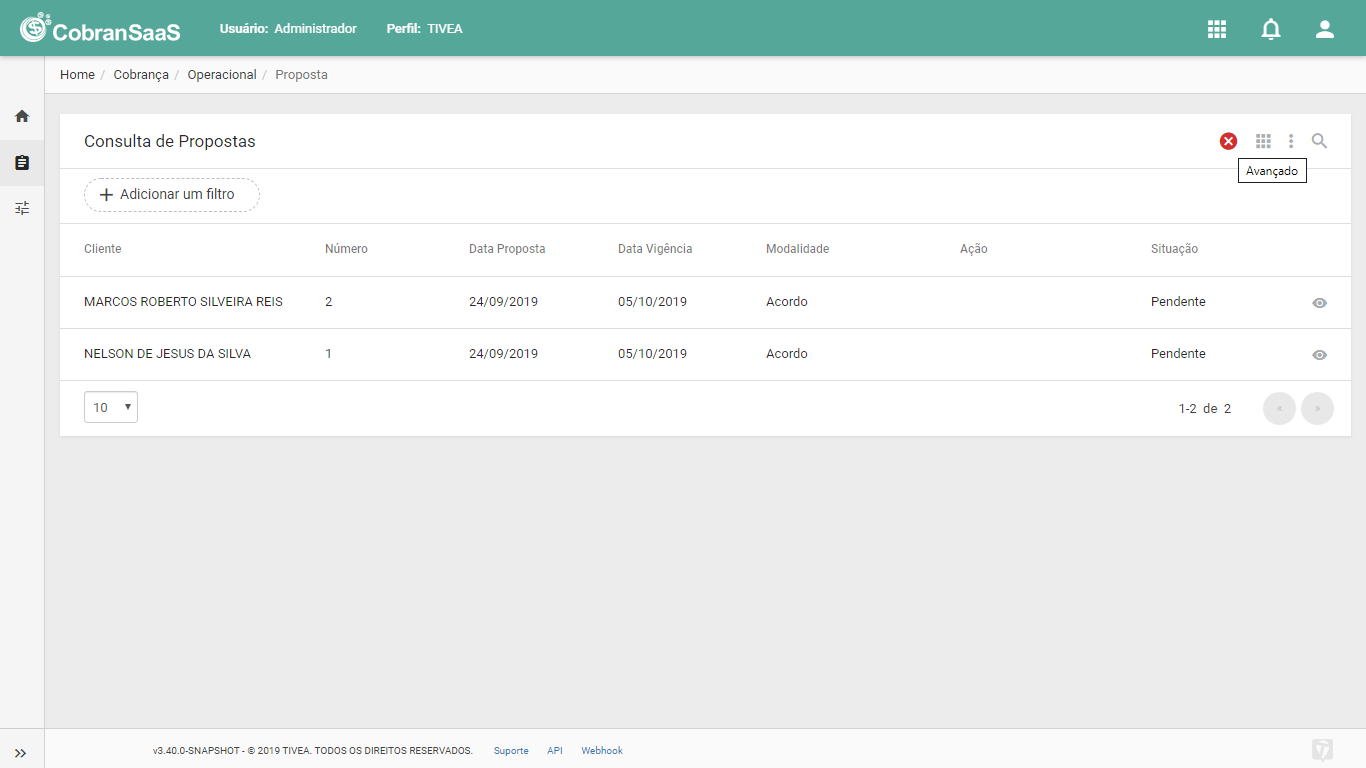
6) Cancelar Propostas em Lote: Para cancelar propostas em lote, o usuário deverá clicar sobre o botão Cancelar Avançado.
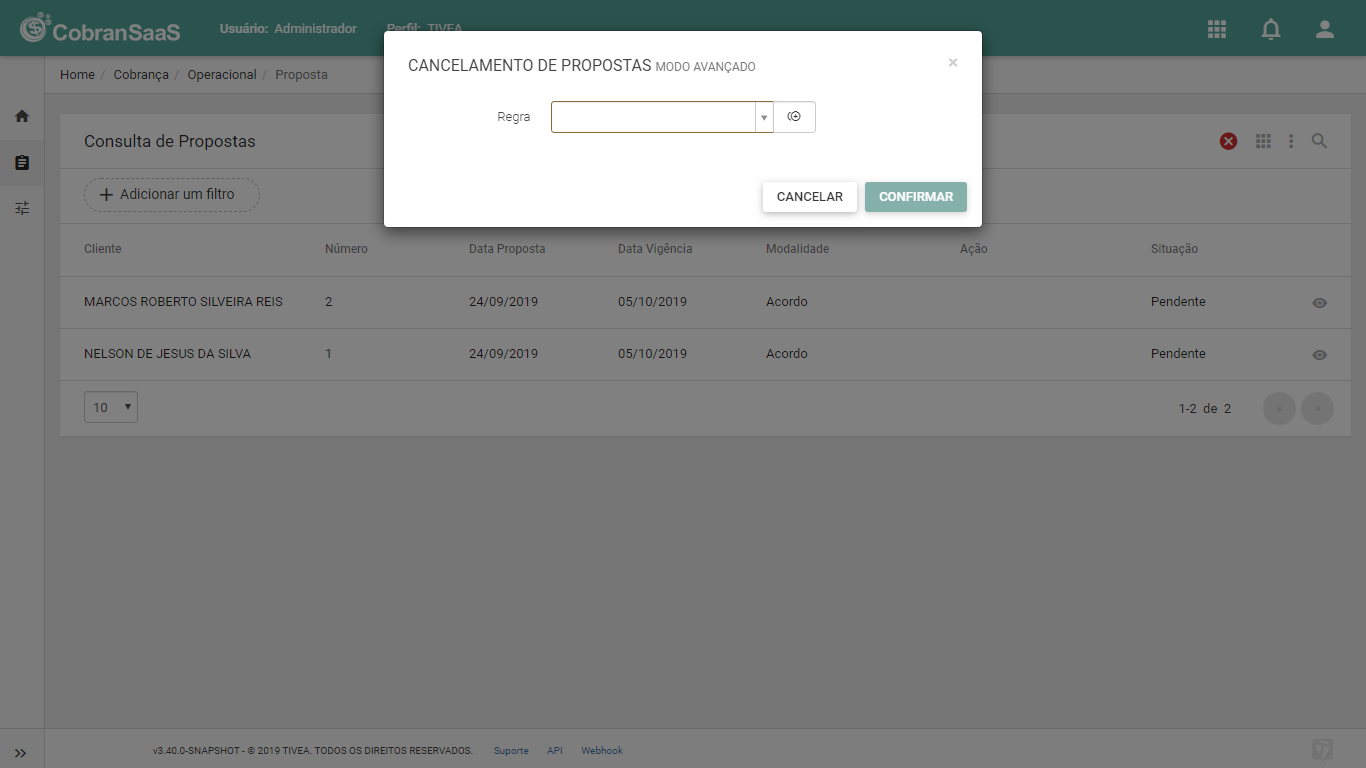
Logo após será apresentada uma janela ao usuário, onde existe o seguinte campo para preenchimento:
- Regra: regra de segmentação da carteira de clientes. Este campo permite ao usuário selecionar vários clientes ao mesmo tempo, pois vinculará todos aqueles que se enquadram na regra selecionada. Quando o usuário seleciona a regra, o sistema realiza uma contagem do número de clientes afetados e apresenta esta contagem em destaque na janela. Campo de preenchimento obrigatório.
Para confirmar o cancelamento da(s) proposta(s), o usuário deverá clicar sobre o botão Confirmar. Clicando em Cancelar, nenhuma ação é realizada.
Comentários
0 comentário
Artigo fechado para comentários.