
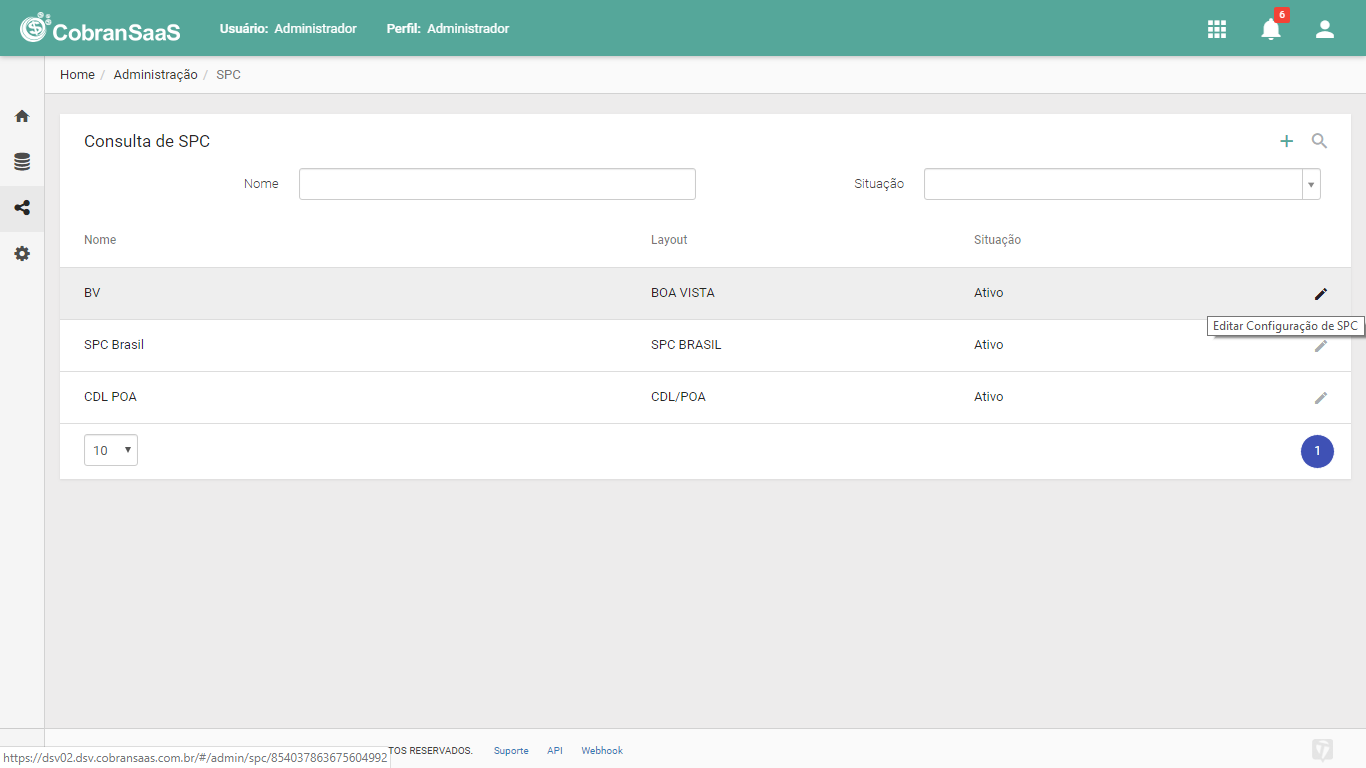
Nesta transação, configura-se o SPC. A tela (Módulo Administração Menu Canais Submenu SPC) tem duas partes: um filtro para buscar e gerenciar configurações existentes e um botão para cadastrar uma nova configuração sem usar o filtro.
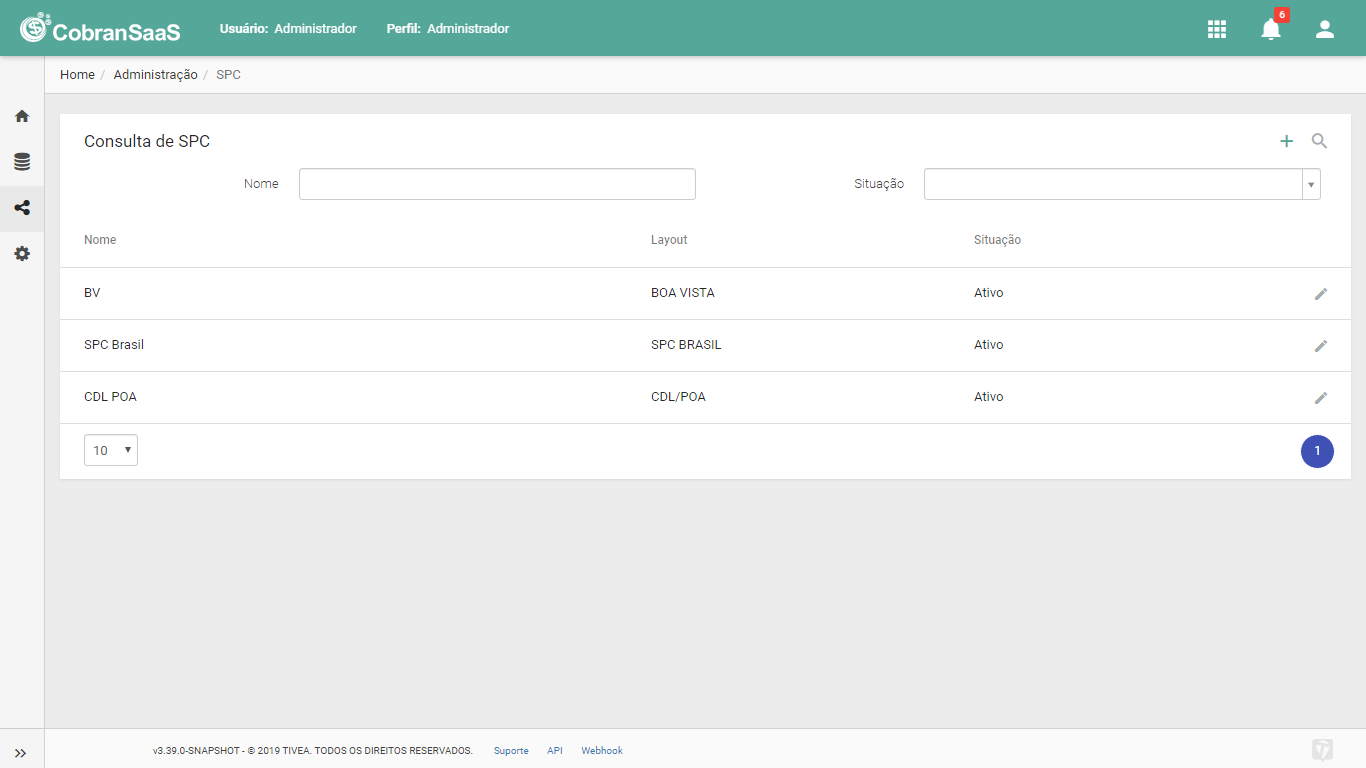
Ao clicar no botão Inclusão de SPC, o usuário será direcionado a tela de detalhe na qual será possível preencher os seguintes campos:
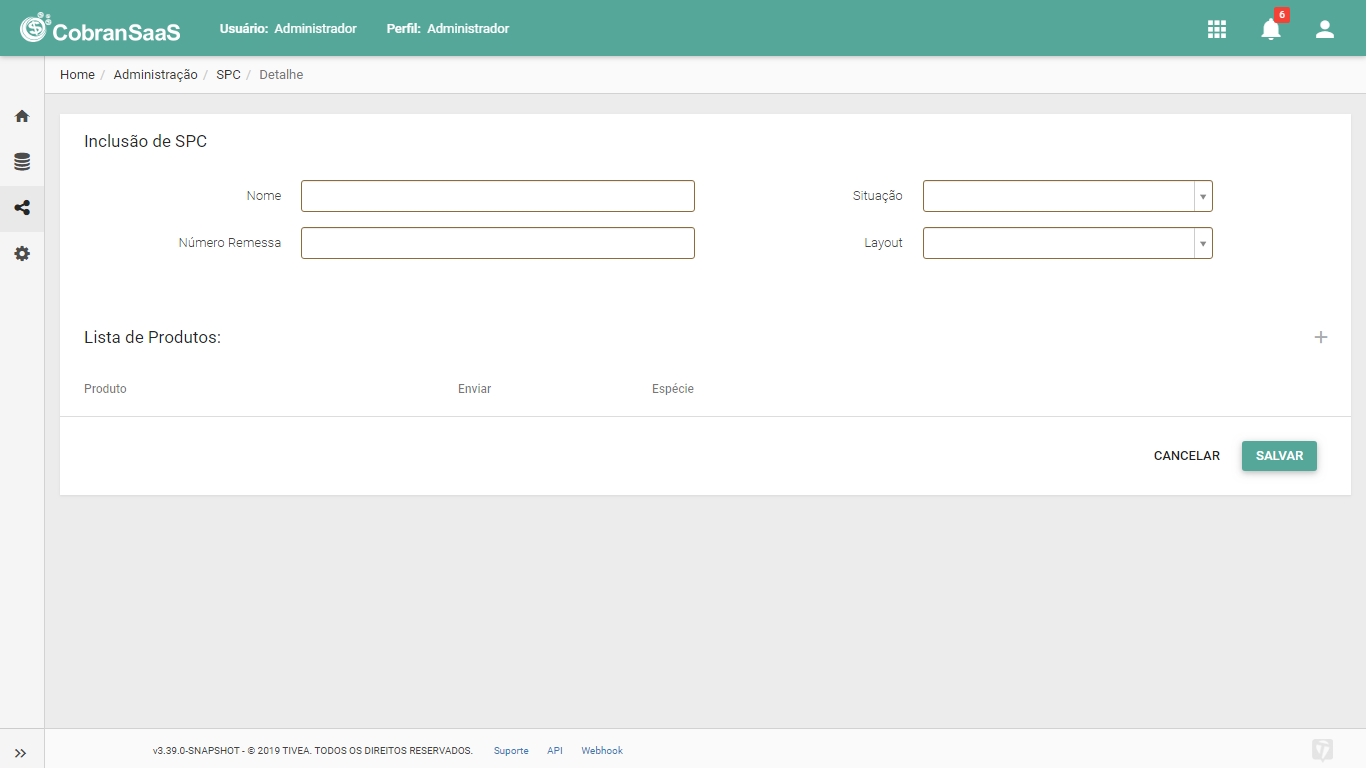
- Nome: nome de identificação da configuração de SPC.
- Situação: situação da configuração de SPC. Opções disponíveis: Ativo e Inativo.
- Número Remessa: número da próxima remessa a ser gerada.
- Layout: layout do SPC contratado. Opções disponíveis: FCDL/SC, CDL/POA, SPC/BRASIL, BOA VISTA e SOPHUS. Dependendo do layout selecionado, os próximos campos serão apresentados.
Layout FCDL/SC:
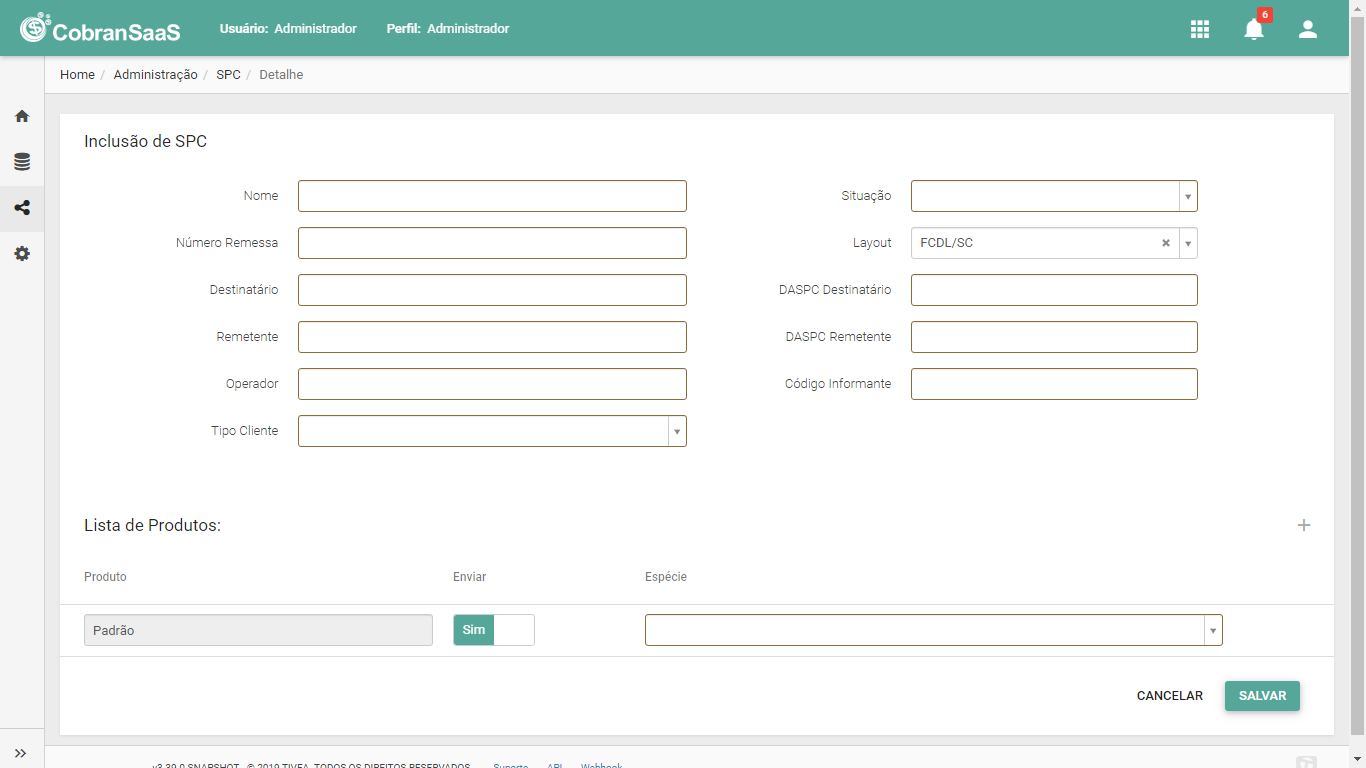
- Destinatário: nome do destinatário da remessa de SPC.
- DASPC Destinatário: código de identificação do destinatário junto ao SPC.
- Remetente: nome do remetente da remessa de SPC.
- DASPC Remetente: código de identificação do remetente junto ao SPC.
- Operador: nome do operador.
- Código Informante: código de identificação do operador junto ao SPC.
- Tipo Cliente: tipo do cliente. Opções disponíveis: sócio e entidade.
- Lista de Produtos: selecionar os produtos que serão considerados na inclusão de contratos/parcelas ao SPC e vincular os produtos às espécies da operação existentes no SPC. Caso um determinado produto não pode ser incluído no SPC, ele deve ser selecionado na lista com a opção Enviar “Não”. A opção Padrão já disponível tem a intenção de utilizar uma espécie da operação padrão para todos aqueles produtos que não possuírem uma espécie específica selecionada.
Layout CDL/POA:
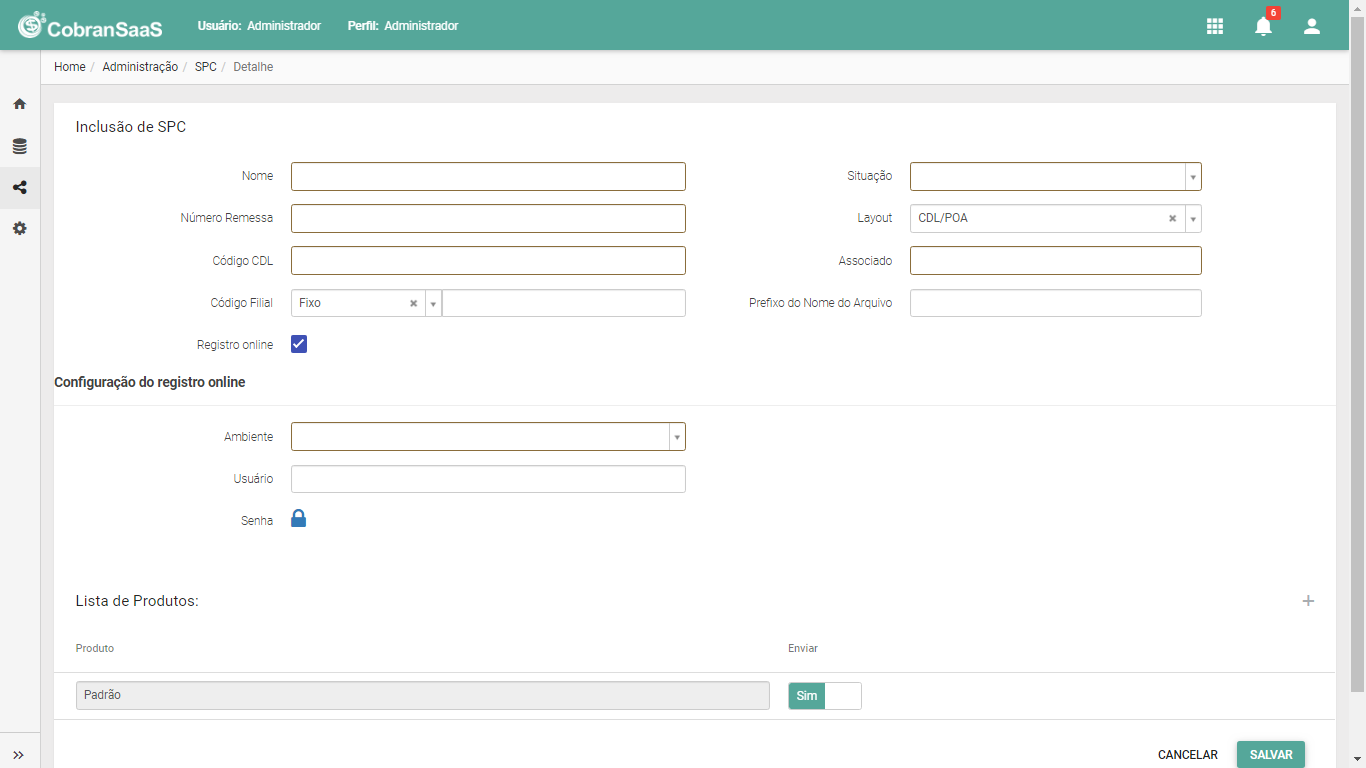
- Código CDL: código de identificação do CDL.
- Associado: código de identificação do associado junto ao CDL.
- Código Filial: código de identificação da filial. Ao selecionar a opção "Fixo", você fixará um código único de filial para todas negativações feitas. Ao selecionar a opção "Campo Customizável", você poderá selecionar um campo customizável do contrato para identificar o código da filial de cada contrato a ser negativado.
- Prefixo do Nome do Arquivo: prefixo do nome do arquivo de remessa gerado.
- Registro Online: opção por registrar os contratos no SPC de forma online, sem necessidade de troca de arquivos. Quando selecionado este campo, os campos a seguir ficam disponíveis na Seção "Configuração do Registro Online".
- Ambiente: ambiente de registro online. Opções: Produção e Homologação.
- Usuário: usuário de acesso ao serviço de registro online do CDLPOA.
- Senha: senha de acesso ao serviço de registro online do CDLPOA.
- Lista de Produtos: selecionar os produtos que serão considerados na inclusão de contratos ao SPC. Caso um determinado produto não pode ser incluído no SPC, ele deve ser selecionado na lista com a opção Enviar “Não”.
Layout SPC/Brasil:
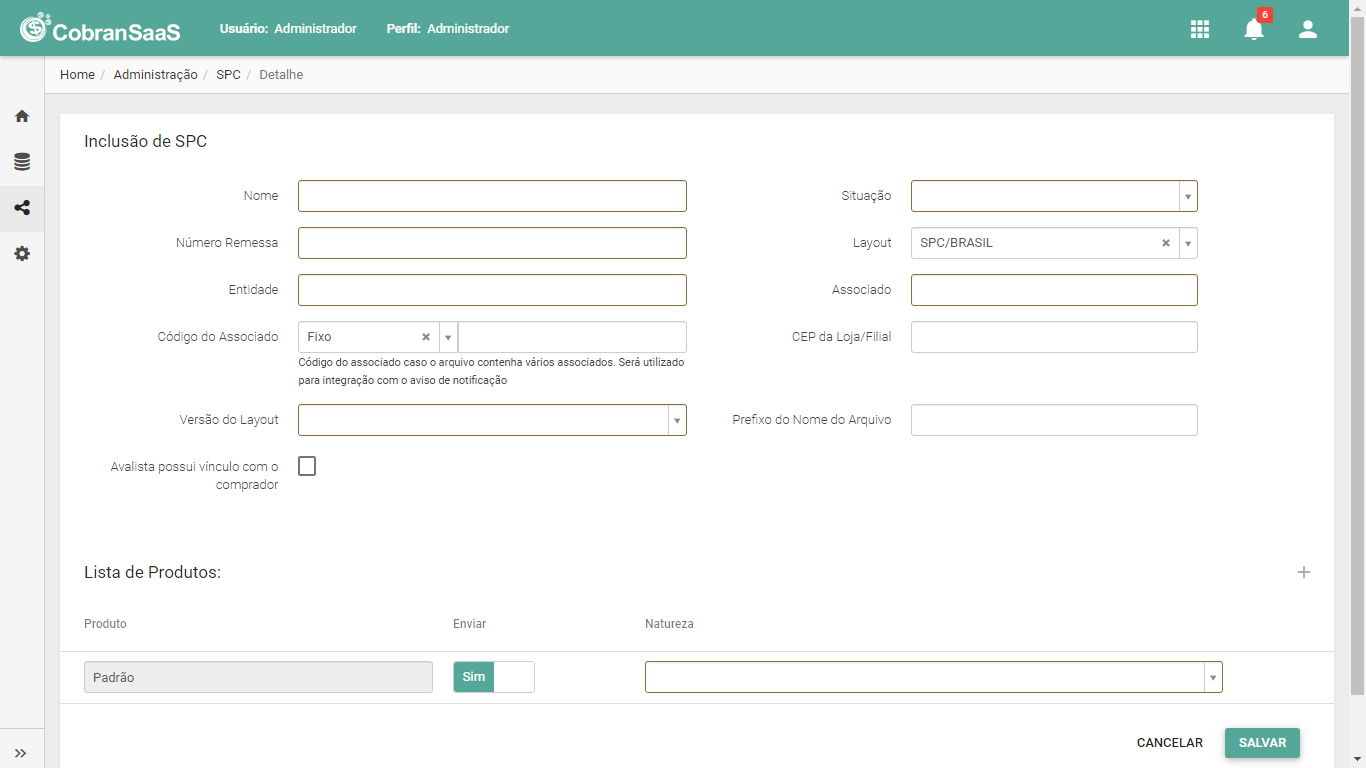
- Entidade: código de identificação da entidade (CDL) junto ao SPC.
- Associado: código de identificação do associado junto ao SPC.
- Código do Associado: código do associado caso o arquivo contenha vários associados. Utilizado para negativar a nível de filias/múltiplas empresas. Ao selecionar a opção "Fixo", você fixará um código único de associado para todas negativações feitas. Ao selecionar a opção "Campo Customizável", você poderá selecionar um campo customizável do contrato para identificar o código de associado de cada contrato a ser negativado.
- CEP da Loja/Filial: praça de concessão.
- Versão do Layout: versão do layout do SPC Brasil. Opções disponíveis: 7 e 12.
- Prefixo do Nome do Arquivo: prefixo do nome do arquivo de remessa gerado.
- Avalista possui vínculo com o comprador: caso o avalista da operação é um coobrigado no registro de negativação, então o usuário deve selecionar este campo. Se o avalista deve ser negativado em um registro separado, então o usuário deve desmarcar este campo.
- Lista de Produtos: selecionar os produtos que serão considerados na inclusão de contratos ao SPC e vincular os produtos às naturezas da operação existentes no SPC. Caso um determinado produto não pode ser incluído no SPC, ele deve ser selecionado na lista com a opção Enviar “Não”. A opção Padrão já disponível tem a intenção de utilizar uma natureza da operação padrão para todos aqueles produtos que não possuírem uma natureza específica selecionada.
Layout Boa Vista:
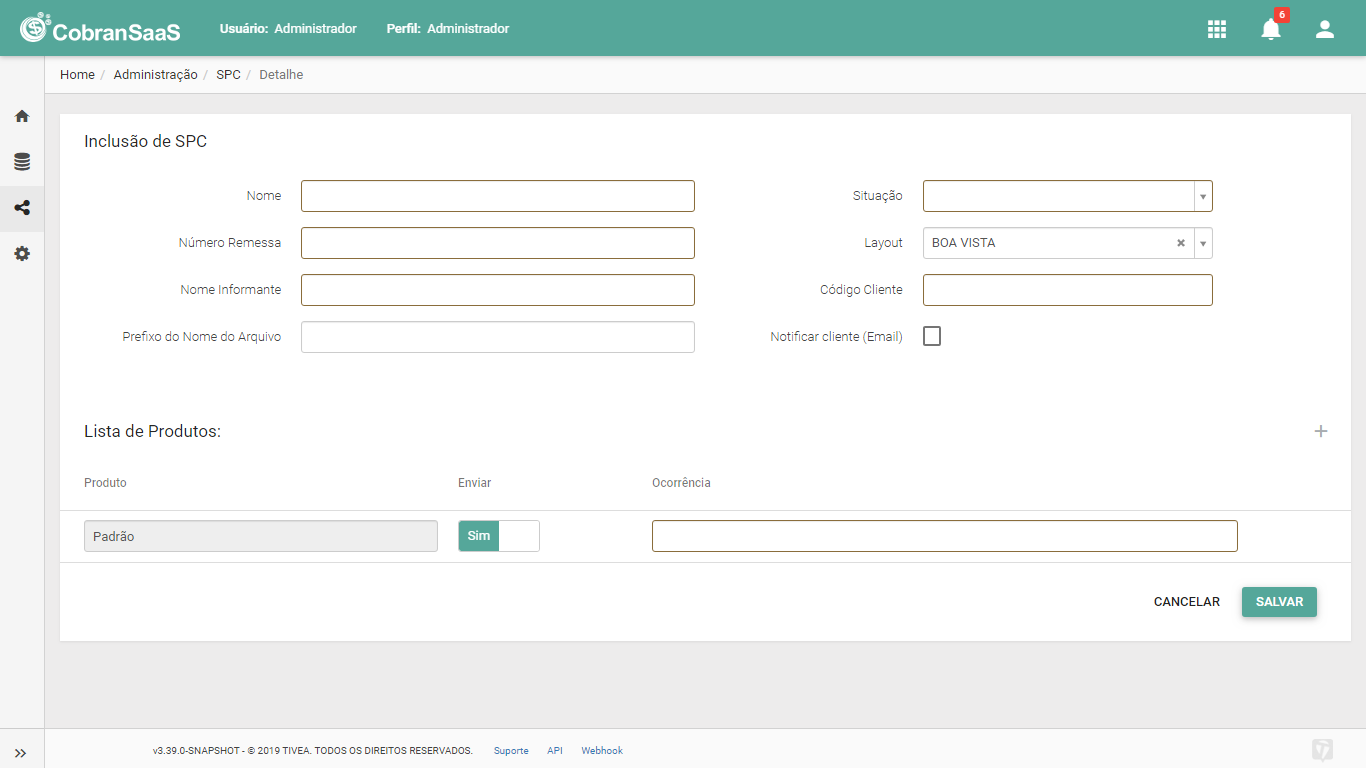
- Nome Informante: descrição do nome do informante do SPC.
- Código Cliente: código do informante junto ao SPC.
- Prefixo do Nome do Arquivo: prefixo do nome do arquivo de remessa gerado.
- Notificar cliente (E-mail): identificar ao Boa Vista para que seja gerada uma notificação por e-mail para o cliente.
- Lista de Produtos: selecionar os produtos que serão considerados na inclusão de contratos ao SPC e vincular os produtos às ocorrências da operação existentes no SPC. Caso um determinado produto não pode ser incluído no SPC, ele deve ser selecionado na lista com a opção Enviar “Não”. A opção Padrão já disponível tem a intenção de utilizar uma ocorrência da operação padrão para todos aqueles produtos
que não possuírem uma ocorrência específica selecionada.
Layout Sophus:
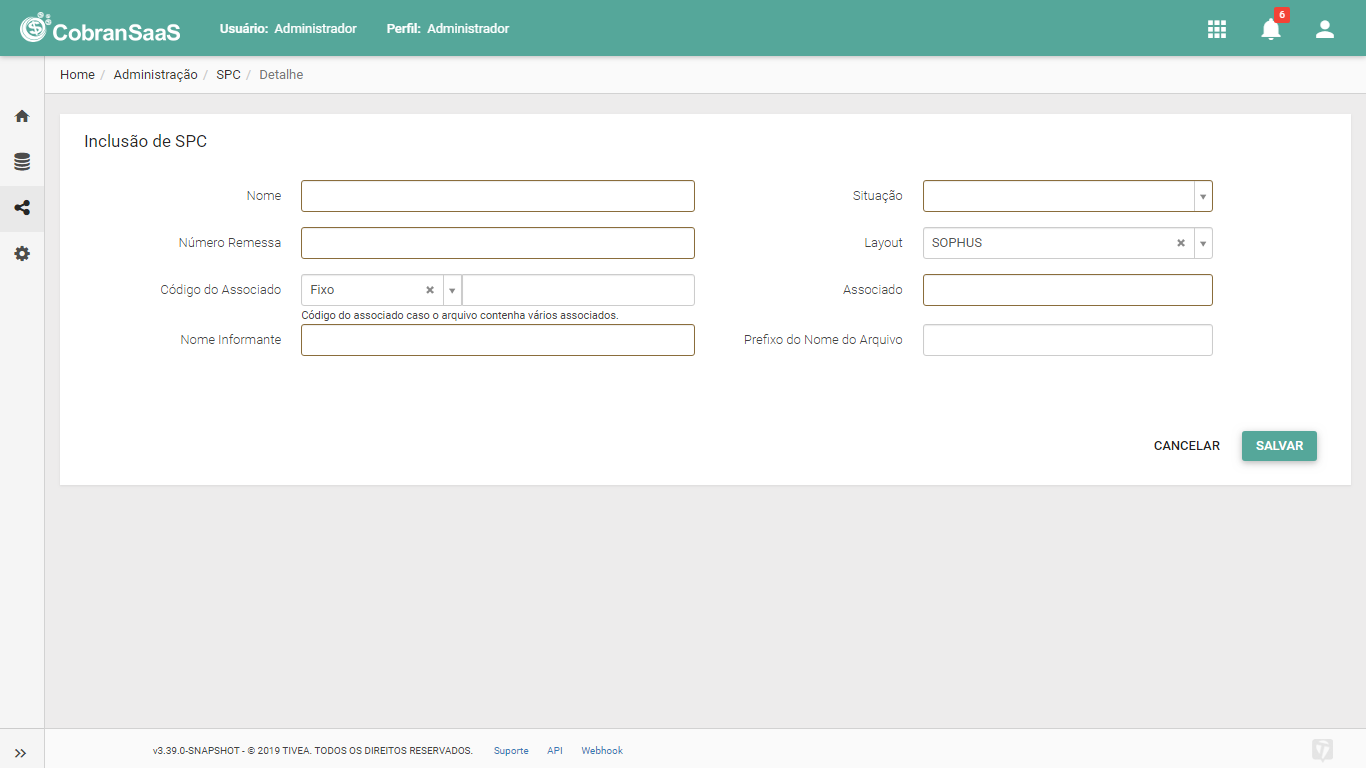
- Código do Associado: código do associado caso o arquivo contenha vários associados. Utilizado para negativar a nível de filias/múltiplas empresas. Ao selecionar a opção "Fixo", você fixará um código único de associado para todas negativações feitas. Ao selecionar a opção "Campo Customizável", você poderá selecionar um campo customizável do contrato para identificar o código de associado de cada contrato a ser negativado.
- Associado: código de identificação do associado junto ao SPC.
- Nome Informante: descrição do nome do informante do SPC.
- Prefixo do Nome do Arquivo: prefixo do nome do arquivo de remessa gerado.
Após preencher os campos e clicar em Salvar, o usuário é direcionado novamente a tela de filtro com a mensagem de sucesso. Se o usuário clicar em Cancelar, ele será direcionado a tela de filtro sem realizar a inclusão da nova configuração de SPC.
Na tela de filtro, existe a possibilidade de editar as configurações de SPC já cadastradas. Ao clicar no botão Editar Configuração (ao lado de cada registro na tela de filtro), o usuário será direcionado a tela de detalhe na qual será possível alterar alguns dos campos apresentados.
Comentários
0 comentário
Artigo fechado para comentários.