
Funcionalidade existente para consultar os dados do pagamento avulso e realizar manutenção do pagamento avulso. O usuário pode visualizar os pagamentos avulsos de duas formas:
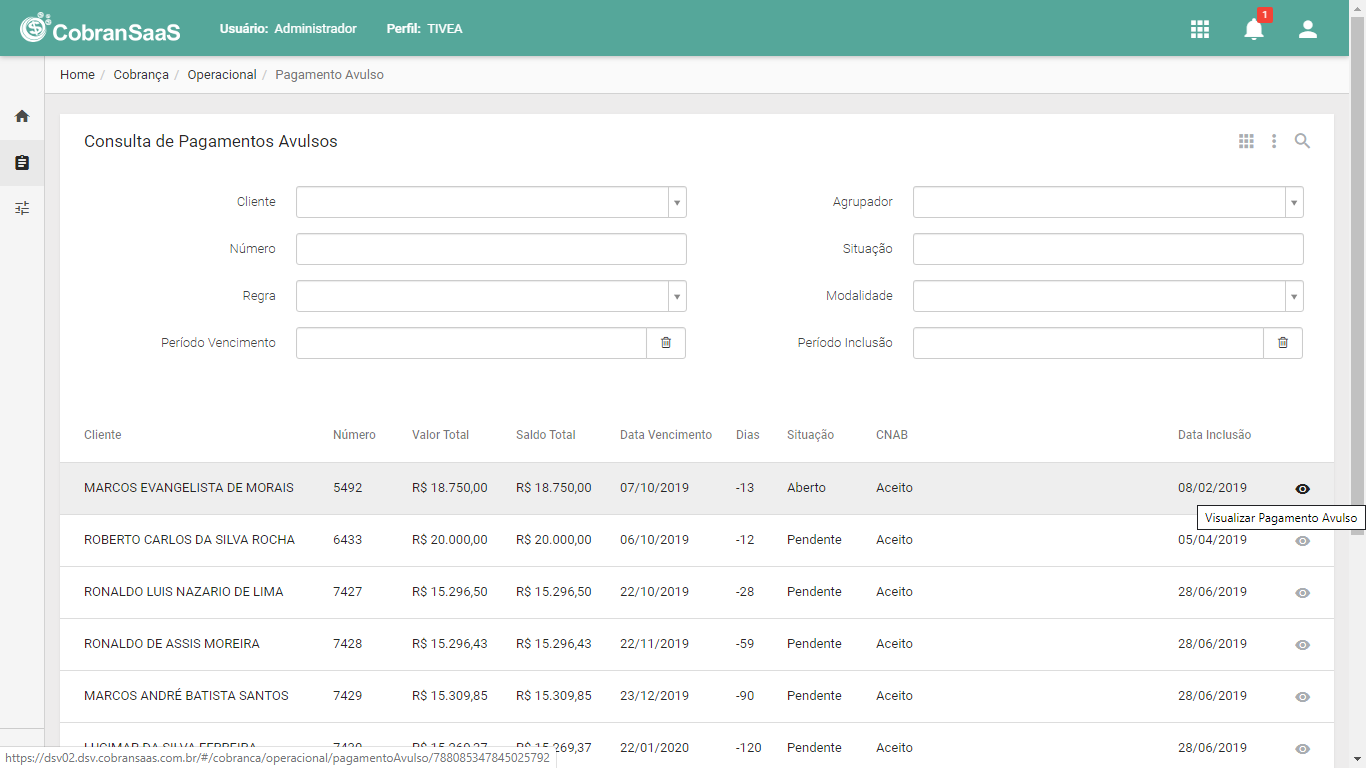
- Visualizar os pagamentos avulsos de todos os clientes que o usuário possui acesso: no Módulo Cobrança, Menu Operacional, Submenu Pagamento Avulso.
- Visualizar os pagamentos avulsos somente de um cliente que o usuário possui acesso: no Módulo Cliente, Menu Cobrança, Submenu Pagamento Avulso.
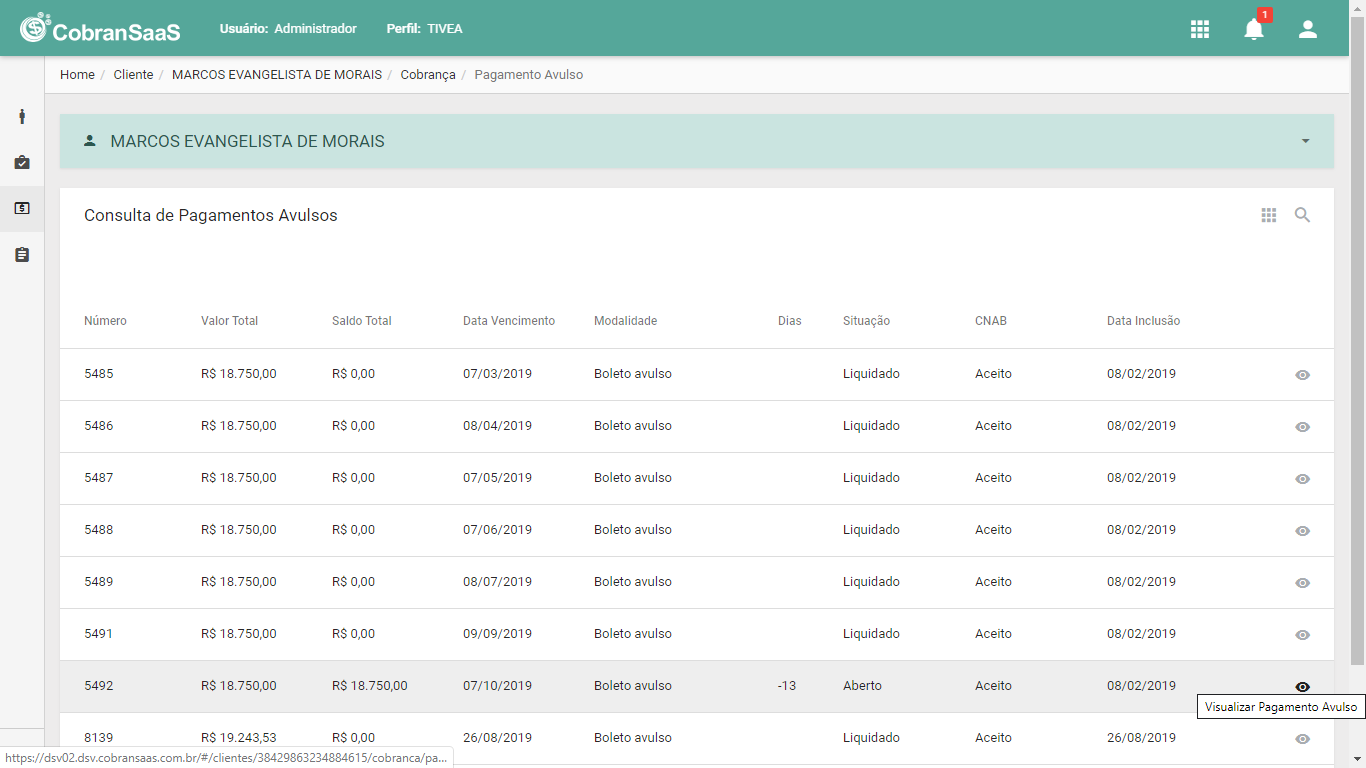
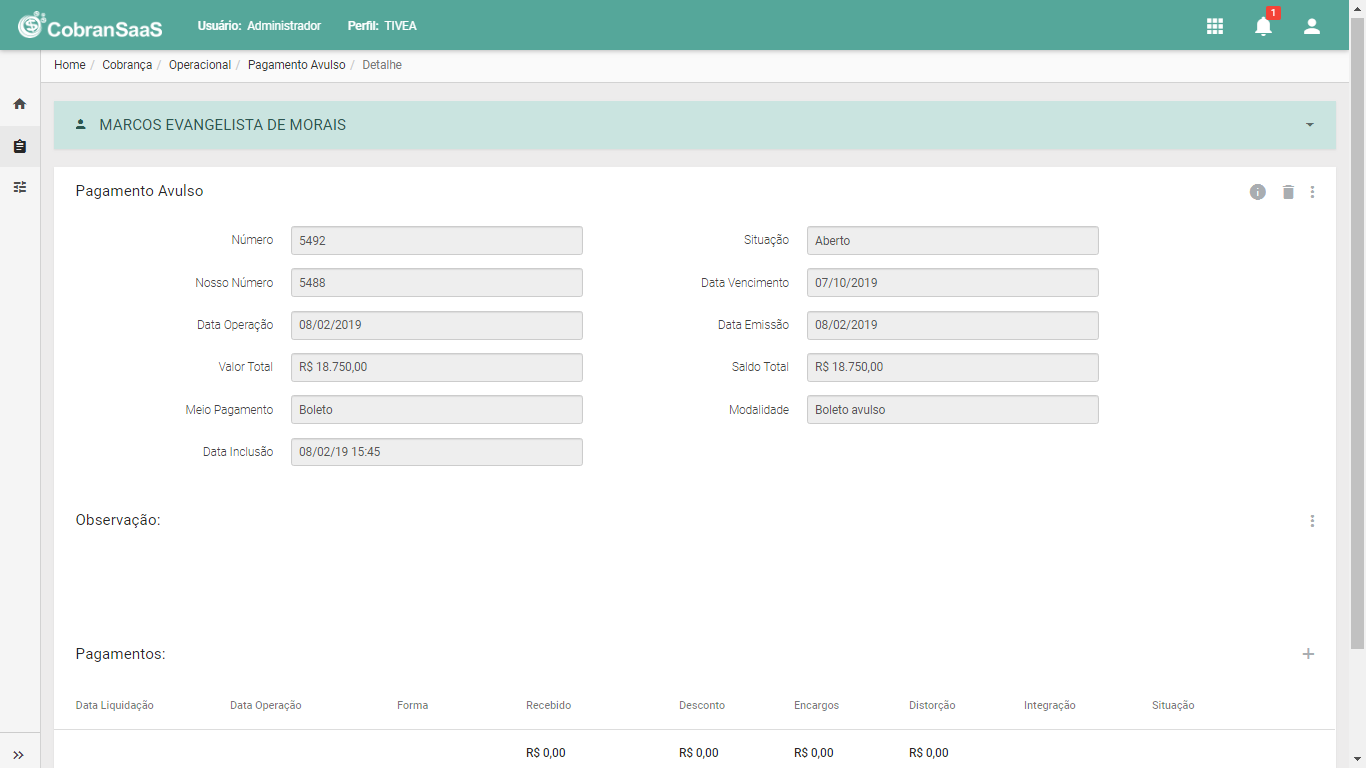
Ao clicar sobre o botão Visualizar Pagamento Avulso, o usuário será direcionado para a tela de detalhe dos pagamentos avulsos, na qual será possível consultar as condições do pagamento avulso, suas parcelas originais e demais detalhes.
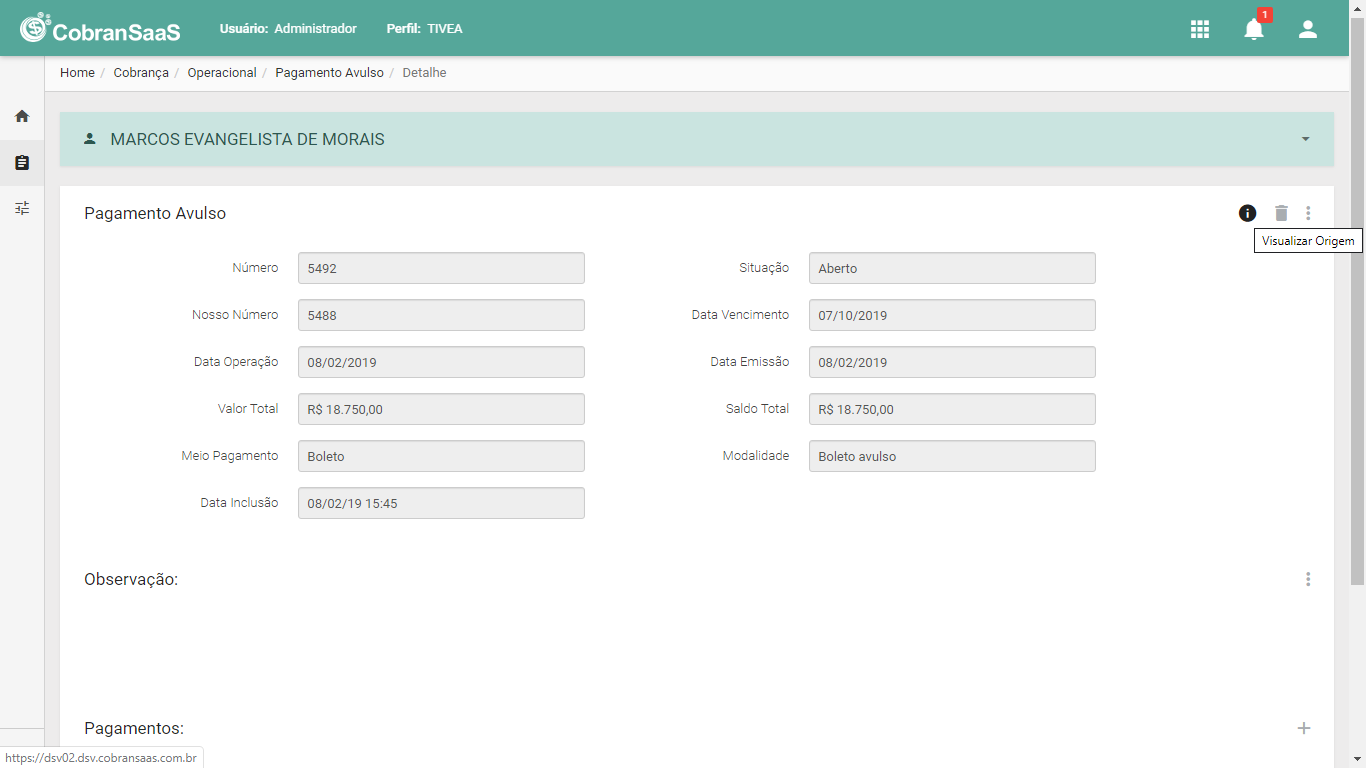
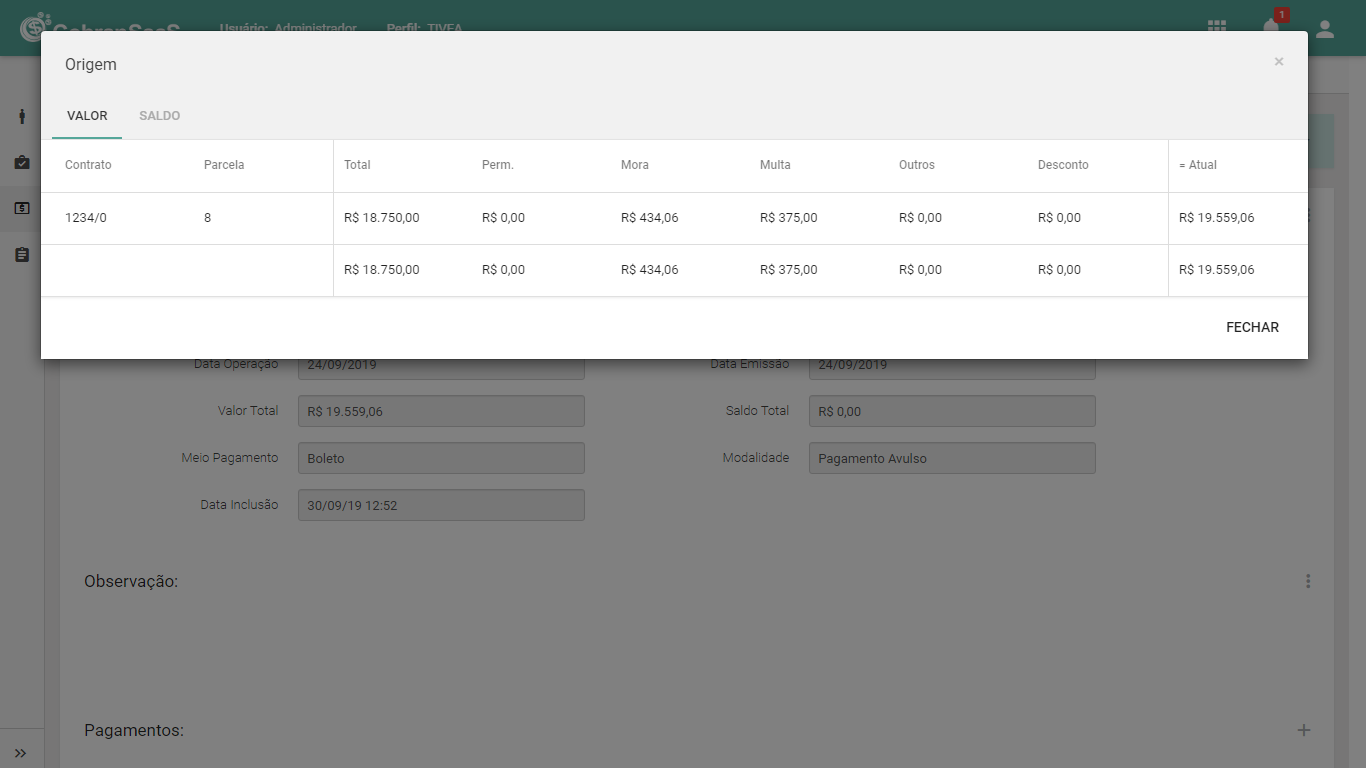
1) Visualizar Parcelas Originais: Para consultar as parcelas originais da dívida envolvida no pagamento avulso, o usuário deverá clicar sobre o botão Visualizar Origem.
Na tabela Valor, são apresentados os valores da dívida original no momento da inclusão do pagamento avulso.
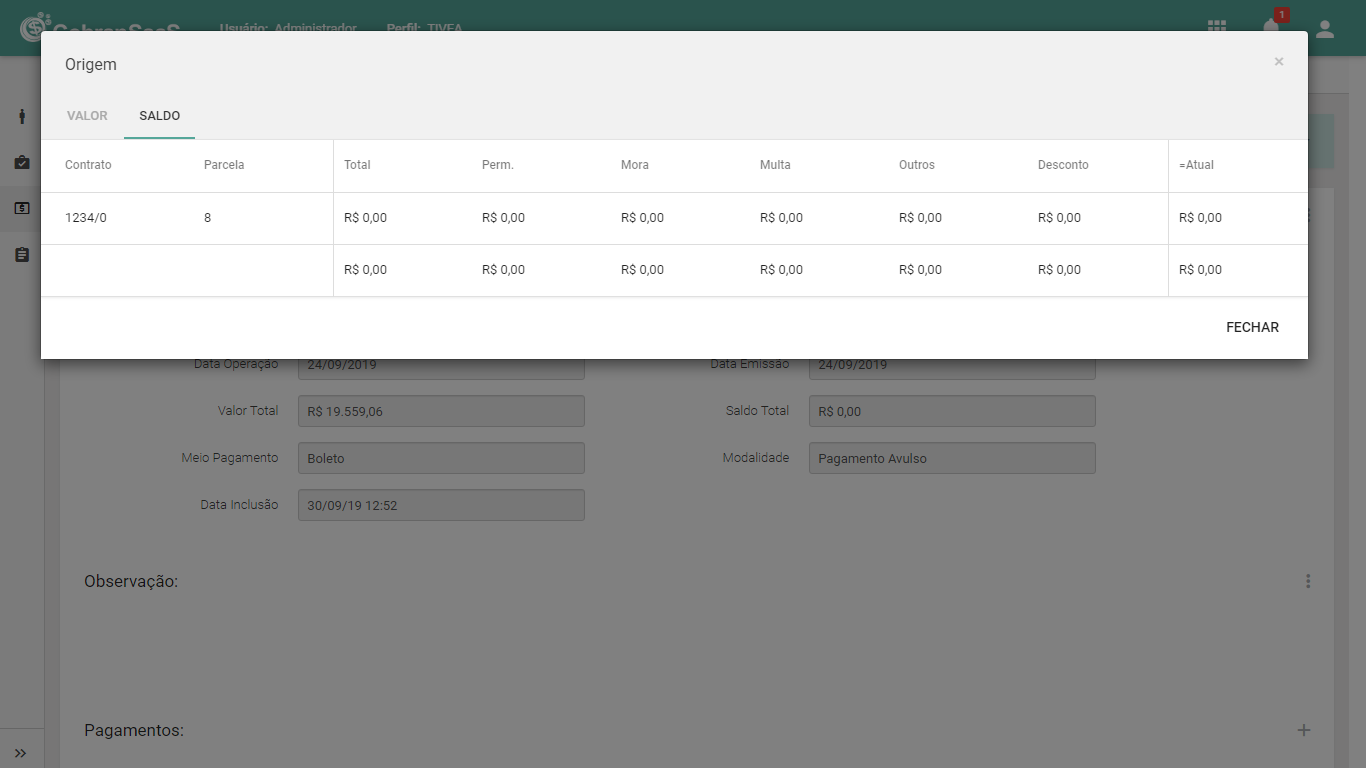
Na tabela Saldo, são apresentados os saldos atualizados da dívida original com os pagamentos do pagamento avulso.
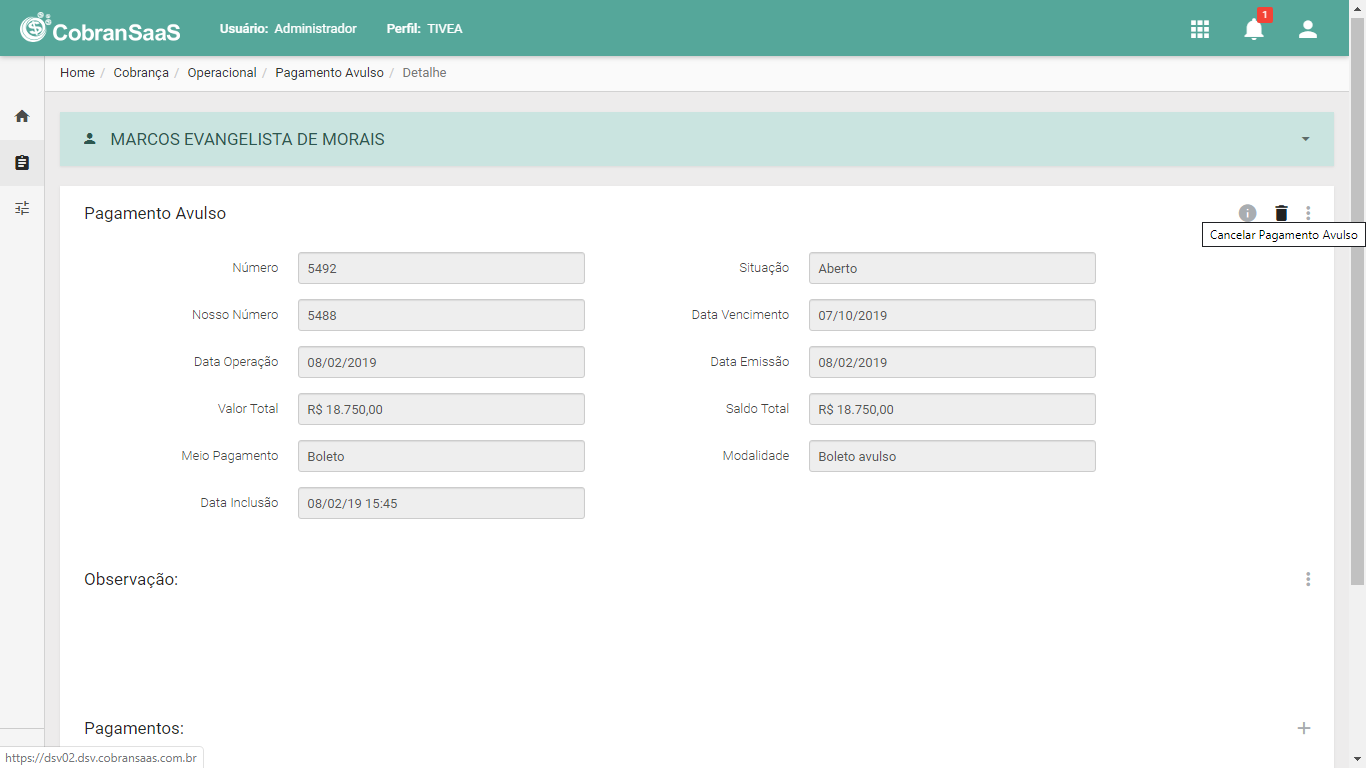
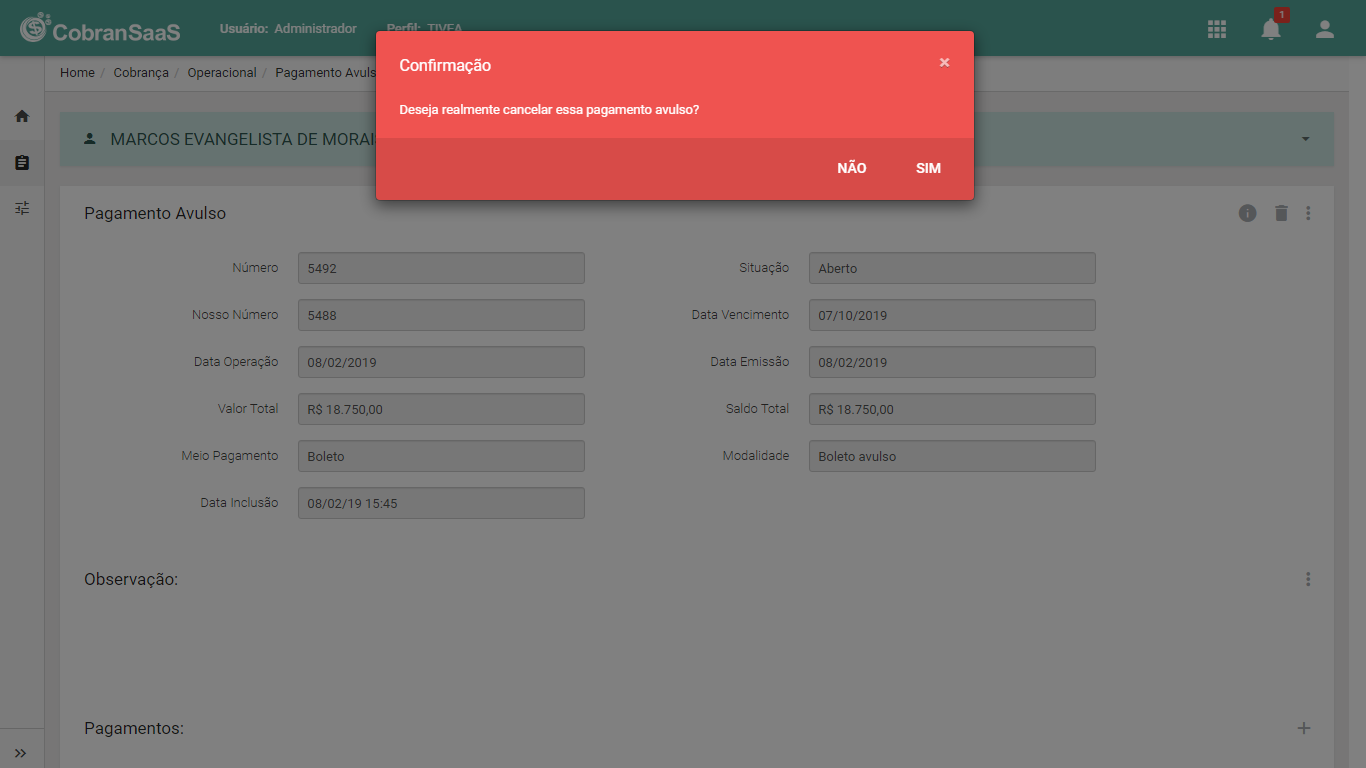
2) Cancelar Pagamento Avulso: Para cancelar o pagamento avulso, o usuário deverá clicar sobre o botão Cancelar Pagamento Avulso. Posteriormente, basta confirmar e o pagamento avulso ficará cancelado.
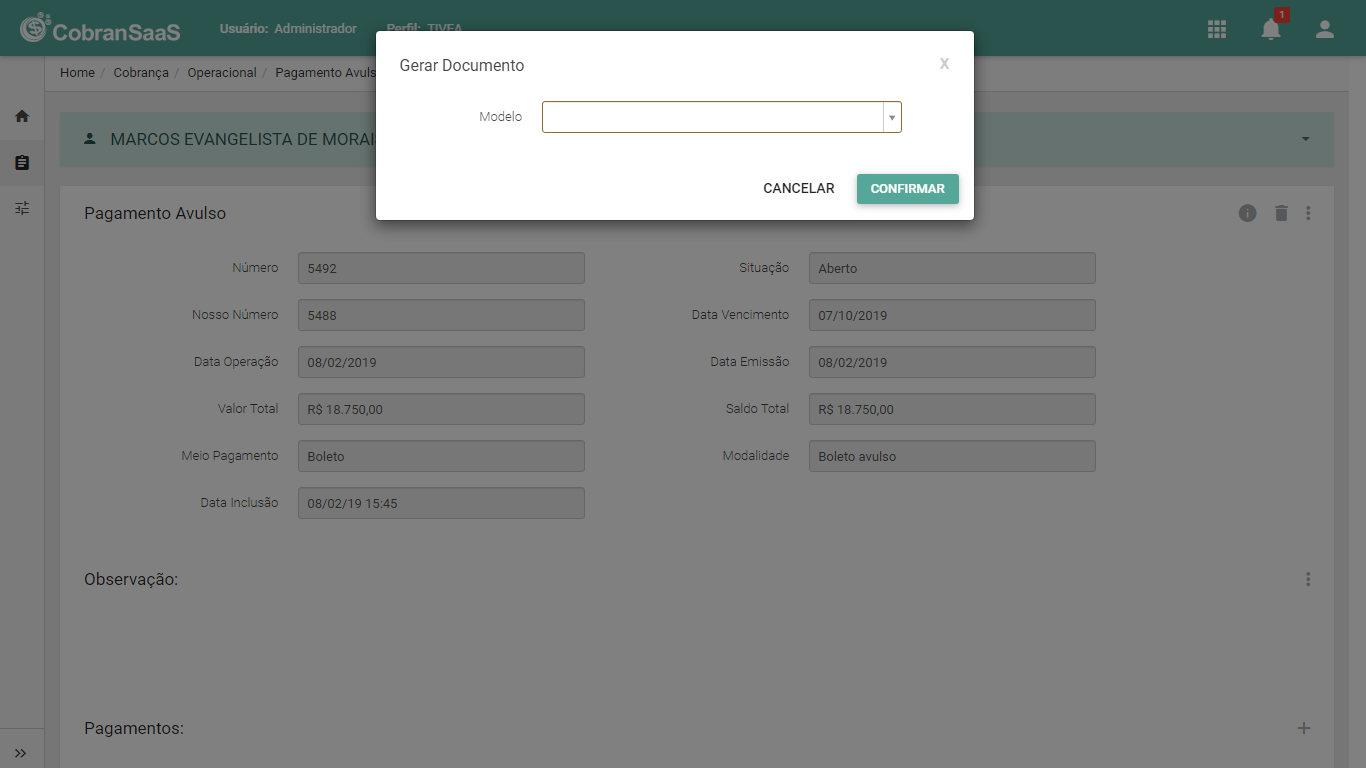
3) Imprimir Boletos/Documentos: Para imprimir o boleto do pagamento avulso, o usuário deverá clicar sobre o botão Gerar Documento. Estes documentos são modelos criados do tipo Boleto ou Documento e somente os modelos do tipo Pagamento Avulso estão disponíveis para seleção.
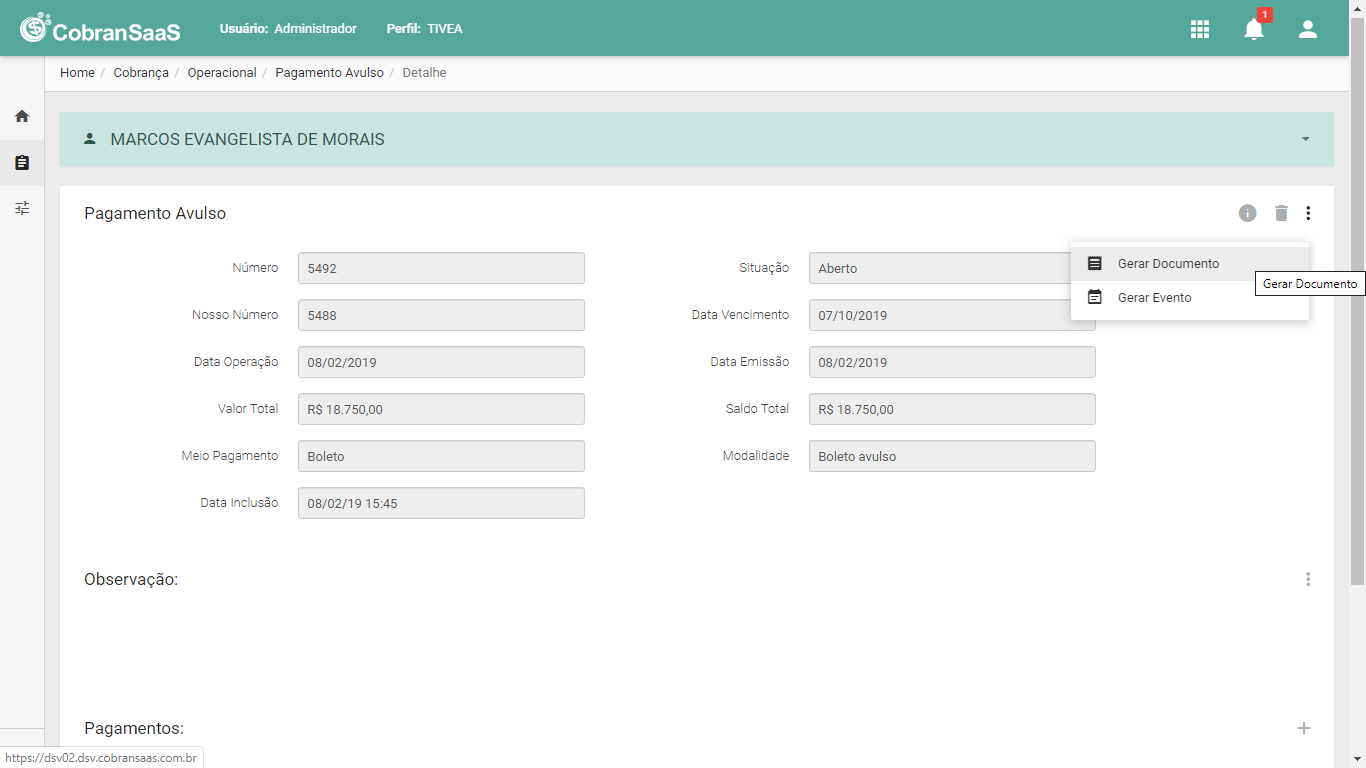
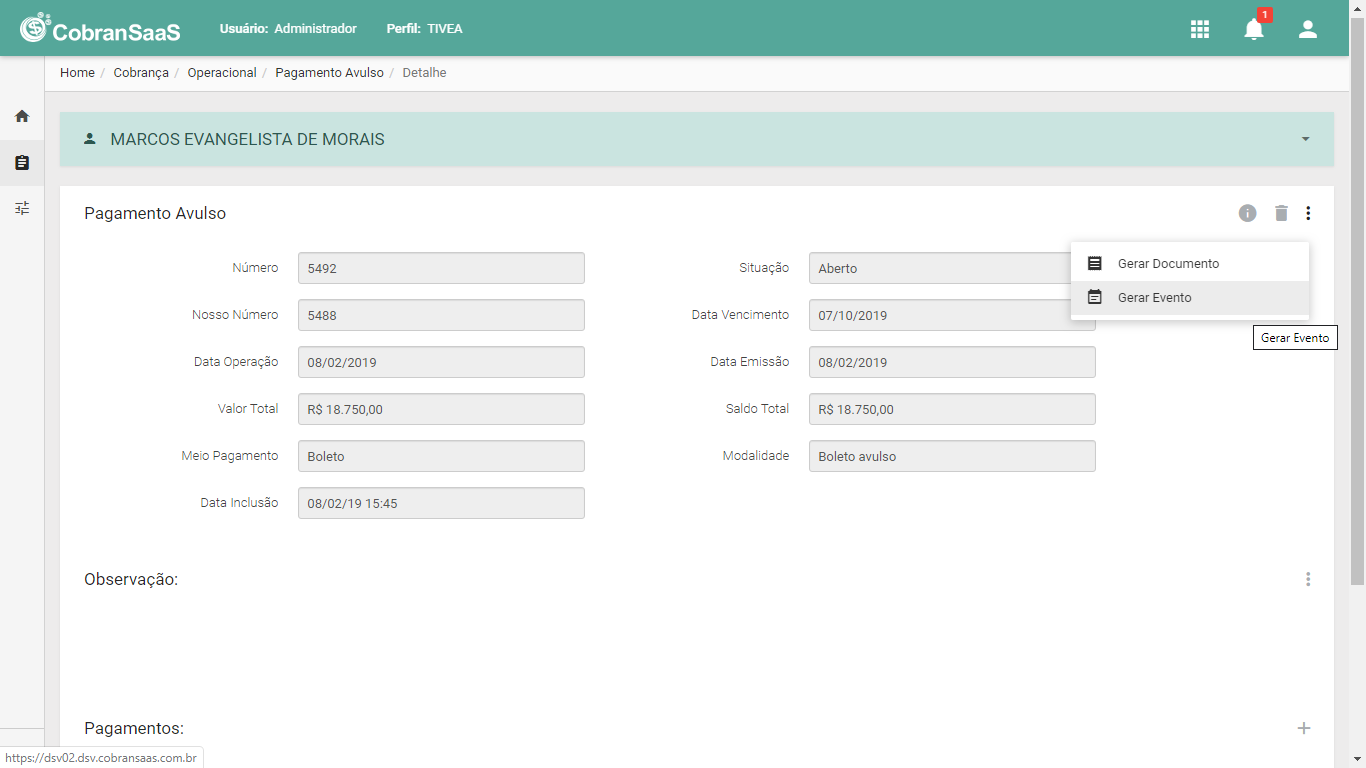
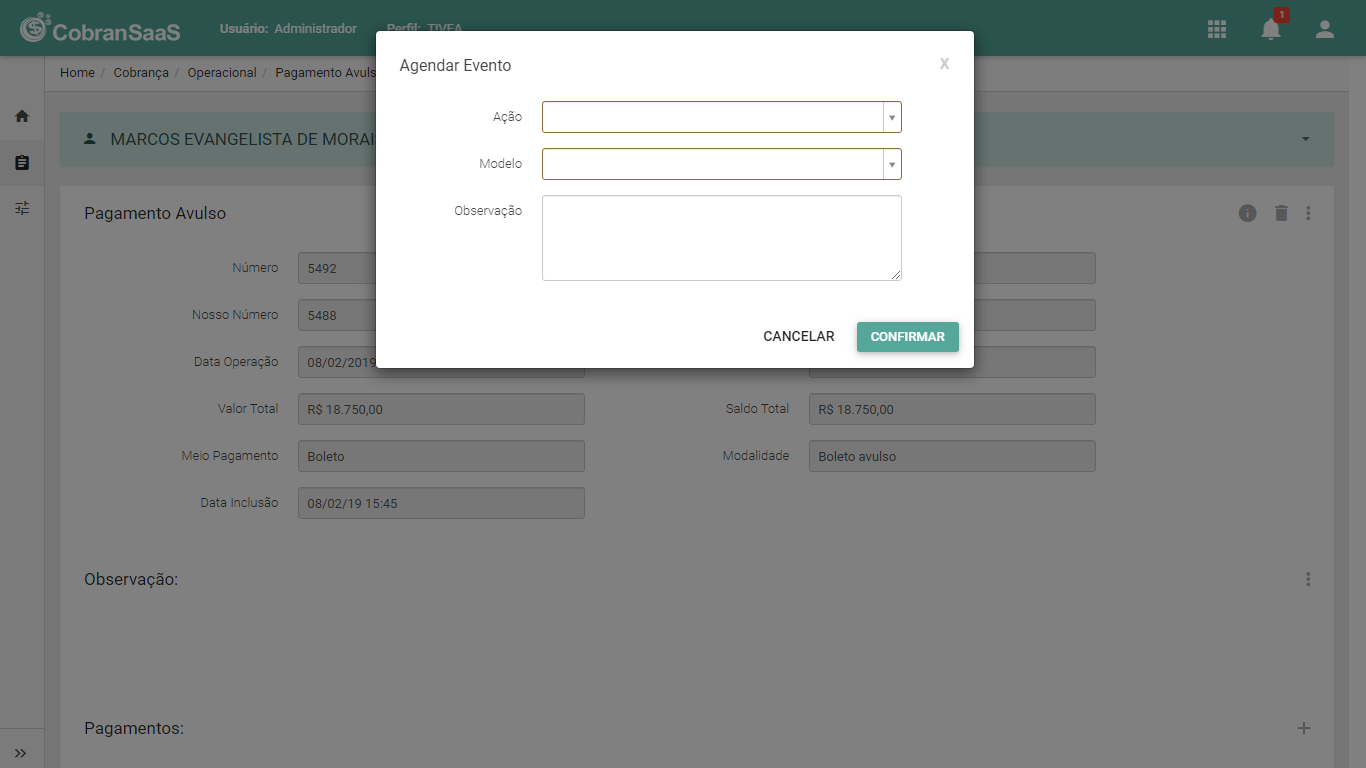
4) Gerar Eventos Manuais: Para enviar um email, SMS ou gerar uma carta manualmente para informar o cliente sobre o pagamento avulso, o usuário deverá clicar sobre o botão Gerar Evento.
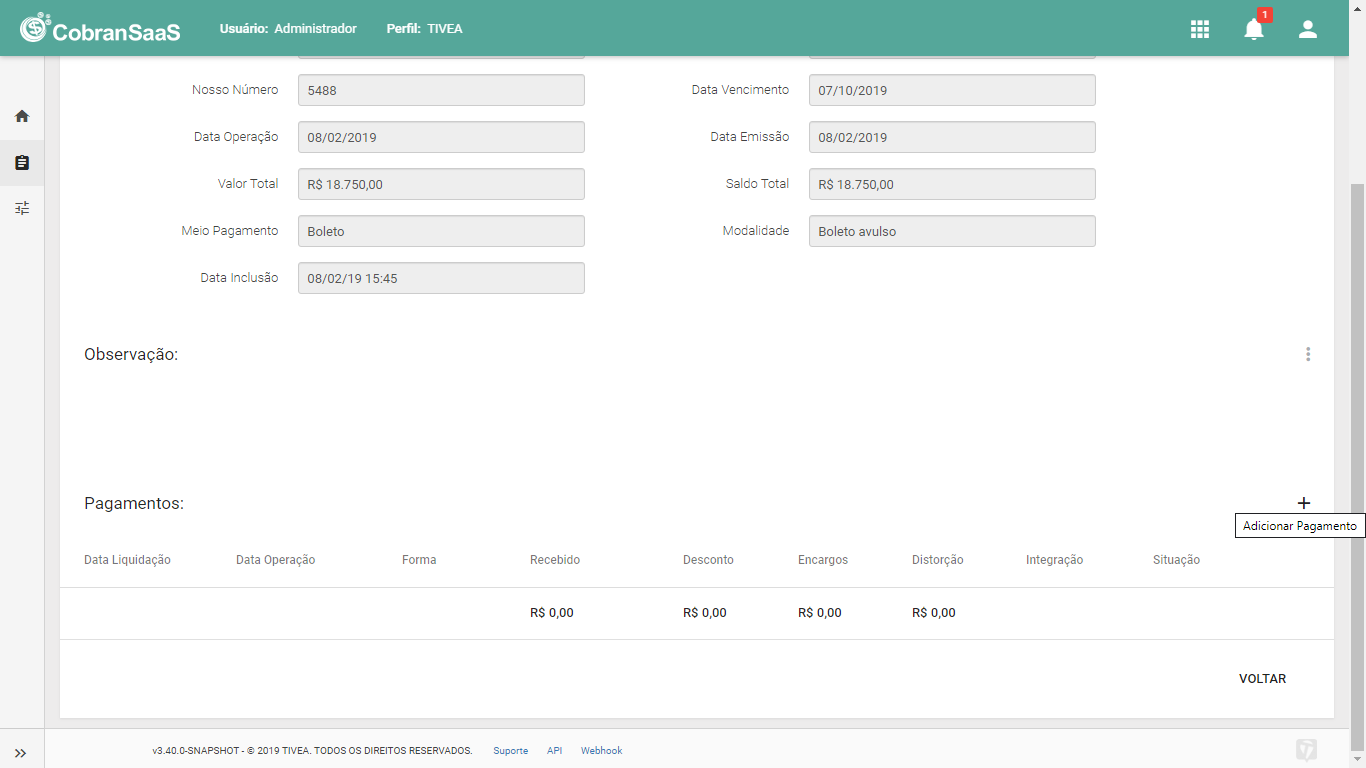
5) Adicionar Pagamentos Manuais: Para adicionar pagamentos manualmente, o usuário deverá clicar sobre o botão Adicionar Pagamento. Então, o usuário deverá preencher os seguintes campos:
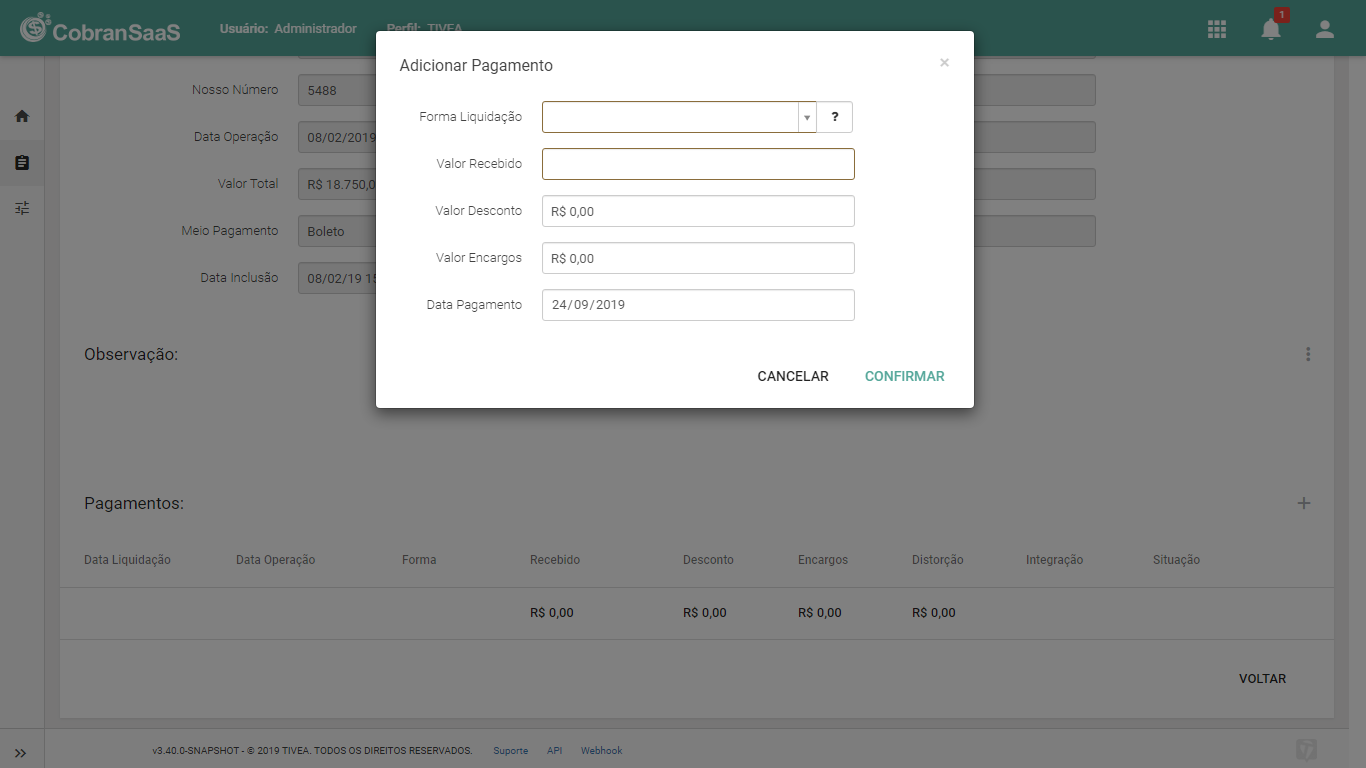
- Forma Liquidação: forma de liquidação. Opções disponíveis: CNAB e Manual. Se selecionada a opção Manual, o meio de pagamento do pagamento avulso for boleto e o boleto estiver registrado, enviaremos uma baixa via troca de arquivo CNAB, pois o banco deverá mais receber o pagamento deste boleto. Se selecionada a opção CNAB, o sistema identificará que o pagamento foi recebido pelo recebimento de um arquivo padrão CNAB, porém o mesmo não foi importado no sistema.
- Valor Recebido: valor efetivamente recebido do cliente.
- Valor Desconto: valor de desconto concedido ao cliente.
- Valor Encargos: valor de encargos recebidos no pagamento do cliente.
- Data Pagamento: data efetiva do pagamento do cliente.
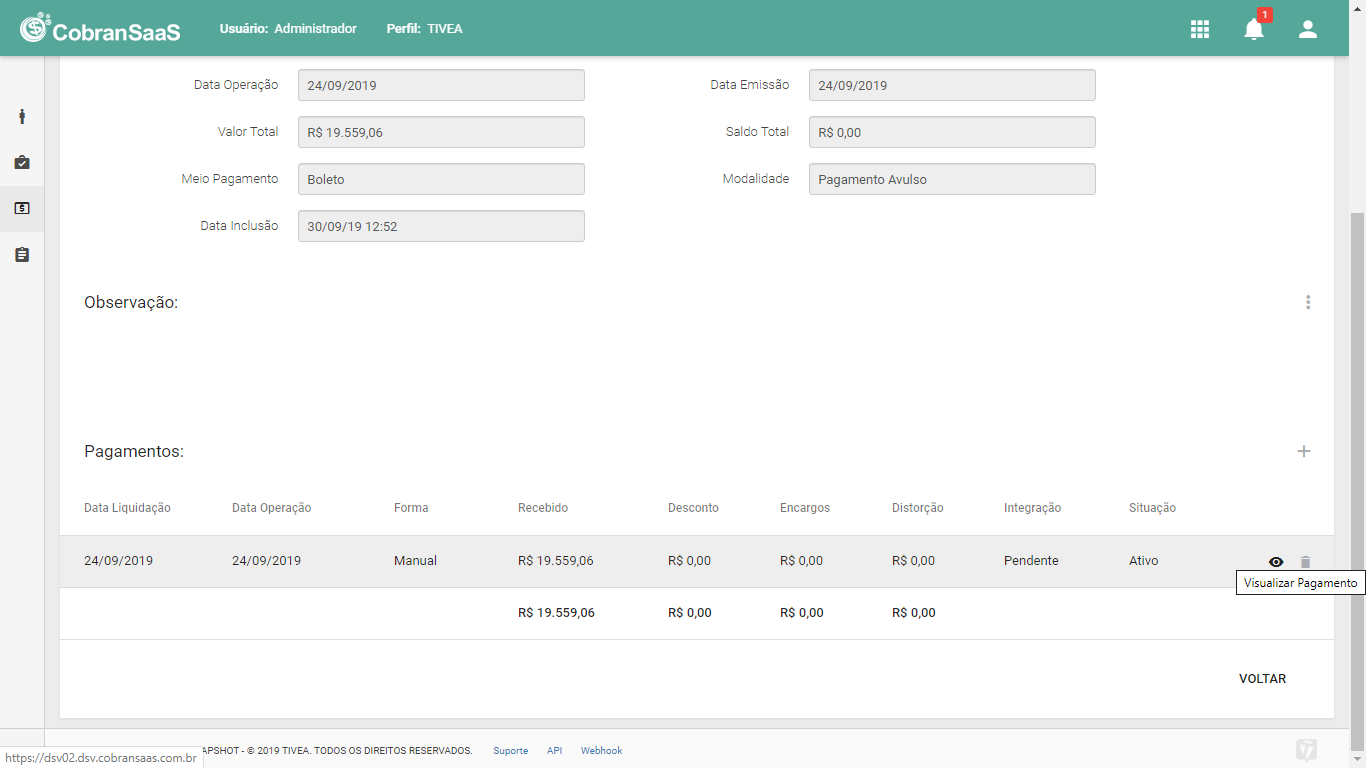
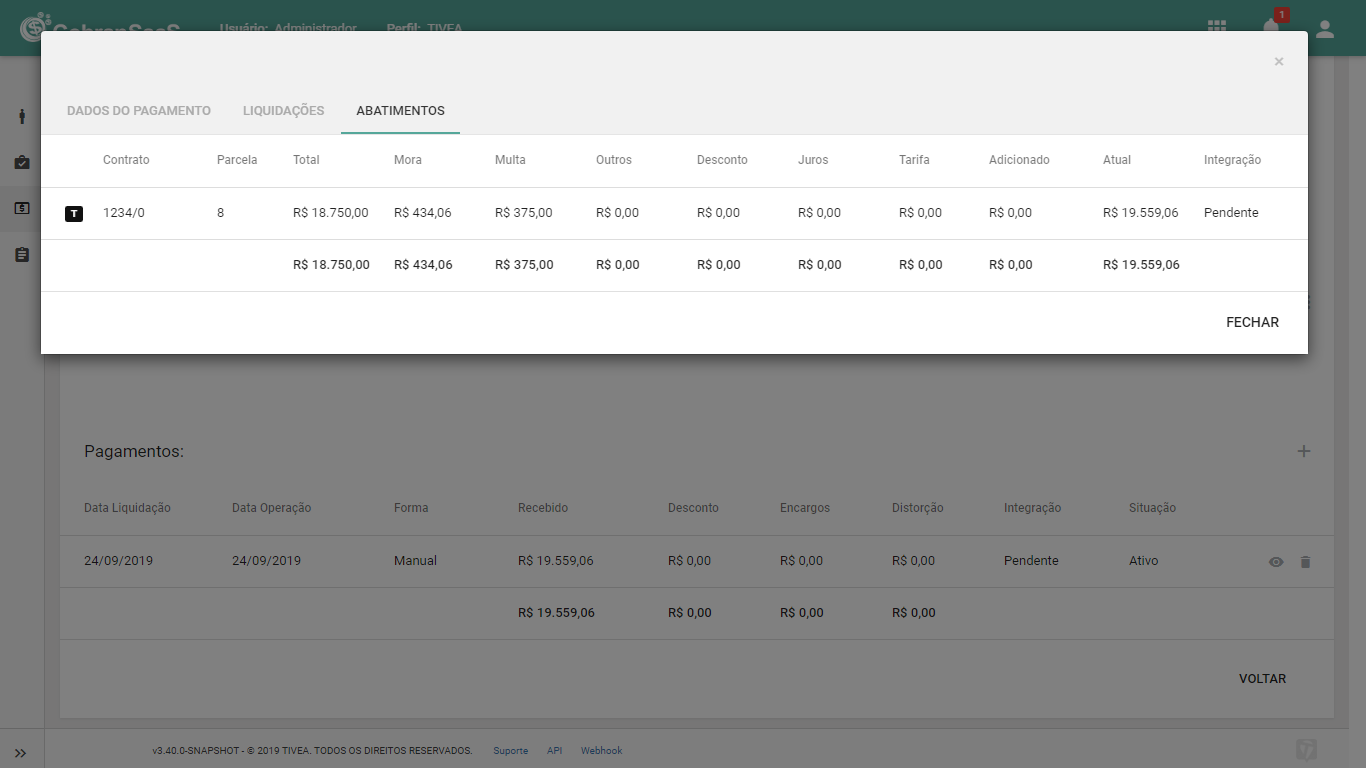
6) Consultar Pagamentos: Para consultar as liquidações e abatimentos ocorridos em virtude dos pagamentos, o usuário deverá clicar sobre o botão Visualizar Pagamentos.
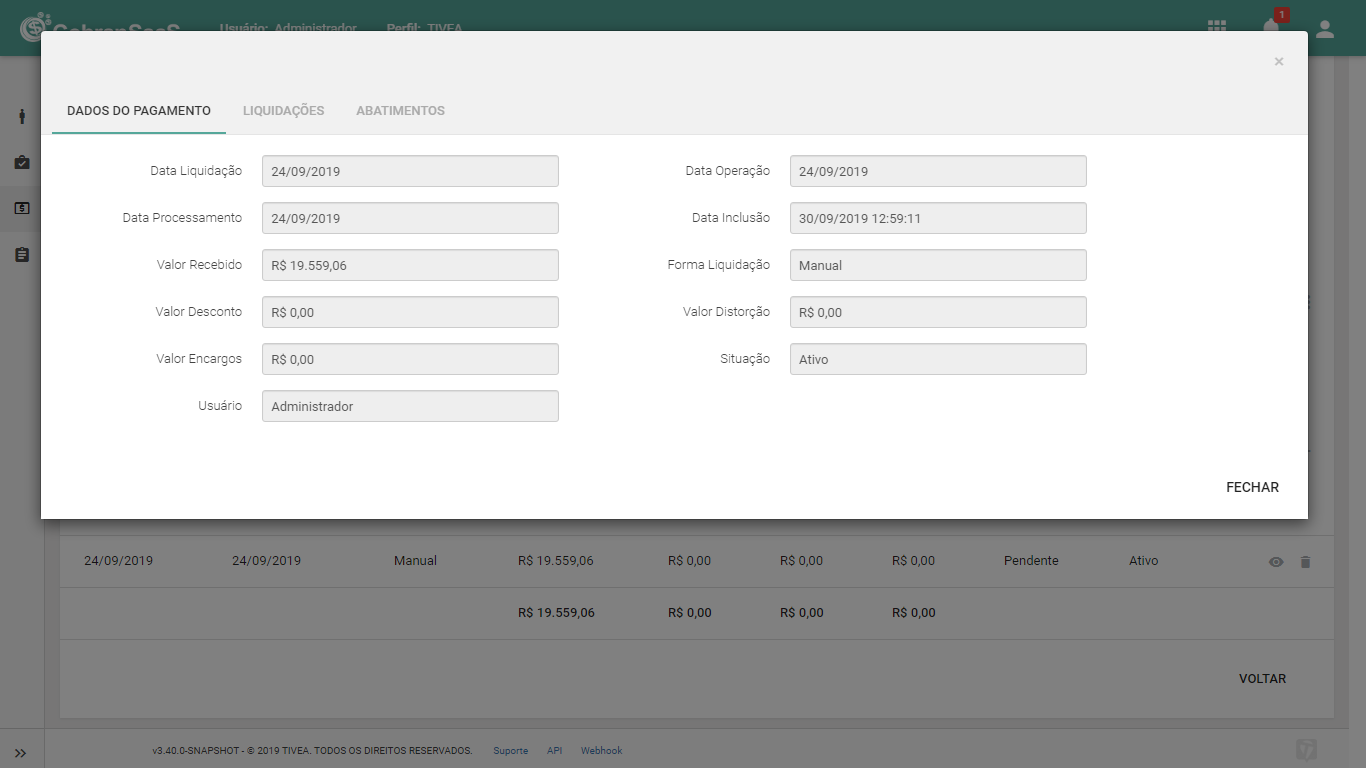
Na aba Liquidações, é apresentada a parcela liquidada do pagamento avulso com este pagamento.

Na aba Abatimentos, são apresentadas as dívidas originais liquidadas com este pagamento.
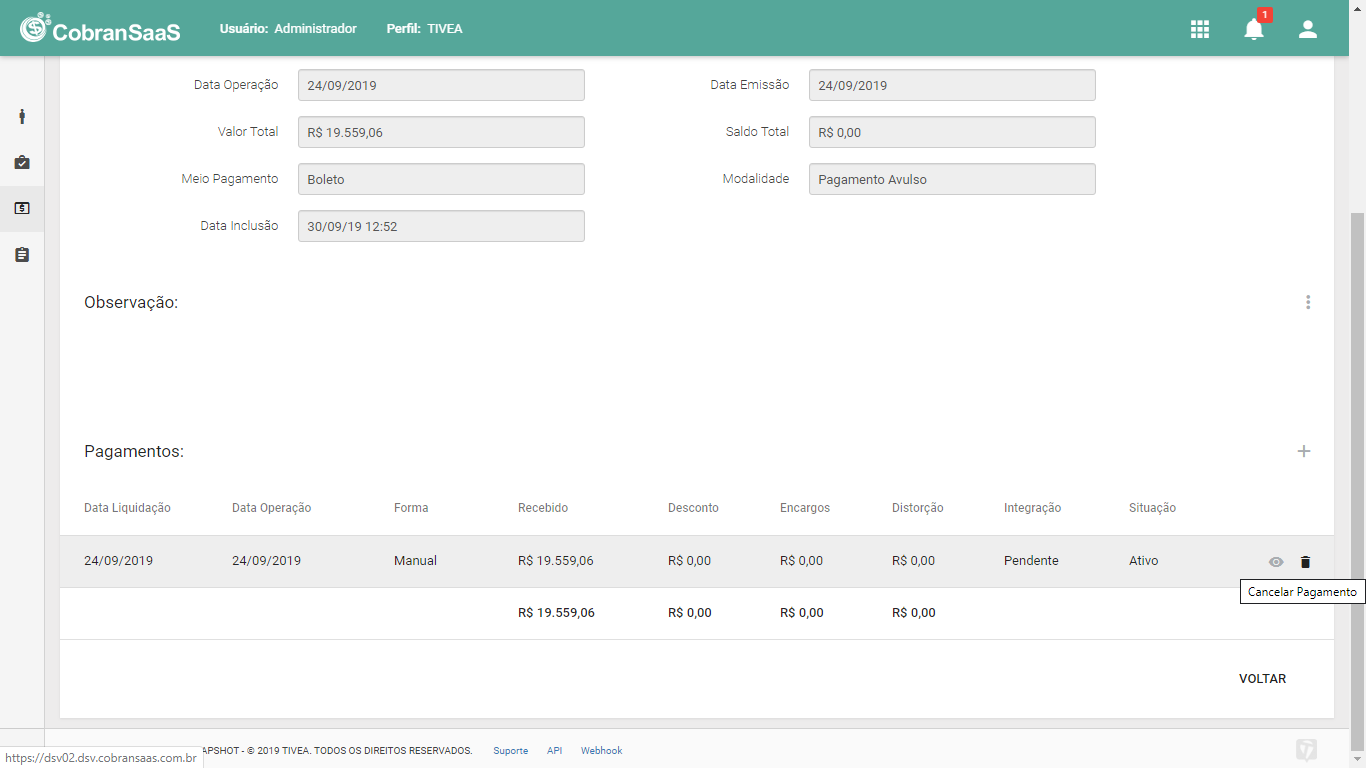
7) Estornar Pagamento: Para estornar o pagamento realizado pelo cliente, o usuário deverá clicar sobre o botão Cancelar Pagamento.
Comentários
0 comentário
Artigo fechado para comentários.