
Mala Direta é uma funcionalidade que permite realizar ações de cobrança para vários clientes de forma manual. A tela para cadastro e envio da mala direta (Módulo Recuperação de Crédito, Menu Operacional, Submenu Mala Direta) é dividida em duas partes. Primeiro, temos a tela de filtro, onde o usuário pode buscar malas diretas já cadastradas e realizar ações sobre elas. Também é possível cadastrar uma nova mala direta diretamente, sem precisar usar os filtros, clicando no botão Nova Mala Direta.
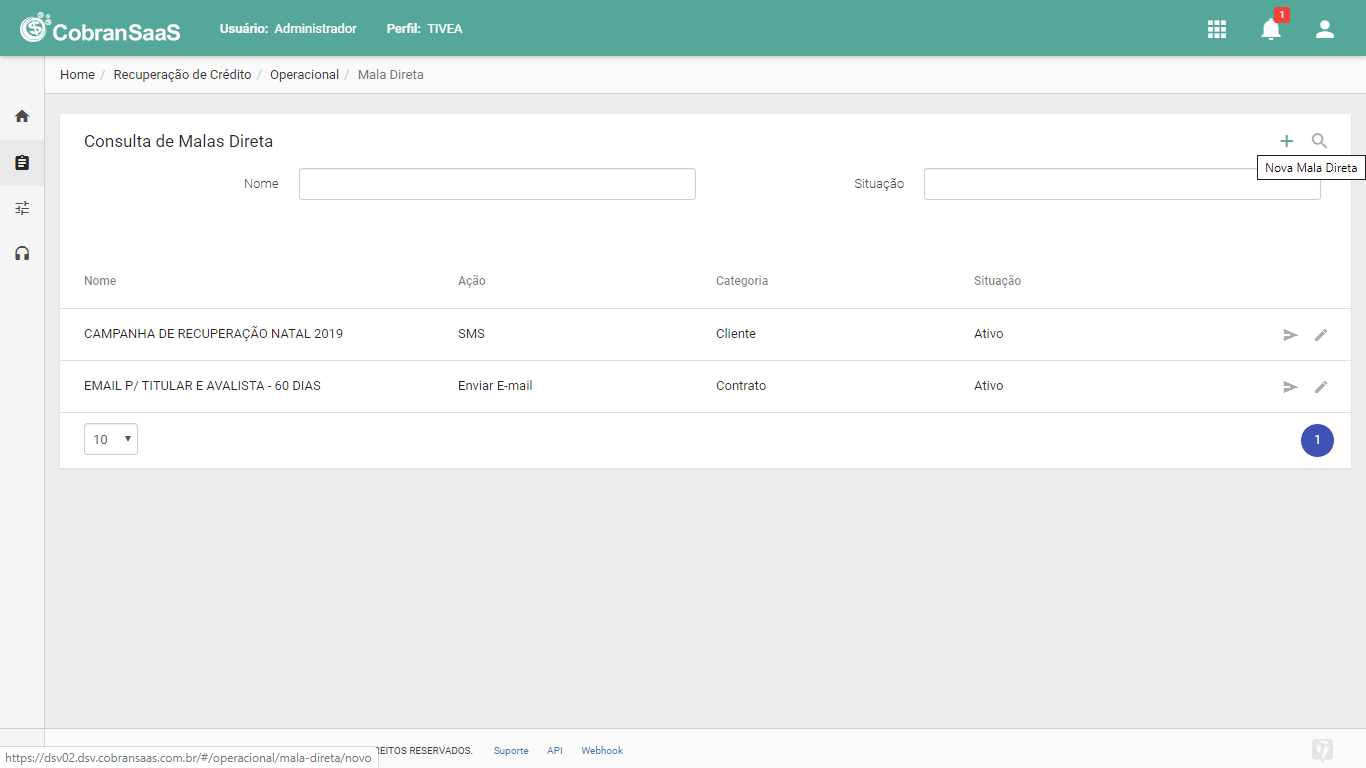
Ao clicar no botão Nova Mala Direta, o usuário será direcionado a tela de detalhe na qual será possível preencher os seguintes campos:
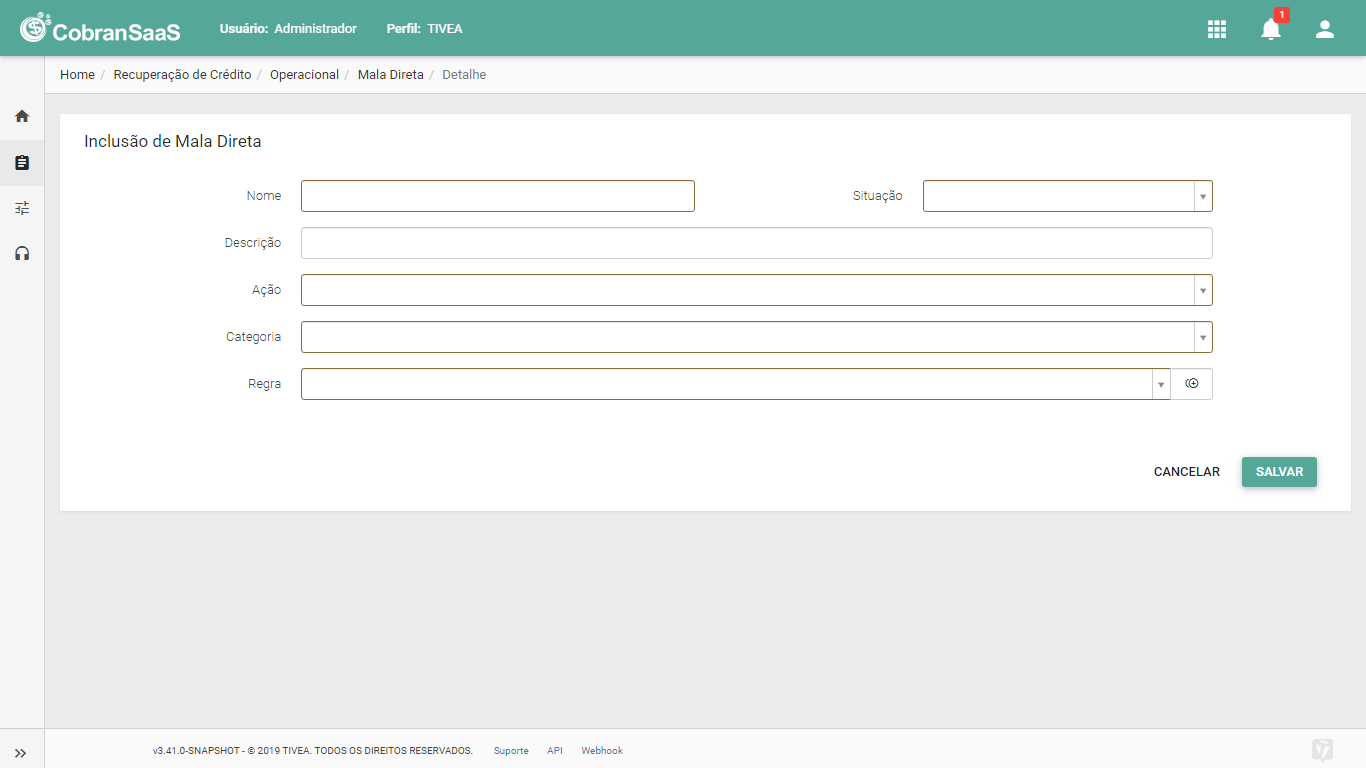
- Nome: nome da mala direta.
- Situação: status da mala direta (Ativo ou Inativo).
- Descrição: detalhes sobre a mala direta.
- Ação: tipo de cobrança (SMS, E-mail, Contato, Carta, Campanha).
- Categoria: define se a ação será única para toda dívida ou por contrato/parcela (Cliente, Contrato, Contrato Parcela).
- Regra: escolha regras pré-configuradas ou crie uma nova temporária.
- Modelo: modelo de SMS, E-mail ou Carta para a ação, disponível se categoria for Cliente.
- Negociação: configuração automática, disponível para ação do tipo Campanha.
- Enviar para todos os celulares: indica se o SMS vai para todos os celulares ou apenas o principal, disponível só para SMS.
* Lista de Configuração: configuração do modelo quando a categoria selecionado for Contrato ou Contrato Parcela. O usuário deverá clicar sobre o botão Adicionar e, então, abrirão os seguintes campos para preenchimento:
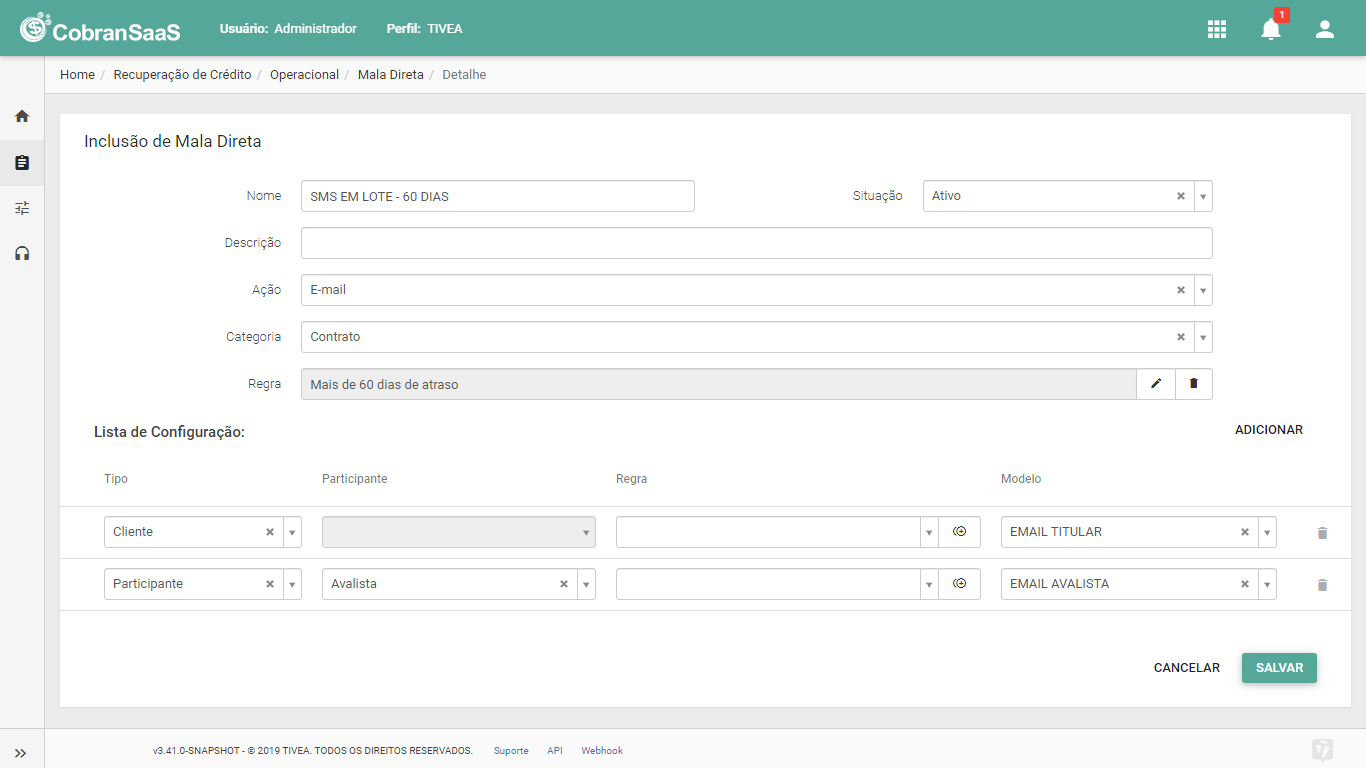
- Tipo: tipo de pessoa a receber a ação da mala direta. Opções disponíveis: Cliente e Participante.
- Participante: quando selecionado o tipo Participante no campo anterior, você deve selecionar qual participante do contrato deverá receber a ação da mala direta. Opções disponíveis: Avalista, Banco Avisador, Banco Emissor, Banco Pagador, Beneficiário, Cessionário, Devedor Solidário, Cliente, Conveniado, Emitente, Fiador, Interveniente, Outro, Repassador e Titular.
- Regra: selecionar as regras desejadas para segmentar quais contratos/parcelas serão considerados na geração da mala direta. Serão apresentadas como opções de seleção aquelas regras configuradas na tela Repositório de Regras ou o usuário pode criar uma nova regra temporária (sem possibilidade de reutilização em outras configurações do sistema) ao clicar sobre o botão Criar Nova Regra.
- Modelo: modelo de SMS, E-mail ou Carta do tipo Contrato ou Contrato Parcela correspondente a ação selecionada. Campo apresentado somente se a ação selecionada for do tipo SMS, E-mail ou Carta e se a categoria selecionada for Contrato ou Contrato Parcela.
Após preencher os campos e clicar em Salvar, o usuário é direcionado novamente a tela de filtro com a mensagem de sucesso.
Se o usuário clicar em Cancelar, ele será direcionado a tela de filtro sem realizar a inclusão da nova mala direta.
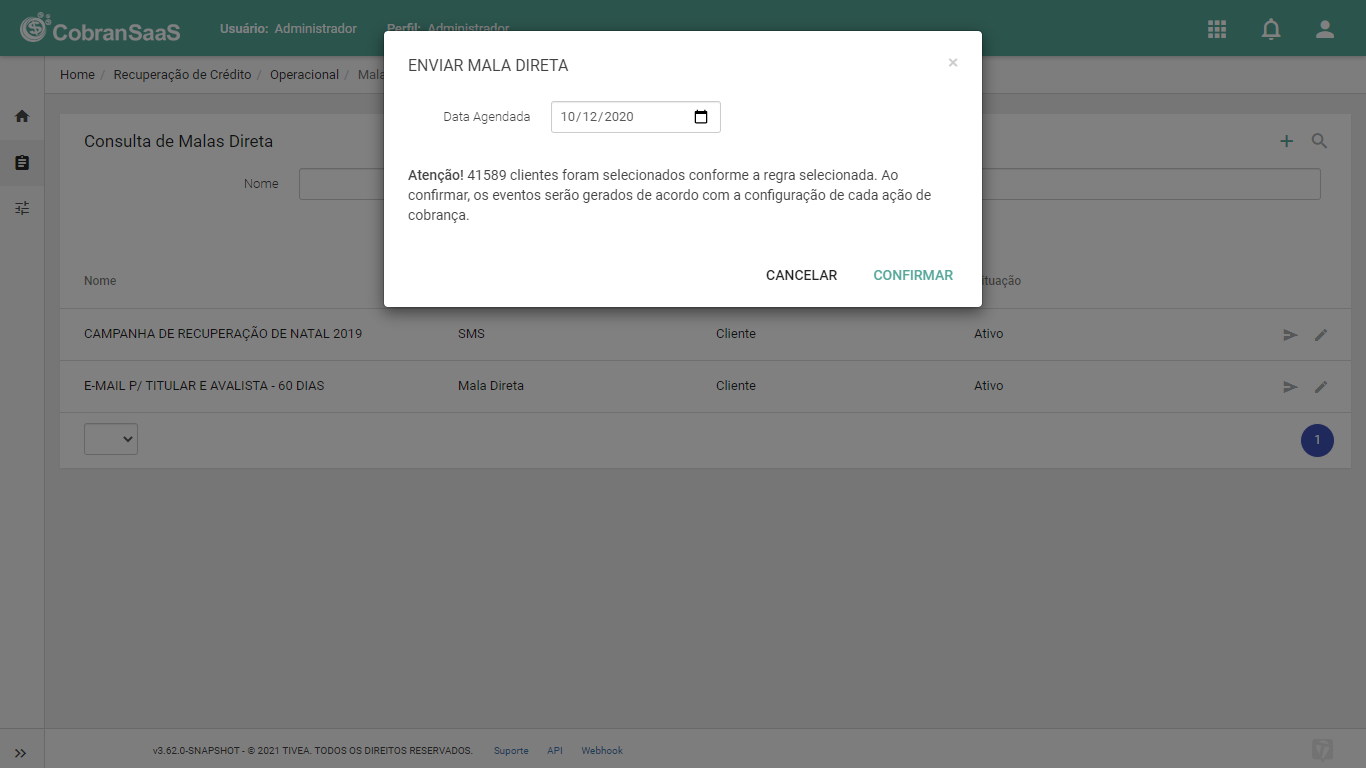
1) Enviar Mala Direta: na tela de filtro, o usuário pode enviar a mala direta ao clicar no botão Enviar Mala Direta (ao lado de cada registro na tela de filtro).
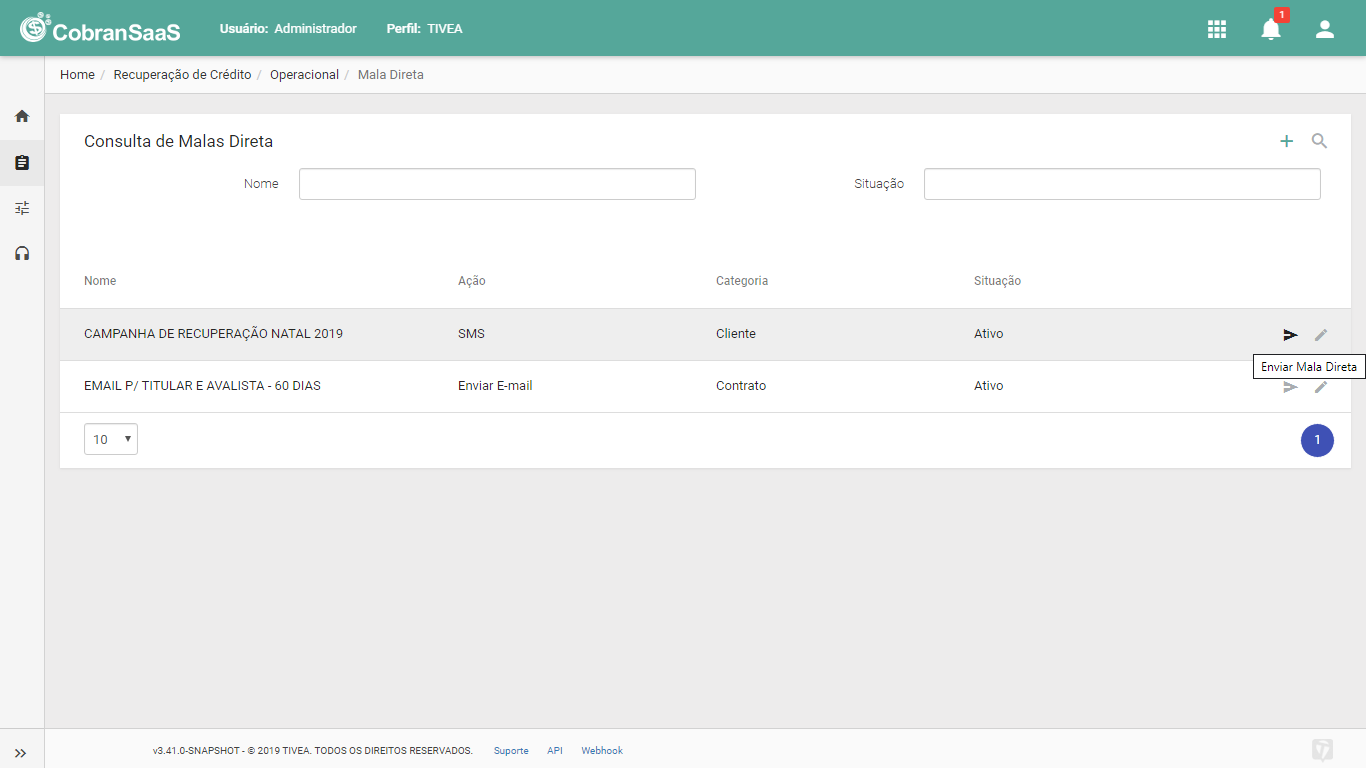
Então, o usuário será direcionado para uma janela na qual será possível verificar quais clientes receberão as ações da mala direta e deverá agendar uma data para a sua execução. Após confirmar, o agendamento é realizado.
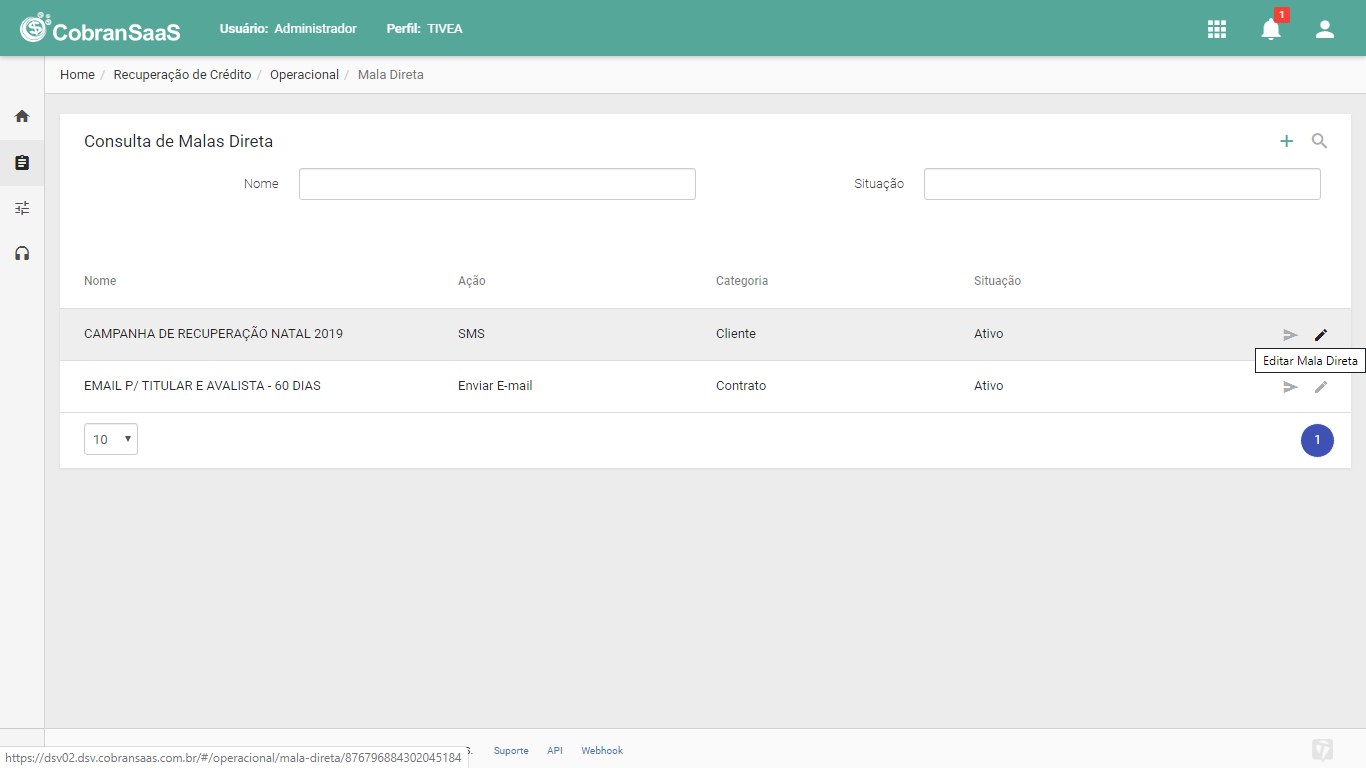
2) Editar Mala Direta: na tela de filtro, existe a possibilidade de editar as malas diretas já cadastradas. Ao clicar no botão Editar Mala Direta (ao lado de cada registro na tela de filtro), o usuário será direcionado a tela de detalhe na qual será possível alterar alguns dos campos da configuração de mala direta.
Comentários
0 comentário
Artigo fechado para comentários.