
O usuário tem duas formas de visualizar as operações:
- Visualizar as operações de todos os clientes aos quais o usuário tem acesso: no Módulo Cobrança, Menu Operacional, Submenu Operação.
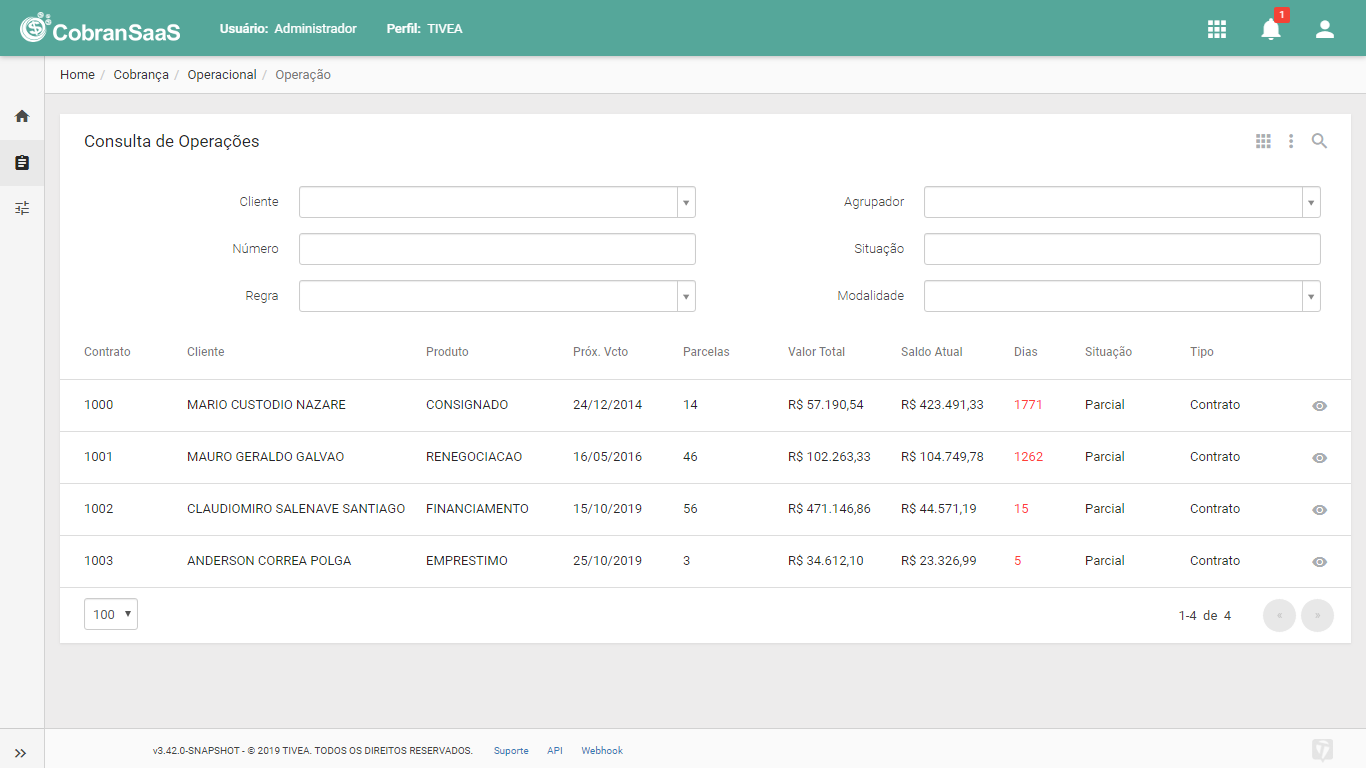
- Visualizar as operações somente de um cliente que o usuário possui acesso: no Módulo Cliente, Menu Cobrança, Submenu Operação.
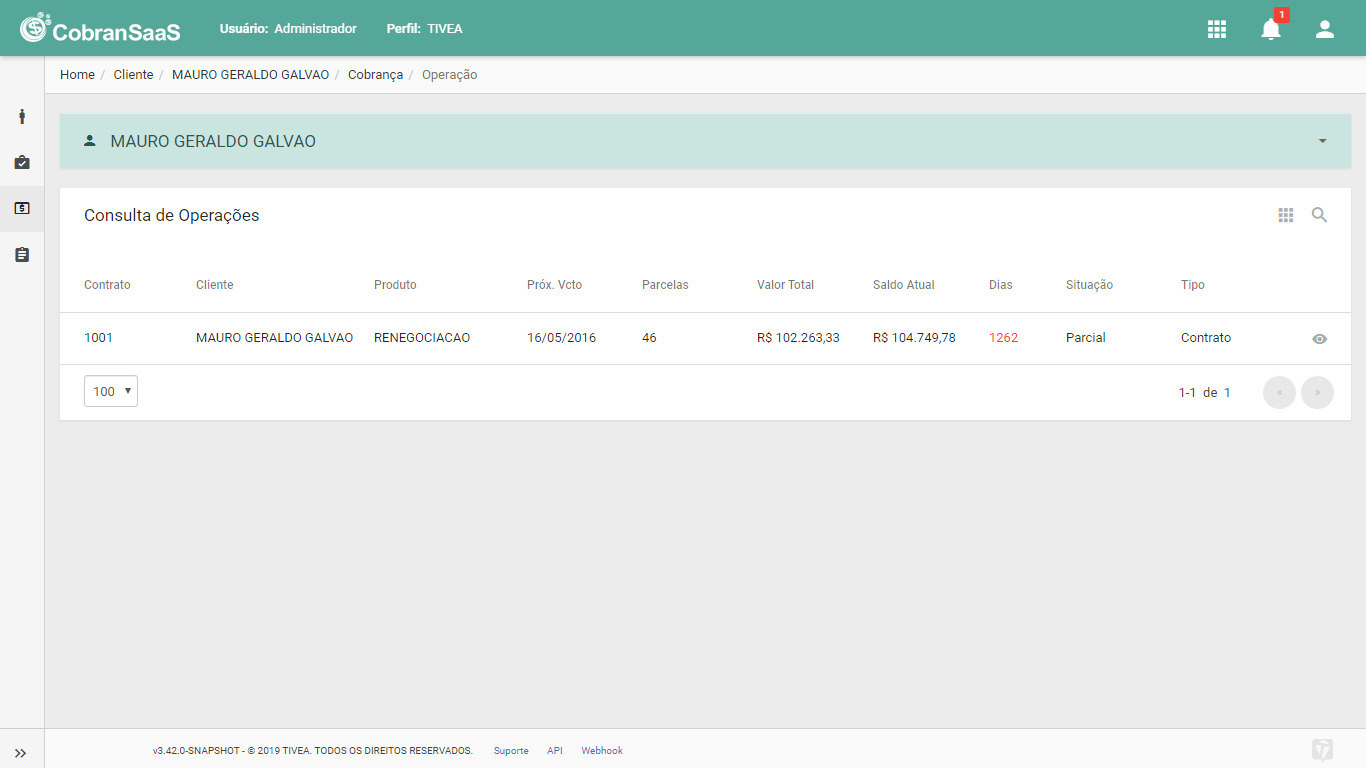
Ao clicar sobre o botão Visualizar Operação, o usuário será direcionado para a tela de detalhe das operações, na qual será possível consultar as informações dos contratos, incluir pagamentos, gerar ajustes, incluir marcadores e gerar documentos.
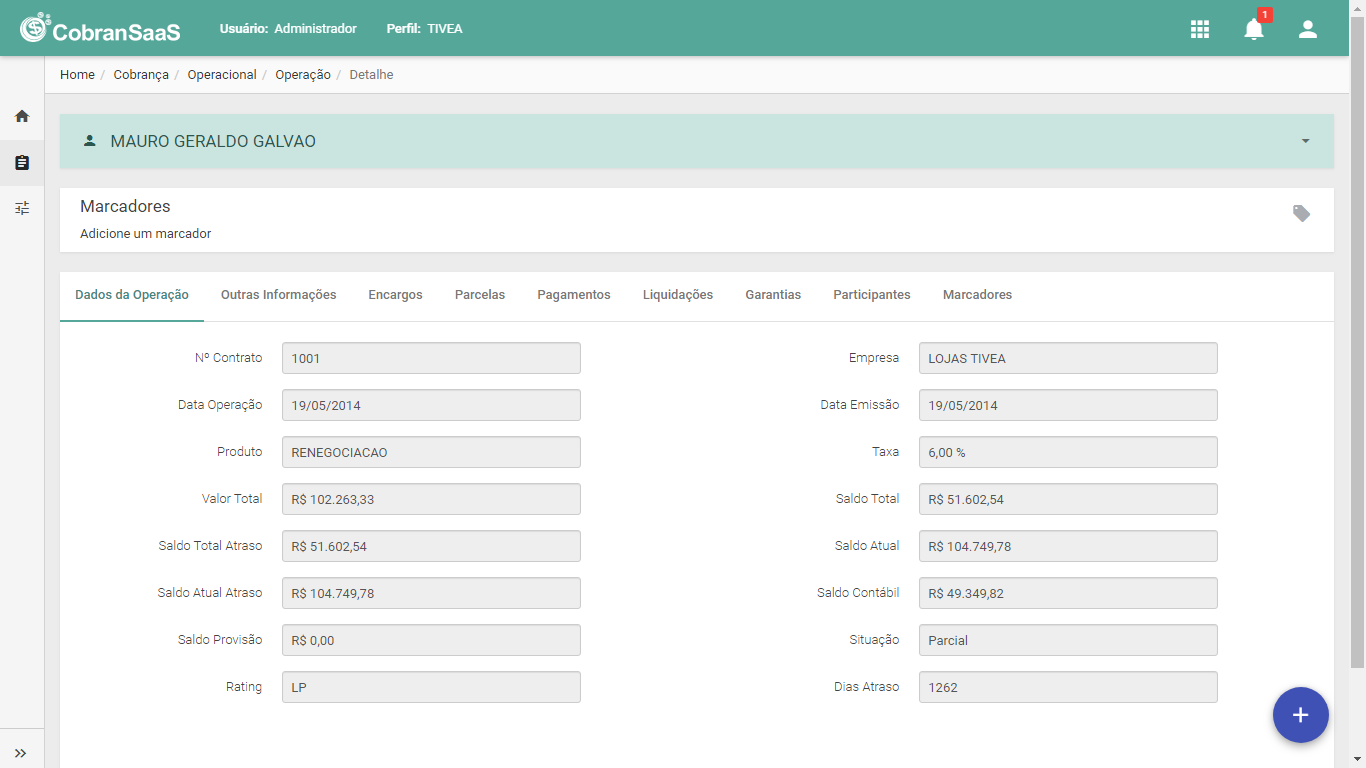
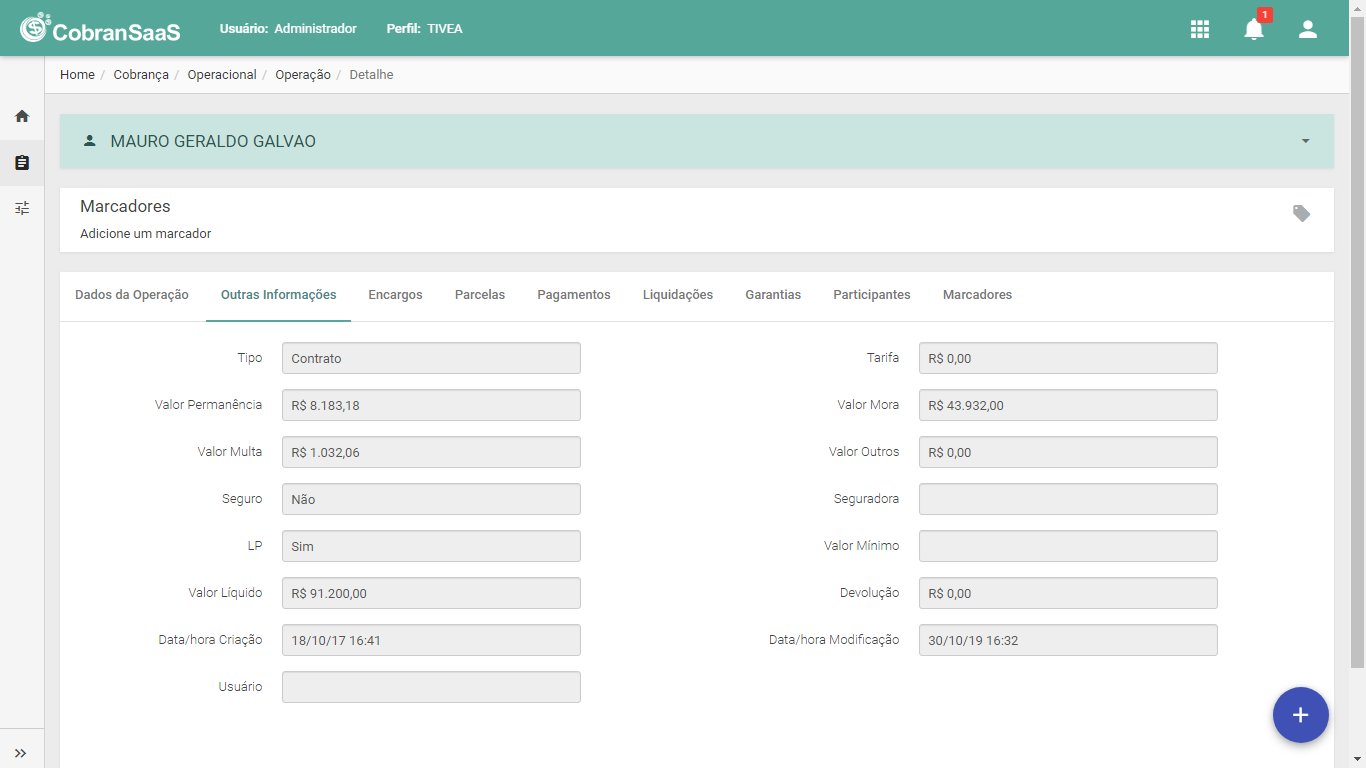
1) Visualizar Informações do Contrato: Para consultar todas as informações disponíveis do contrato, o usuário poderá navegar entre as abas Dados da Operação, Outras Informações, Encargos, Parcelas, Pagamentos, Liquidações, Garantias, Participantes e Marcadores.
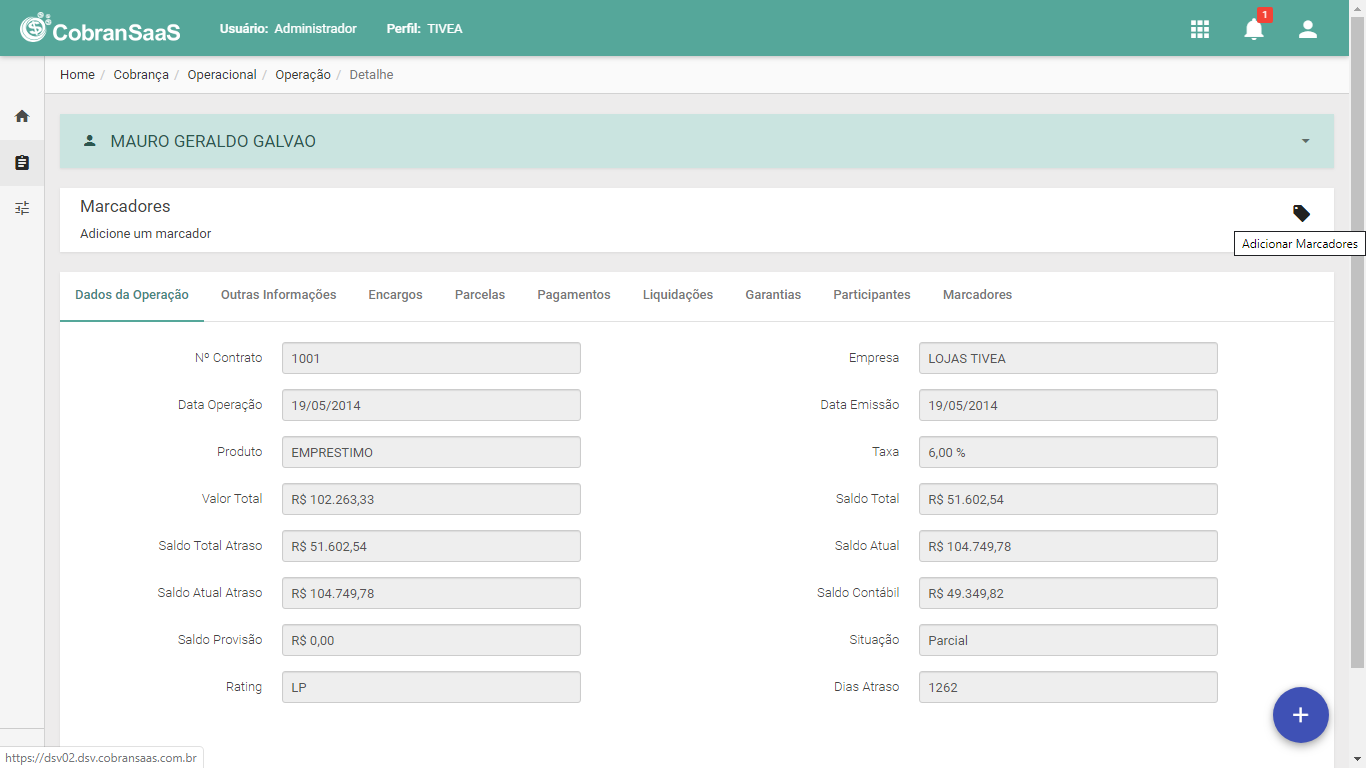
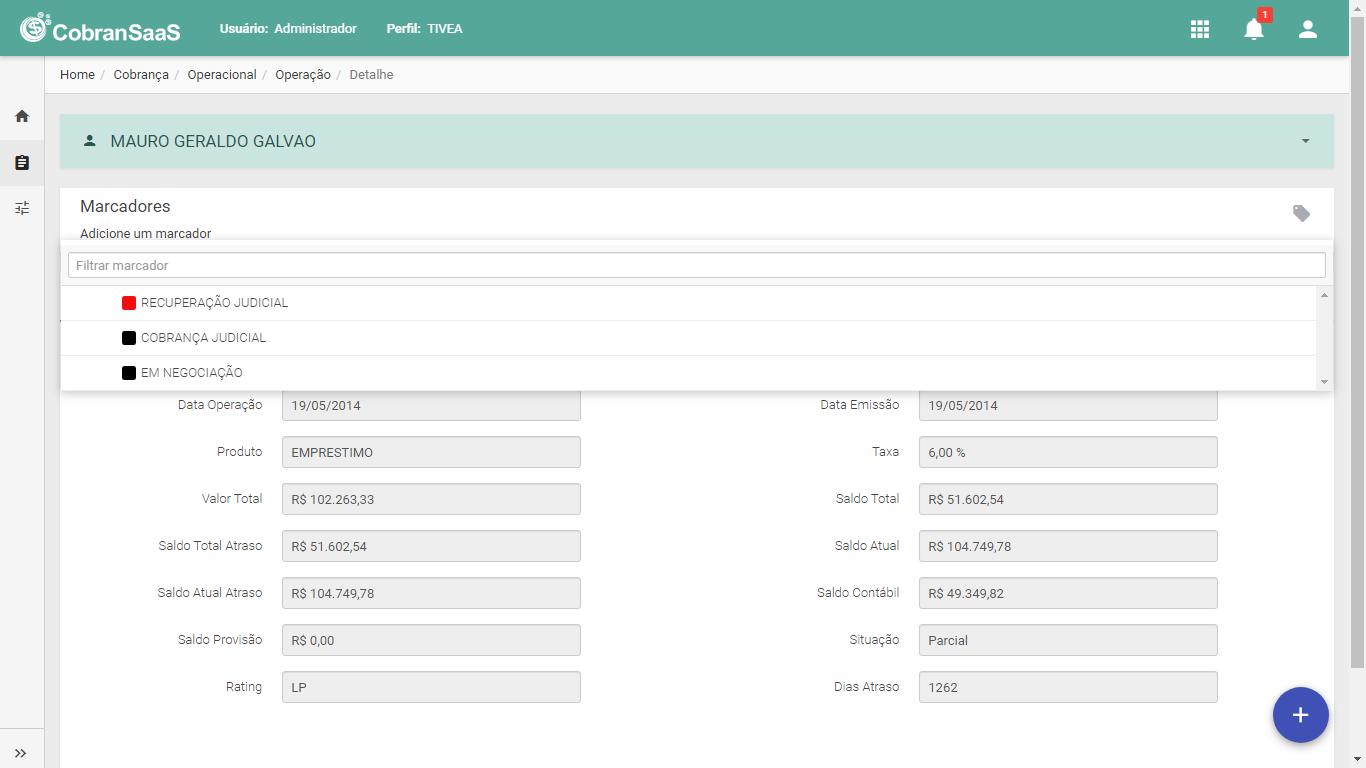
2) Incluir Marcadores: Para incluir marcadores no contrato, o usuário poderá deverá clicar sobre o botão Adicionar Marcadores. Então, são apresentadas as opções para seleção e o usuário pode selecionar um ou mais marcadores.
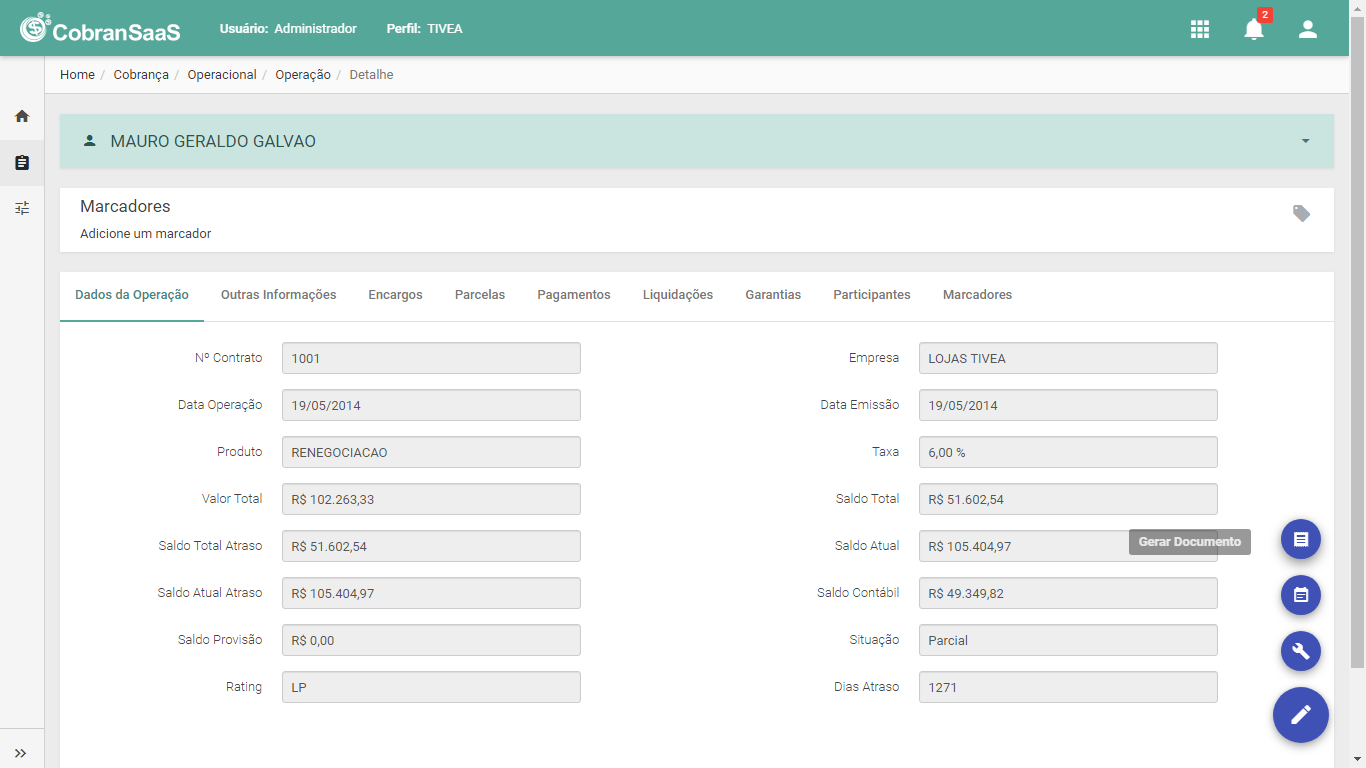
3) Imprimir Documentos/Boletos: Para imprimir documentos do contrato, o usuário deverá passar o cursor sobre o menu flutuante situado no lado direito inferior da tela e clicar sobre o botão Gerar Documento. Estes documentos são modelos criados do tipo Documento e somente os modelos do tipo Contrato estão disponíveis para seleção.
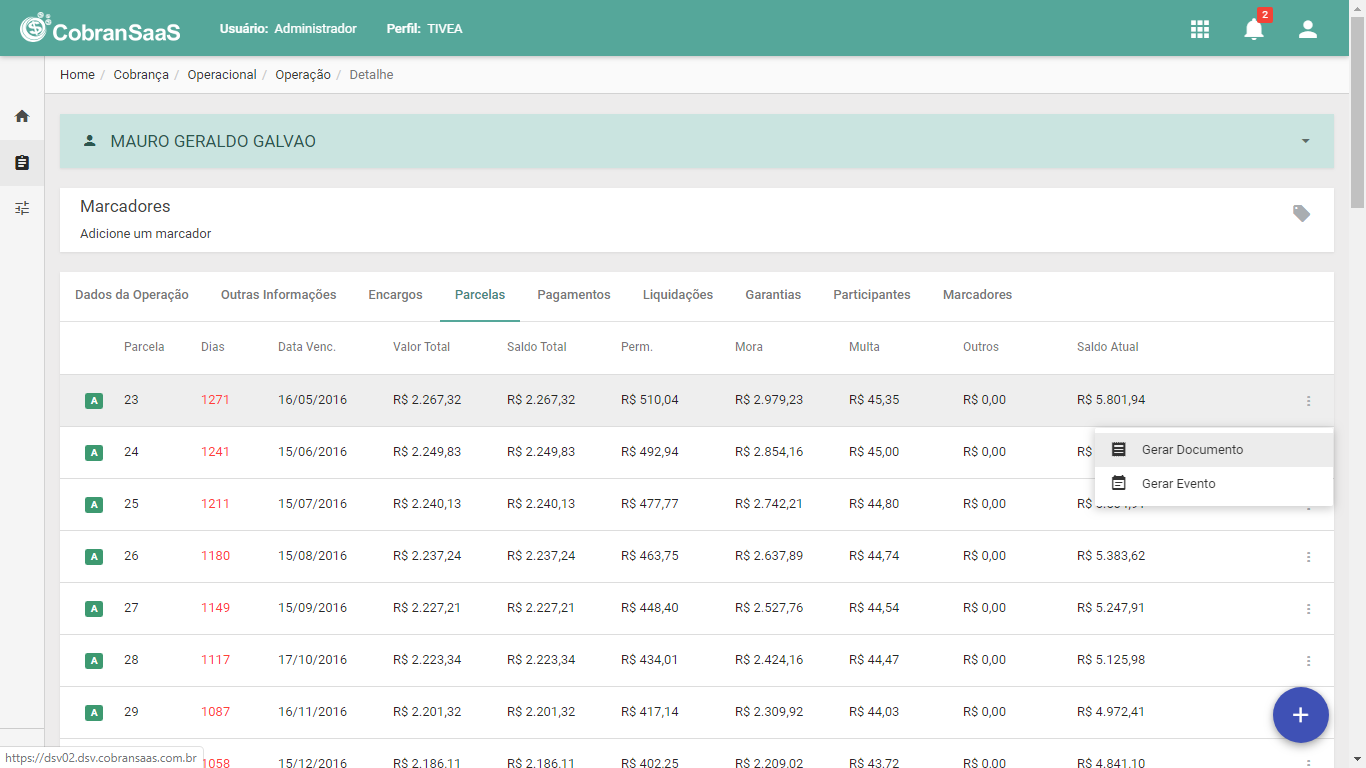
Para imprimir os documentos/boletos de cada parcela do contrato individualmente, o usuário deverá acessar a aba Parcelas e clicar sobre o botão Gerar Documento. Estes documentos são modelos criados do tipo Boleto ou Documento e somente os modelos do tipo Contrato Parcela estão disponíveis para seleção.
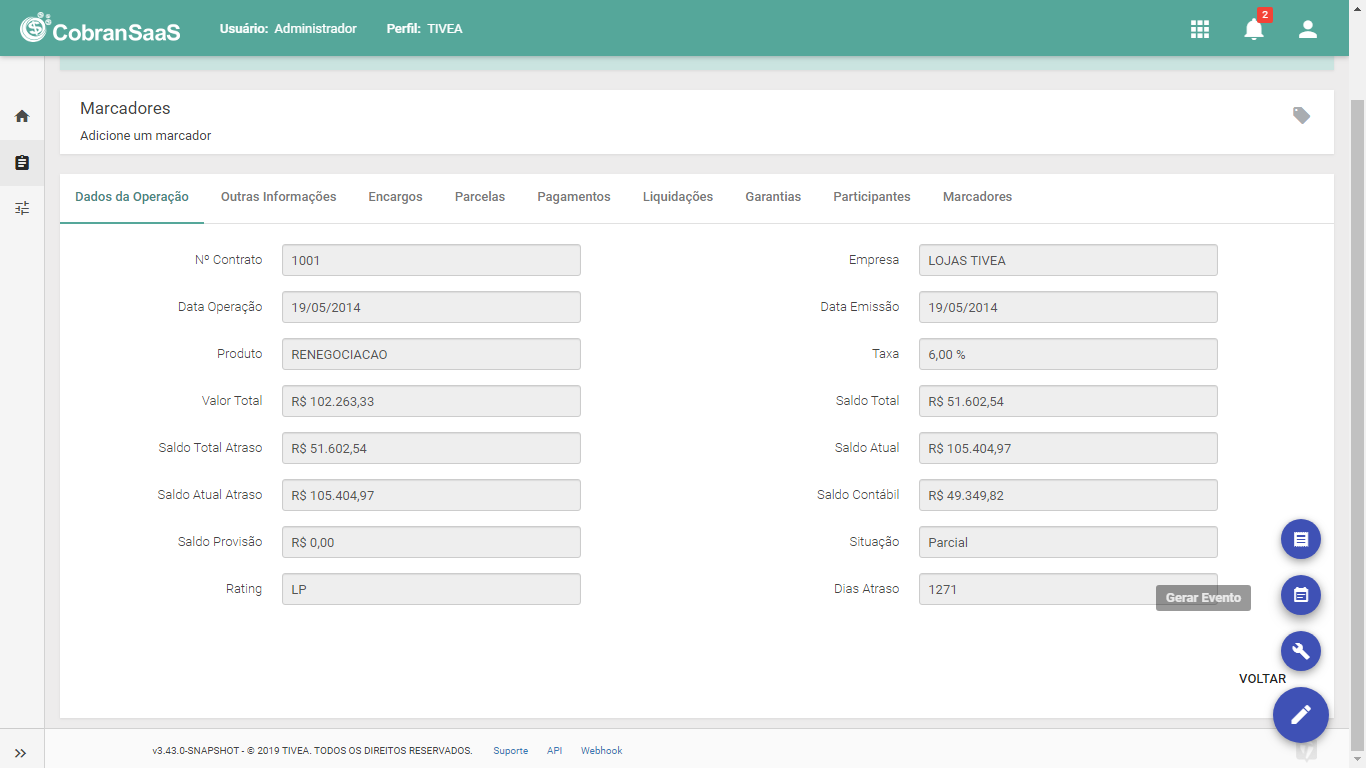
4) Gerar Eventos Manuais: Para enviar um email, SMS ou gerar uma carta manualmente para informar o cliente sobre o contrato, o usuário deverá passar o cursor sobre o menu flutuante situado no lado direito inferior da tela e clicar sobre o botão Gerar Evento.
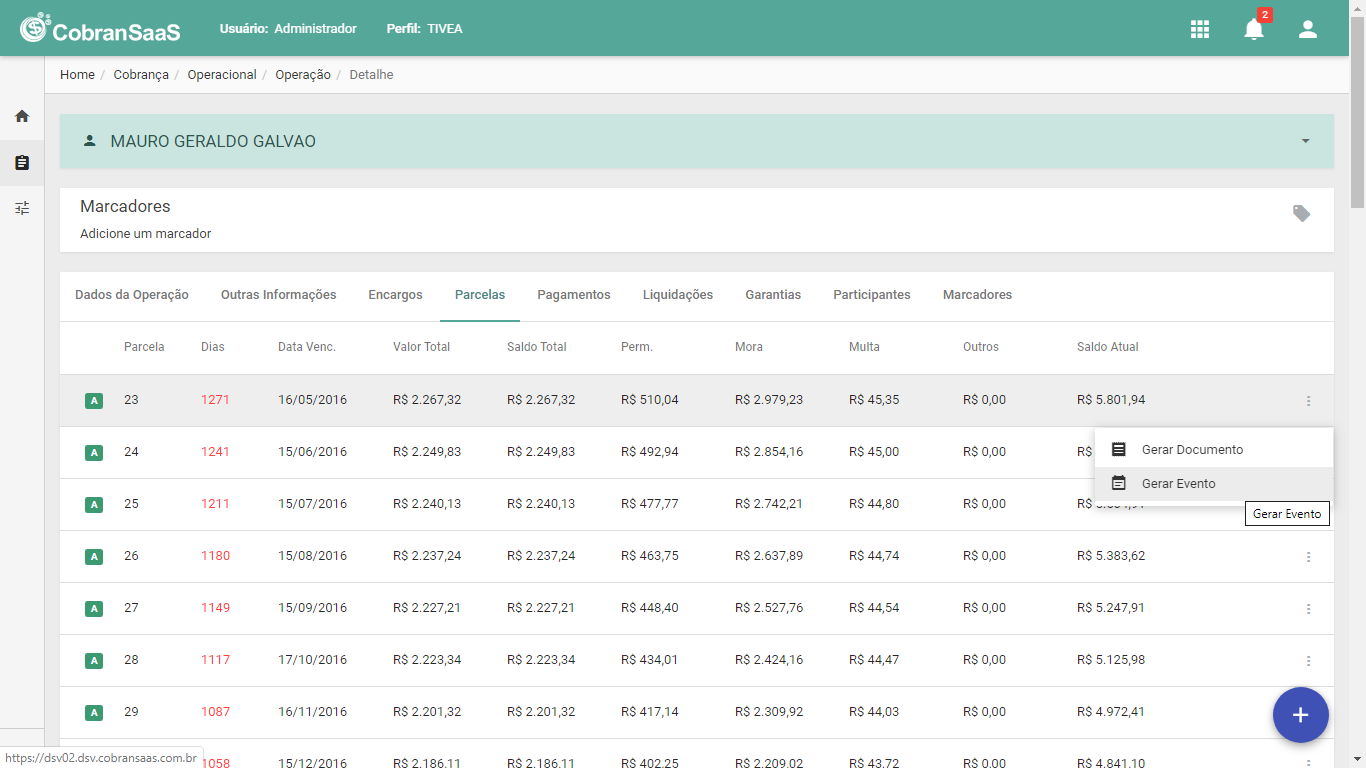
Para enviar um e-mail, SMS ou gerar uma carta de forma manual para informar o cliente sobre cada parcela do contrato individualmente, o usuário deverá acessar a aba Parcelas e clicar sobre o botão Gerar Evento.
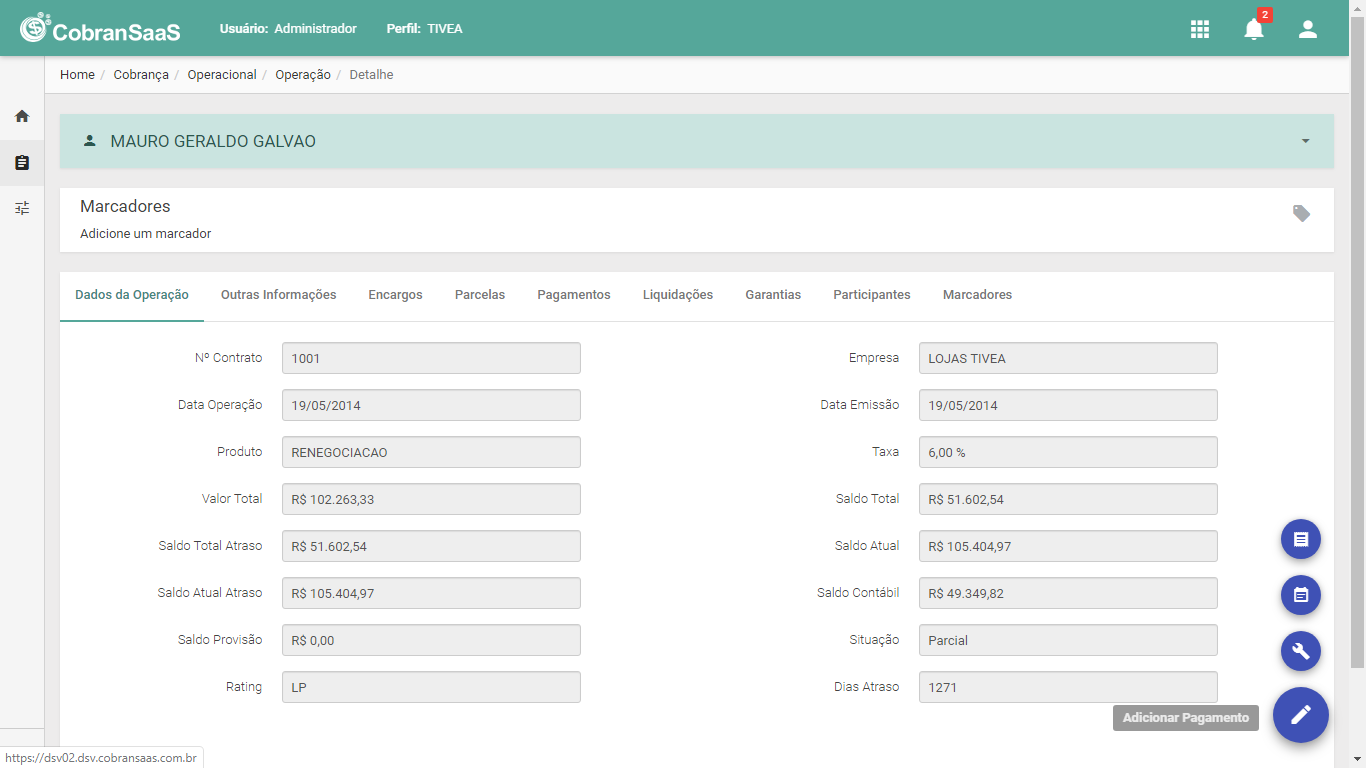
5) Adicionar Pagamentos Manuais: Para adicionar pagamentos manualmente, o usuário deverá passar o cursor sobre o menu flutuante situado no lado direito inferior da tela e clicar sobre o botão Adicionar Pagamento. Então, o usuário deverá preencher os seguintes campos:
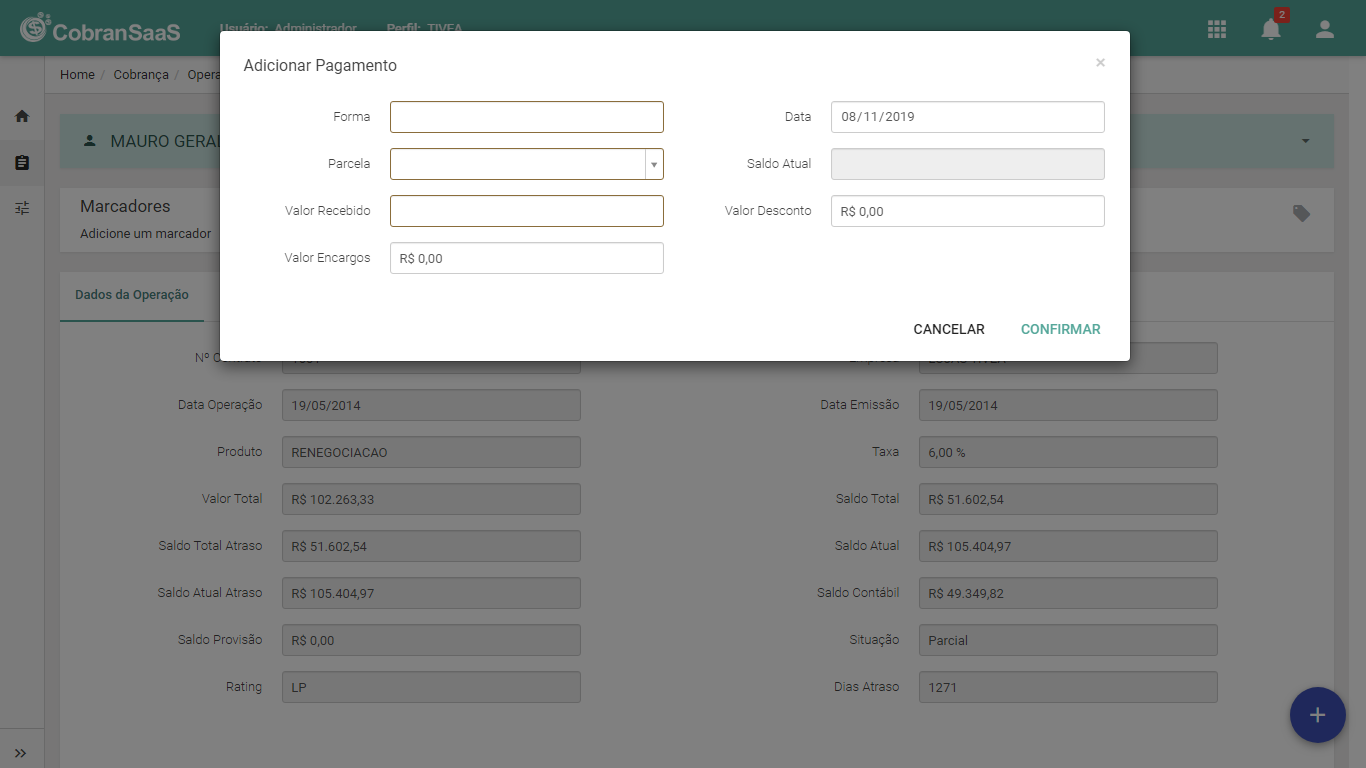
- Forma Liquidação: forma de liquidação.
- Data: data efetiva do pagamento feito pelo cliente.
- Parcela: parcela do contrato paga.
- Saldo Atual: saldo atual da parcela selecionada. Campo meramente ilustrativo.
- Valor Recebido: valor efetivamente recebido do cliente.
- Valor Desconto: valor de desconto concedido ao cliente.
- Valor Encargos: valor de encargos recebidos no pagamento do cliente.
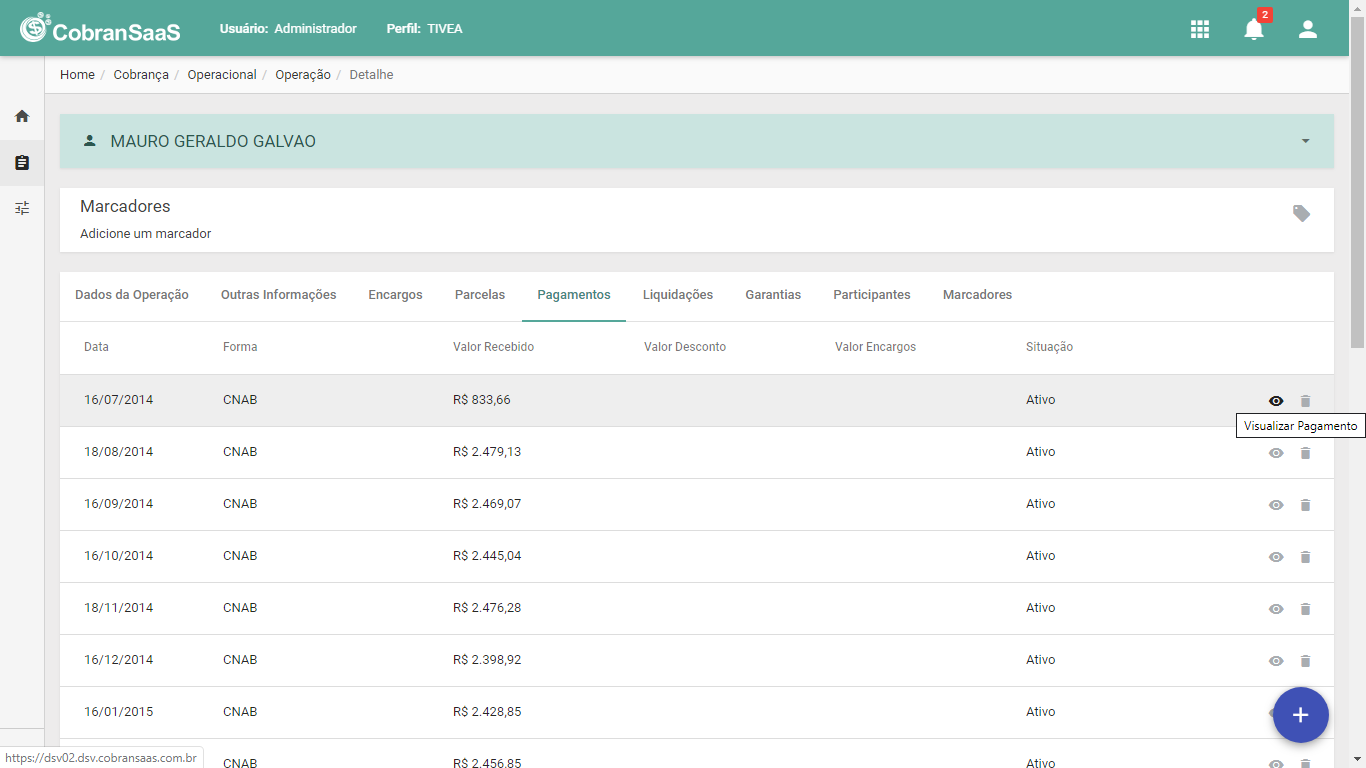
6) Consultar Pagamentos: Para consultar as liquidações e abatimentos ocorridos em virtude dos pagamentos, o usuário deverá acessar a aba Pagamentos e clicar sobre o botão Visualizar Pagamentos.
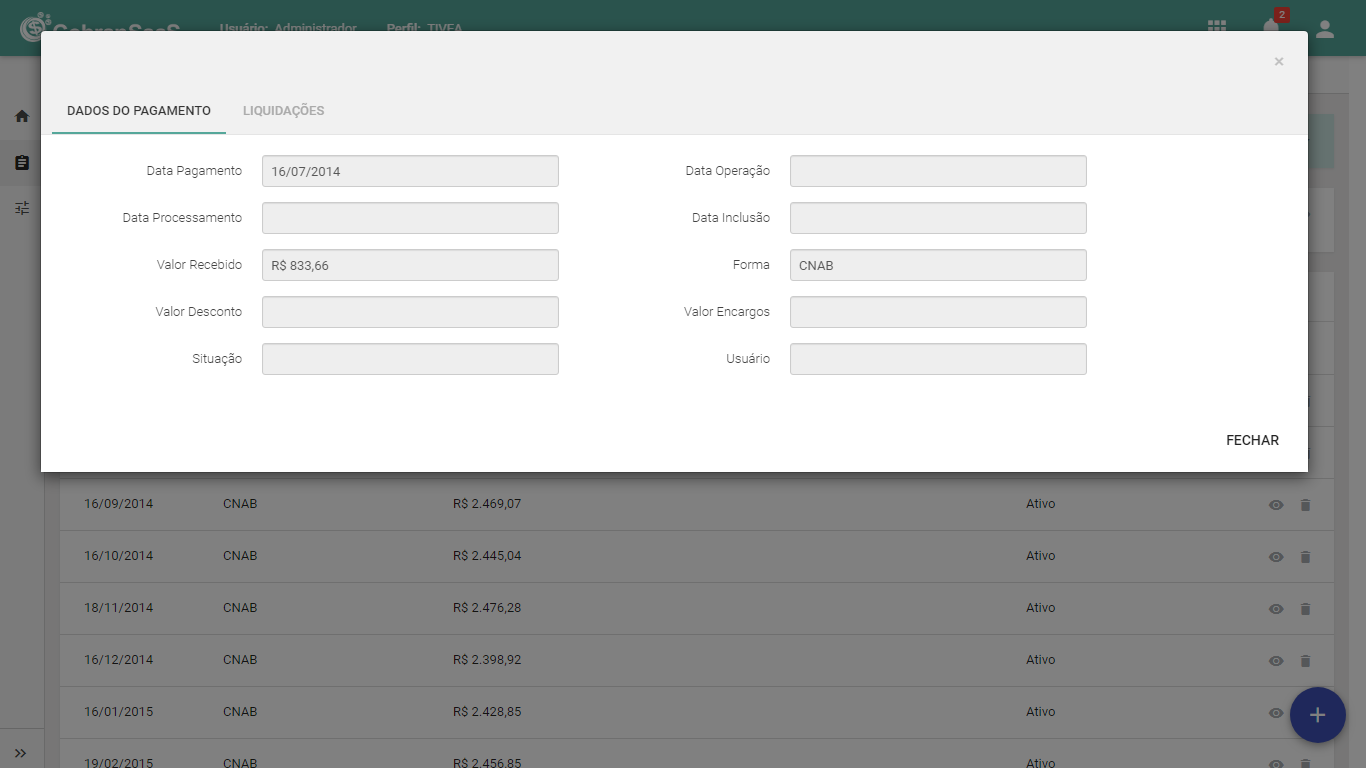
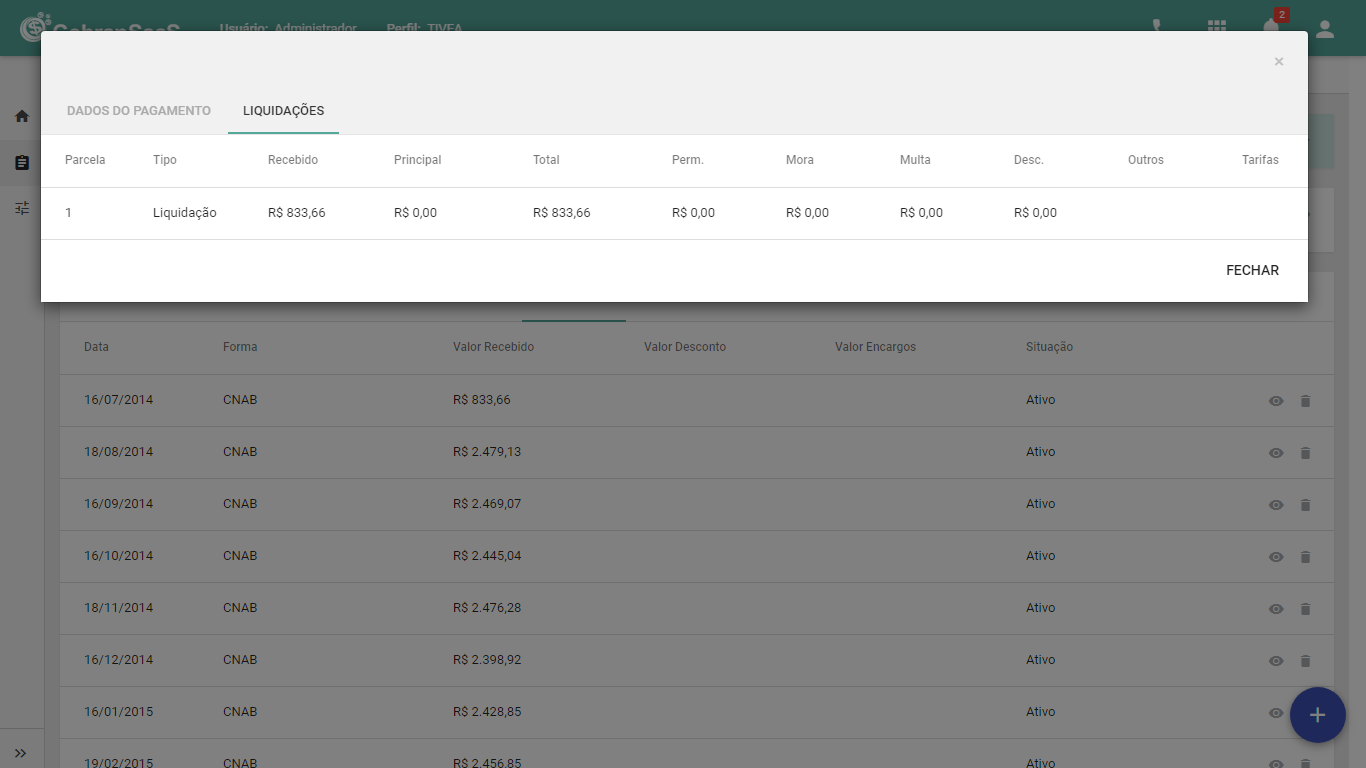
Na aba Liquidações, são apresentadas as parcelas liquidadas com este pagamento.
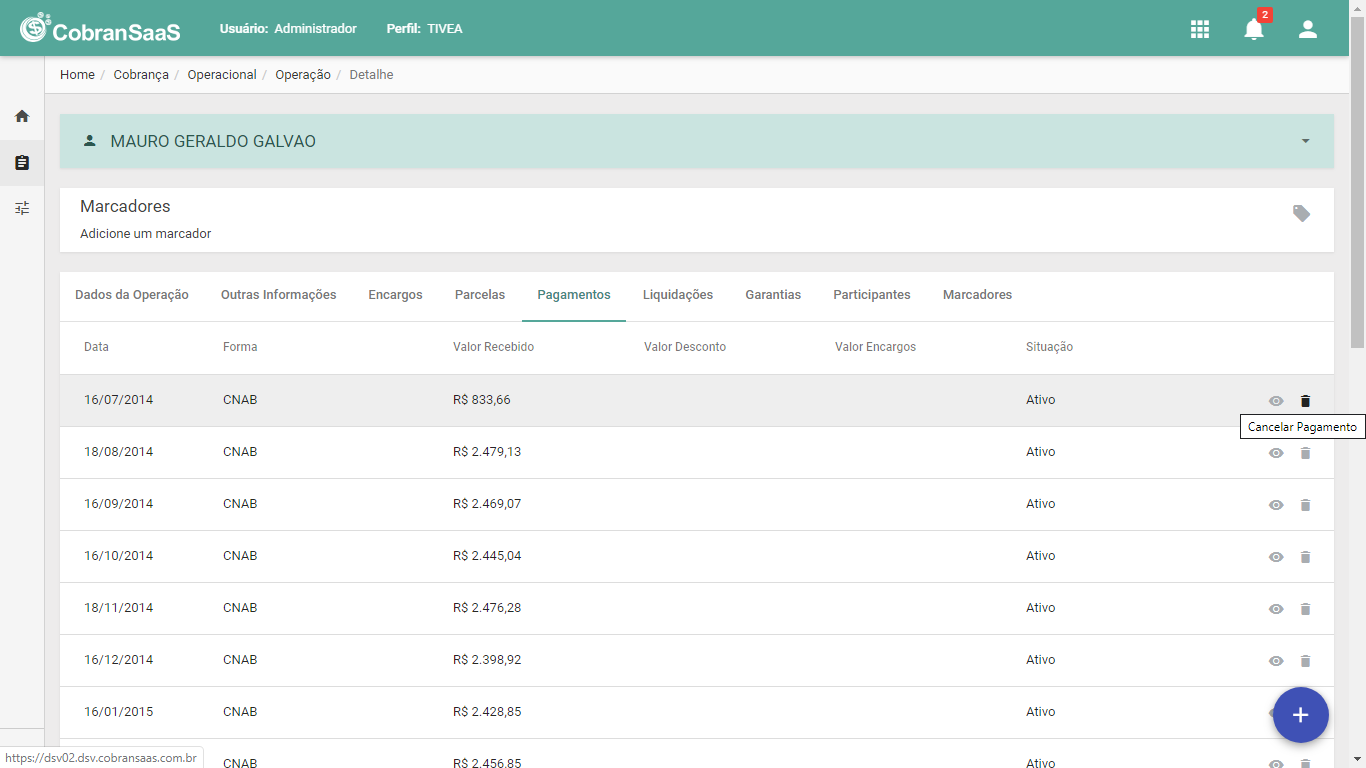
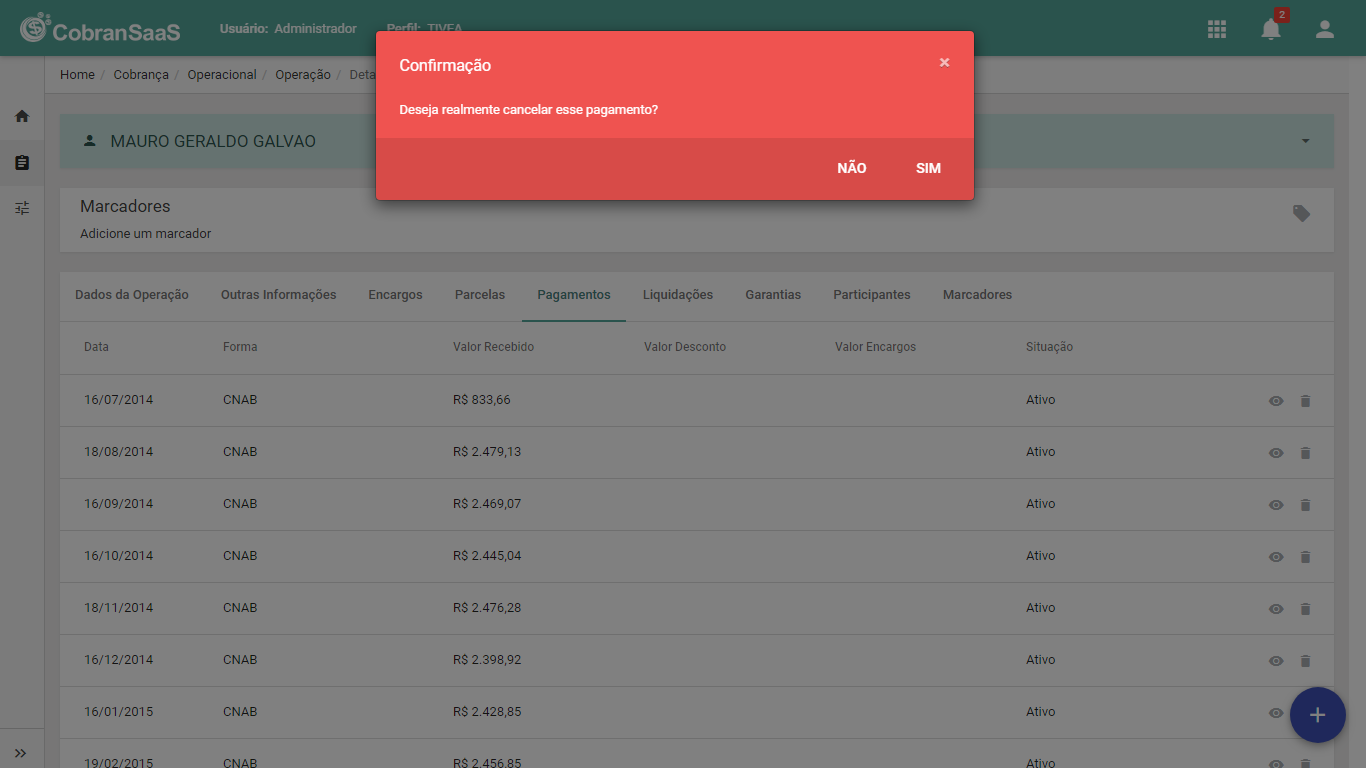
7) Estornar Pagamento: Para estornar o pagamento realizado pelo cliente, o usuário deverá acessar a aba Pagamentos e clicar sobre o botão Cancelar Pagamento.
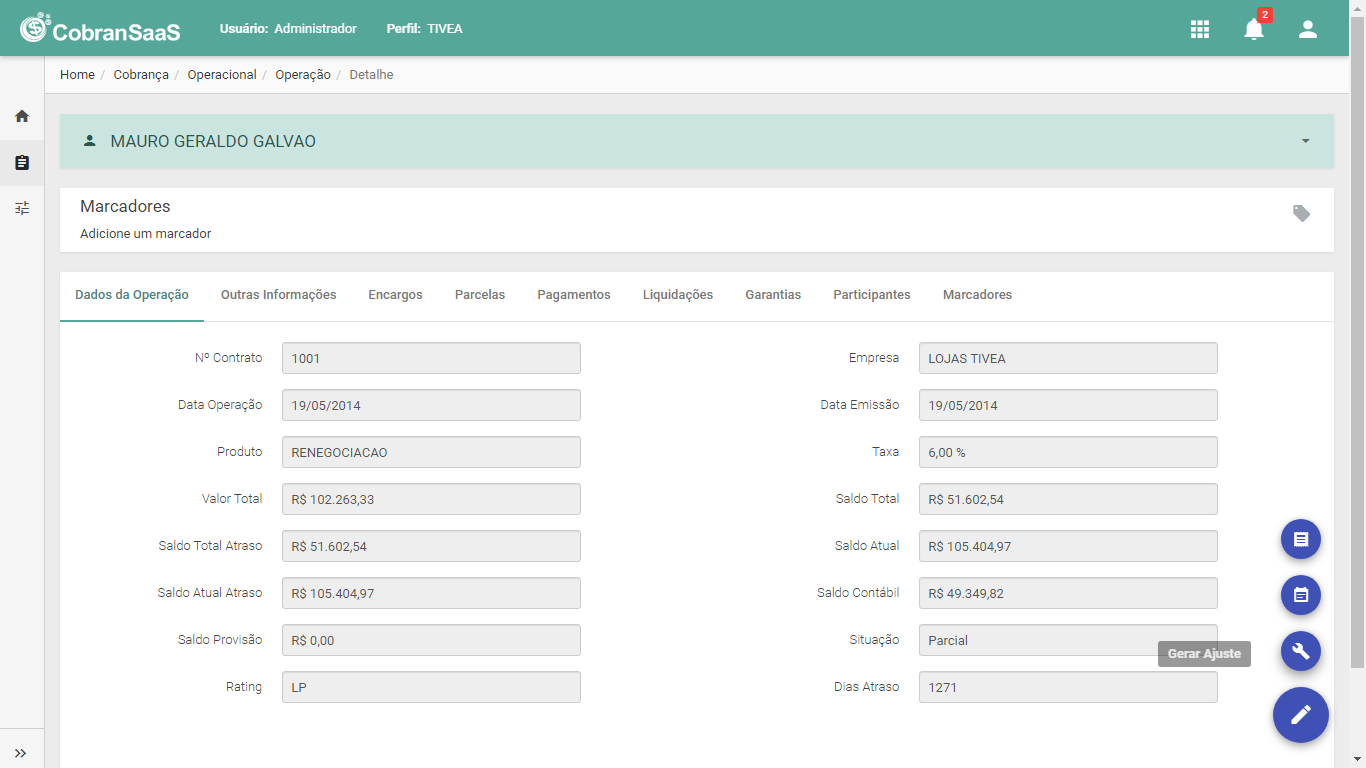
8) Gerar Ajuste: Para gerar ajuste nos valores do contrato, o usuário deverá passar o cursor sobre o menu flutuante situado no lado direito inferior da tela e clicar sobre o botão Gerar Ajuste. Então, o usuário deverá preencher os seguintes campos:
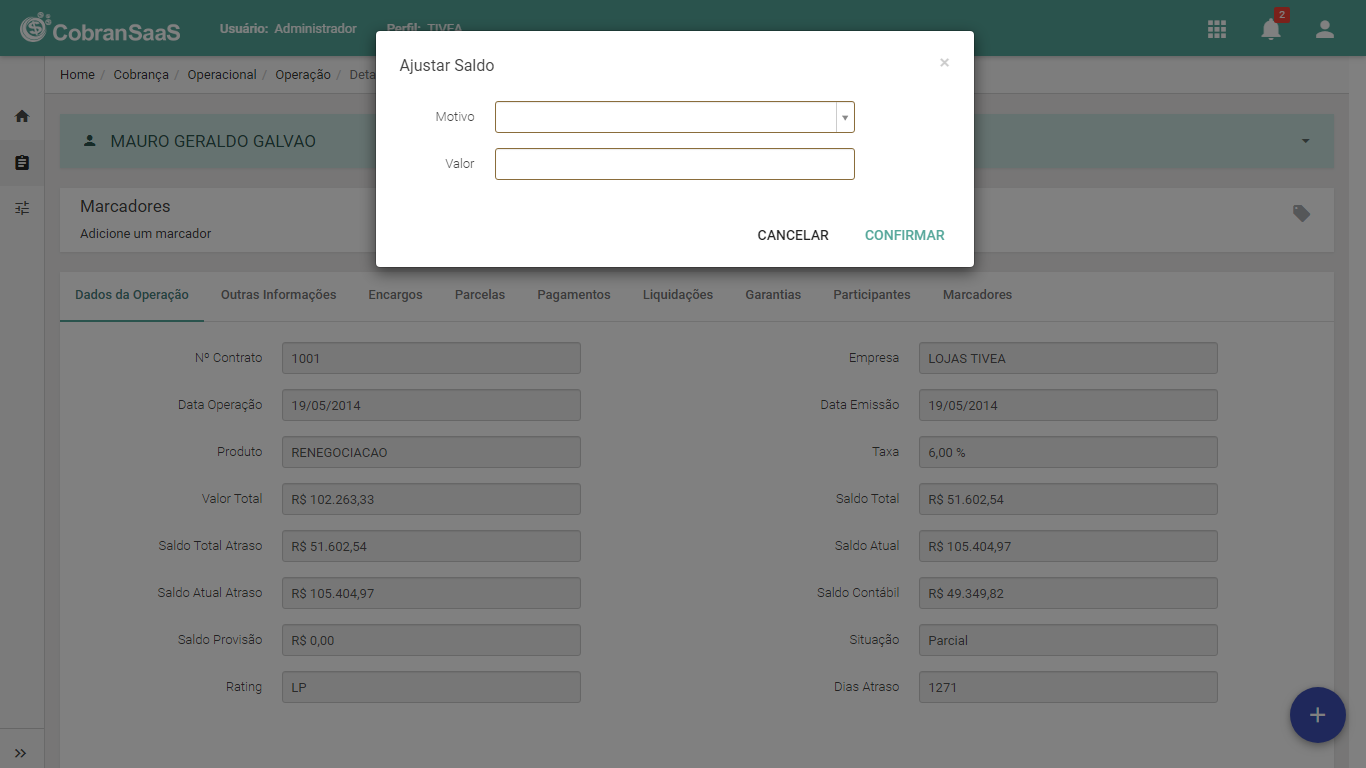
- Motivo: selecionar o motivo de ajuste. As opções disponíveis são aquelas cadastradas na tela de configuração de Motivo de Ajuste.
- Valor: valor do ajuste a ser realizado no contrato. Quando existirem mais de uma parcela, os ajustes são feitos proporcionais pelo número de parcelas.
Comentários
0 comentário
Artigo fechado para comentários.