
Tela de acompanhamento e manutenção da integração das ações de cobrança do tipo SPC.
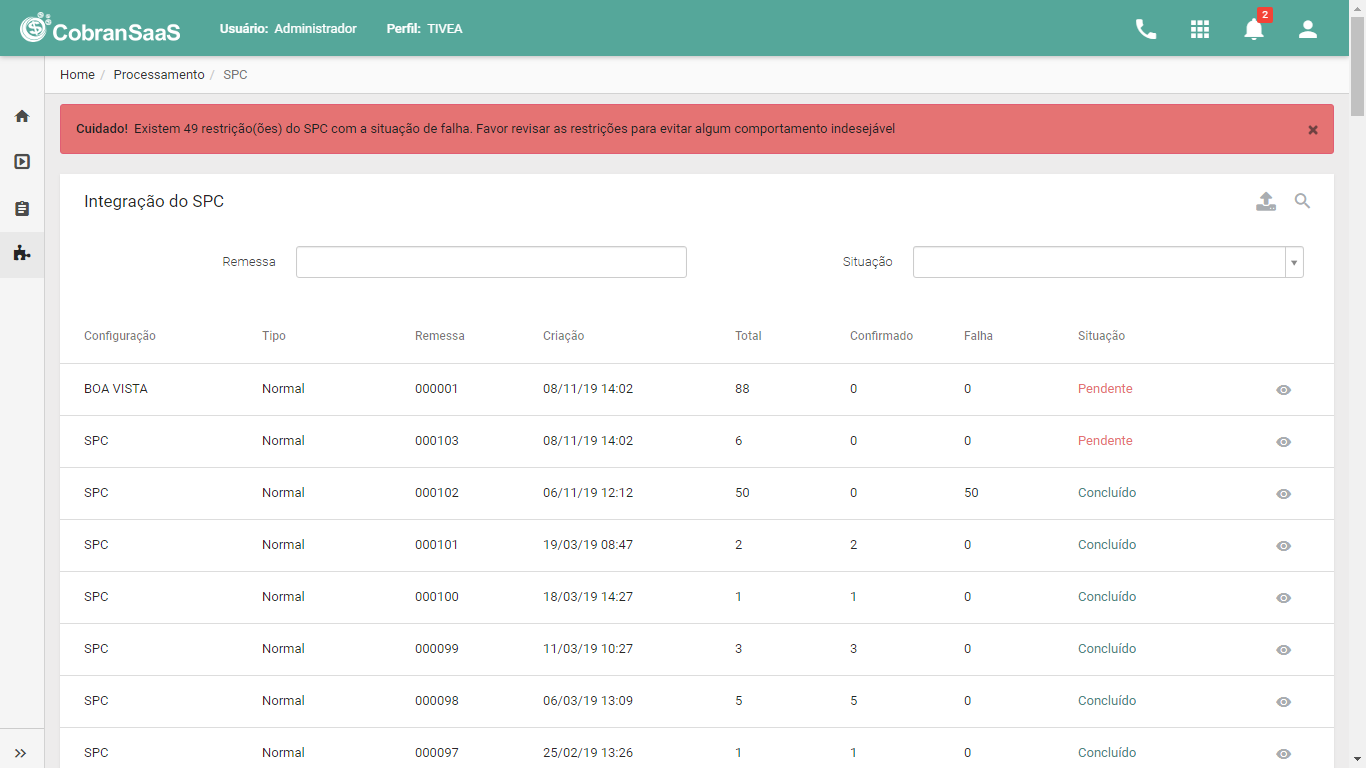
Primeiramente, a tela apresenta uma lista de lotes de ações de cobrança do tipo SPC já processadas com as seguintes informações de cada uma:
- Configuração: configuração de SPC cadastrada.
- Tipo: tipo da remessa (normal ou informacional).
- Remessa: número da remessa.
- Criação: data/hora da execução da integração.
- Total: quantidade total de registros neste lote.
- Confirmado: quantidade de registros enviados deste lote.
- Falha: quantidade de registros não enviados deste lote.
- Situação: situação do lote.
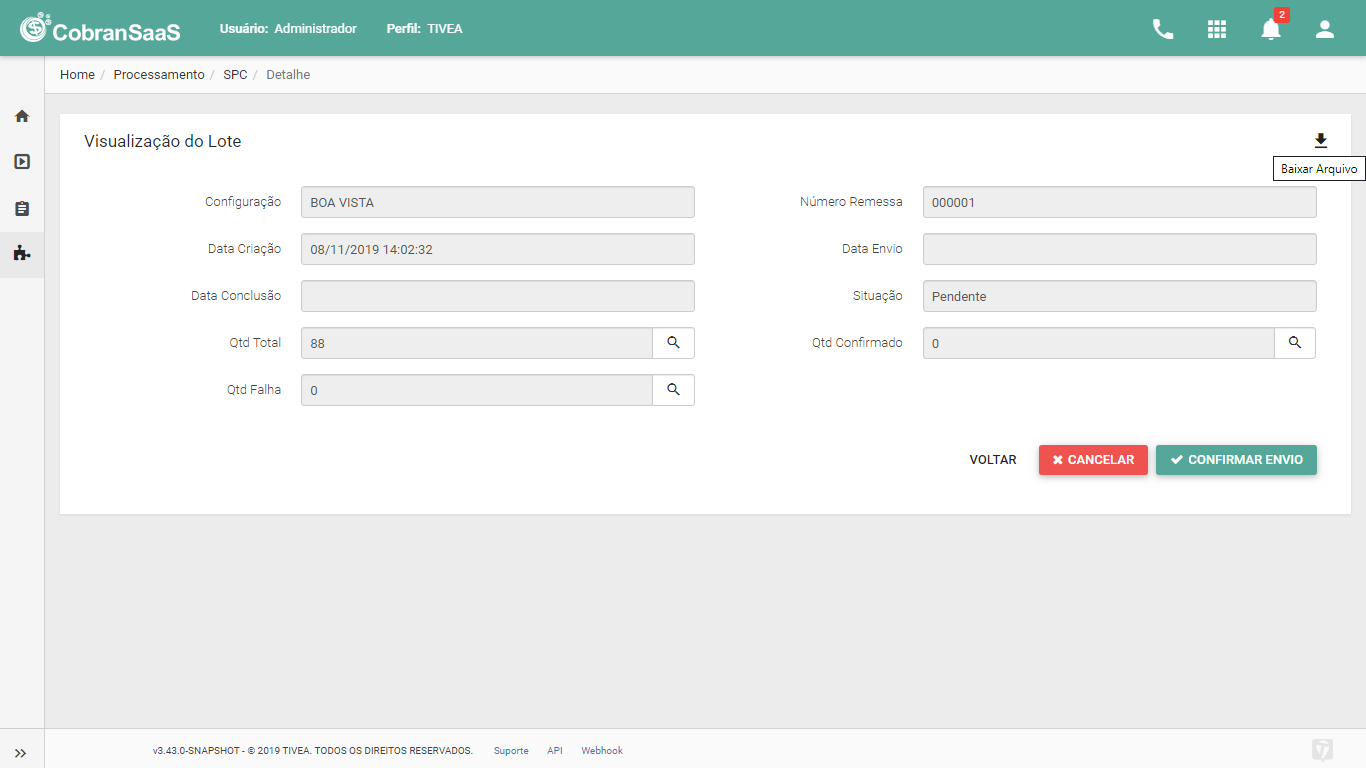
Ao lado de cada lote de registros, existe um botão chamado Visualizar Lote, na qual direciona o usuário a uma tela de detalhe, possibilitando a apresentação de informações mais específicas sobre o lote de SPC executado. As informações contidas na tela de detalhe são as seguintes:
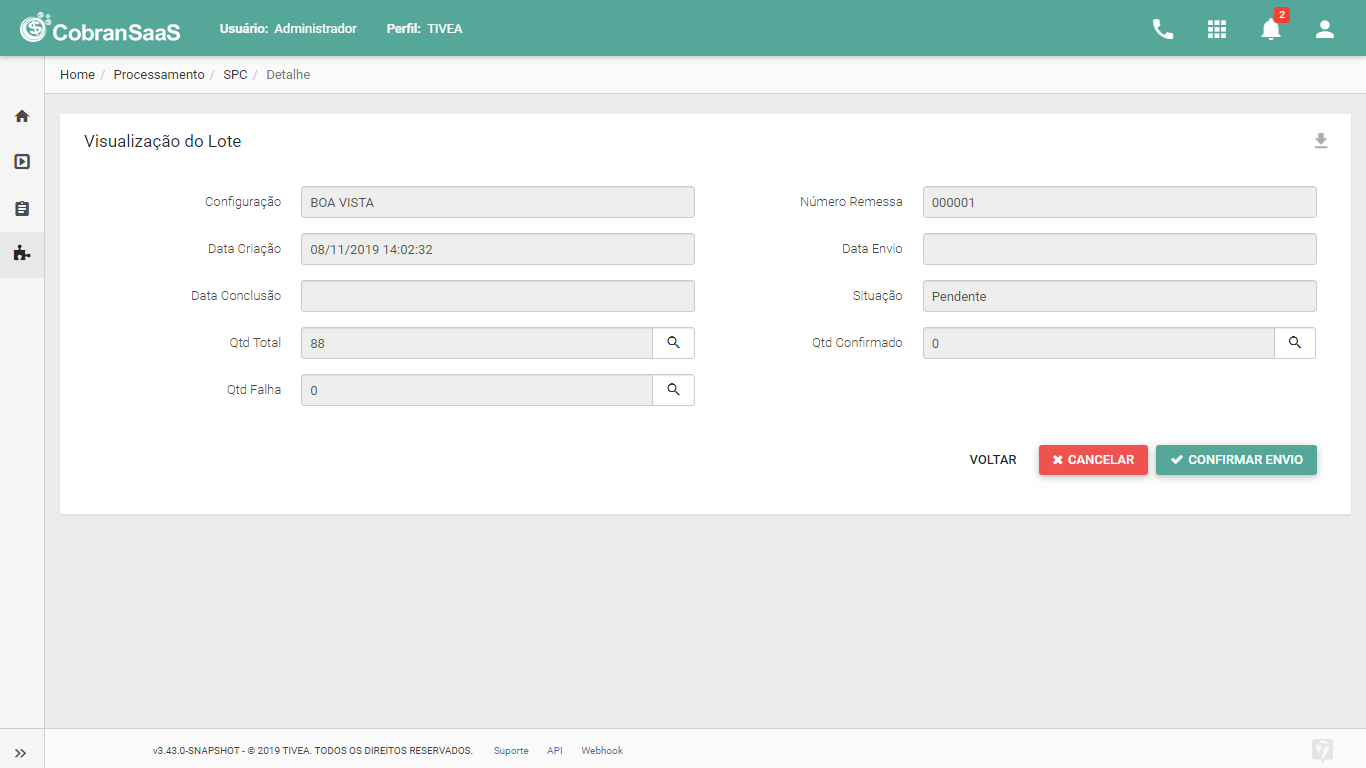
- Configuração: configuração de SPC cadastrada.
- Número Remessa: número da remessa do arquivo SPC.
- Data Criação: data/hora do início da execução da integração.
- Data Envio: data/hora da confirmação do envio do lote para integração.
- Data Conclusão: data/hora da conclusão da execução da integração.
- Situação: situação do lote.
- Qtd Total: quantidade total de registros neste lote. Ao lado do campo, existe o botão Visualizar Registro na qual possibilita que o usuário veja os registros deste lote.
- Qtd Confirmado: quantidade de registros com envio confirmado ao SPC deste lote. Ao lado do campo, existe o botão Visualizar Registro na qual possibilita que o usuário veja os registros deste lote.
- Qtd Falha: quantidade de registros não enviados ao SPC deste lote. Ao lado do campo, existe o botão Visualizar Registro na qual possibilita que o usuário veja os registros deste lote.
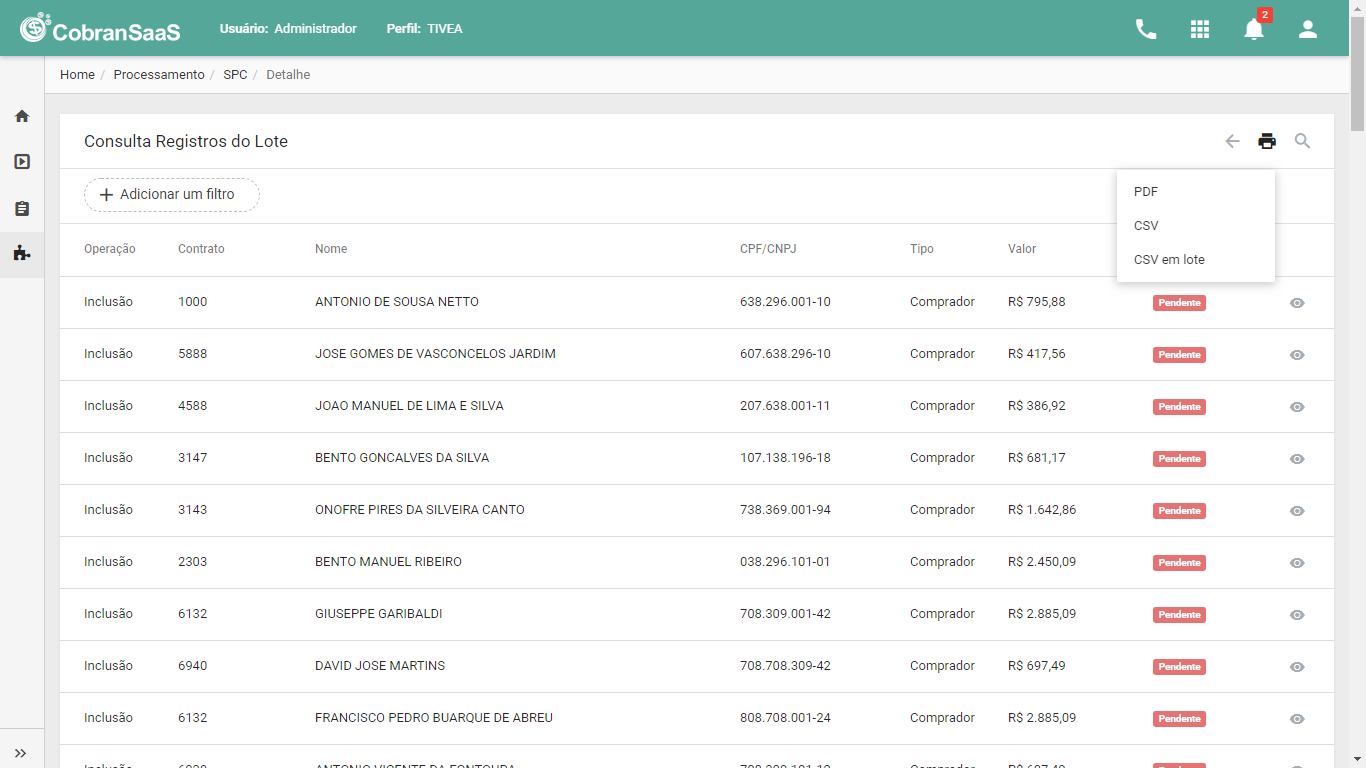
A seguir é possível visualizar a janela de registros:
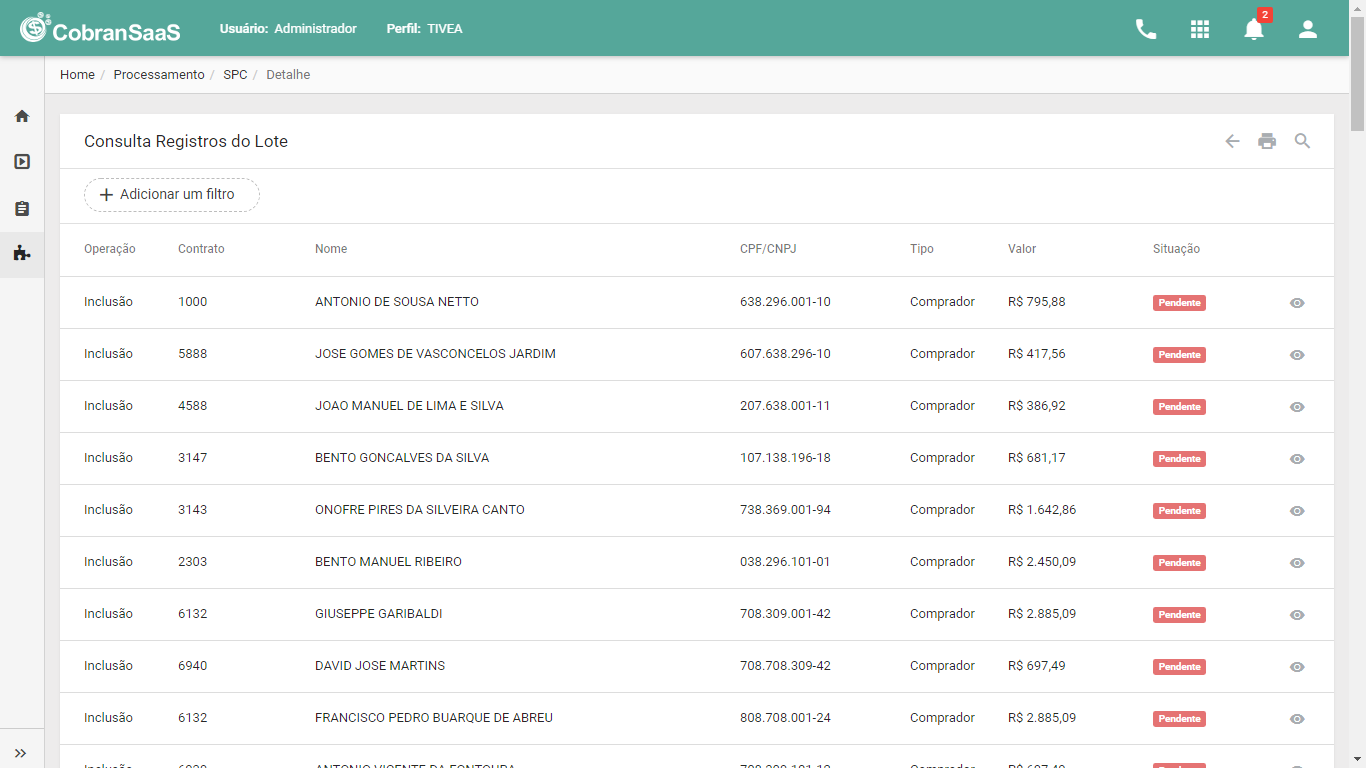
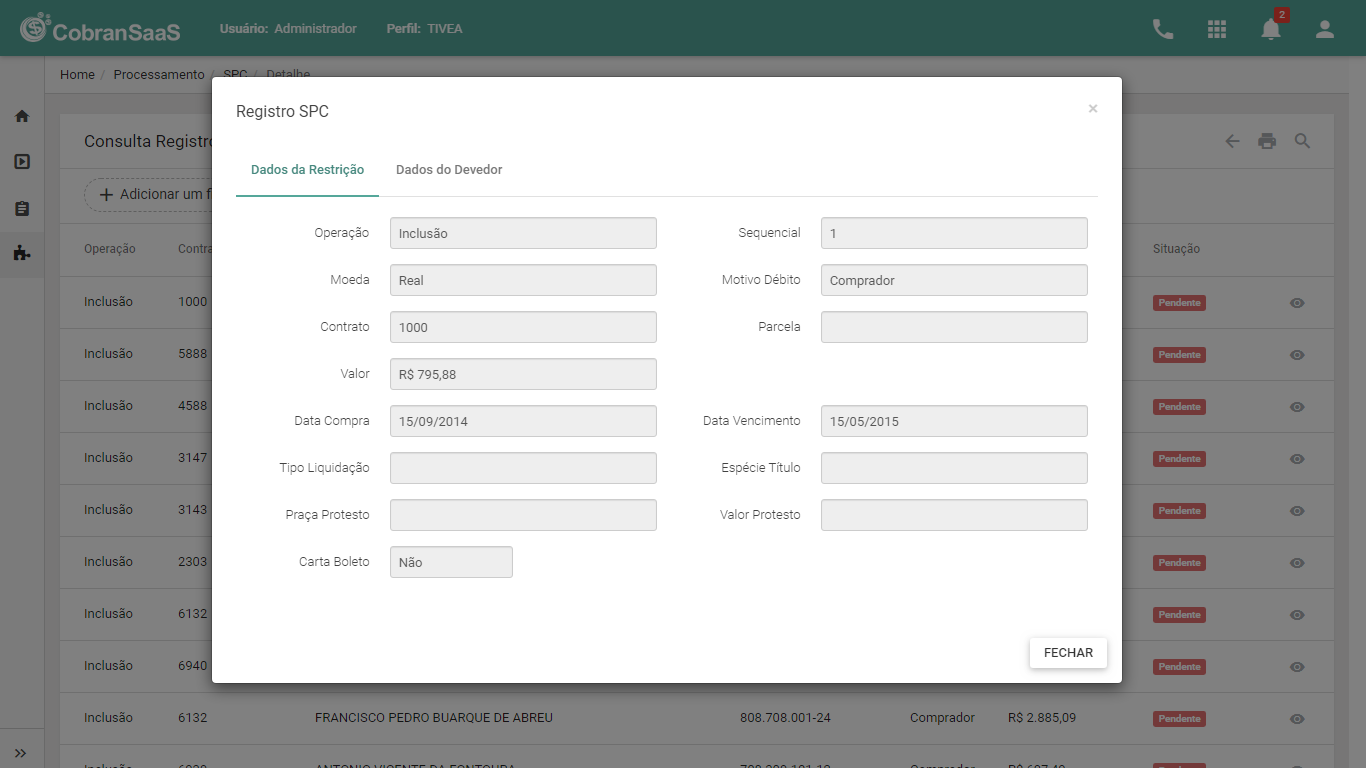
Nesta janela são apresentados os tipos de operação (inclusão, exclusão e informativo), o número do contrato, nome do cliente, CPF/CNPJ do cliente, tipo do cliente (titular ou coobrigado), valor da dívida, data da ocorrência, a situação e um botão para visualizar o detalhamento do registro. Abaixo a janela de detalhamento do registro.
Para exportar os registros contidos no lote, é possível exportar em formato PDF, CSV e CSV em Lote. Os formatos PDF e CSV são gerados de forma instantânea e limitados em 1000 registros. Para exportar os registros, basta clicar sobre o botão Exportar e, posteriormente, selecionar o formato desejado.
Para realizar o download do arquivo correspondente ao lote gerado, o usuário deverá clicar sobre o botão Baixar Arquivo.
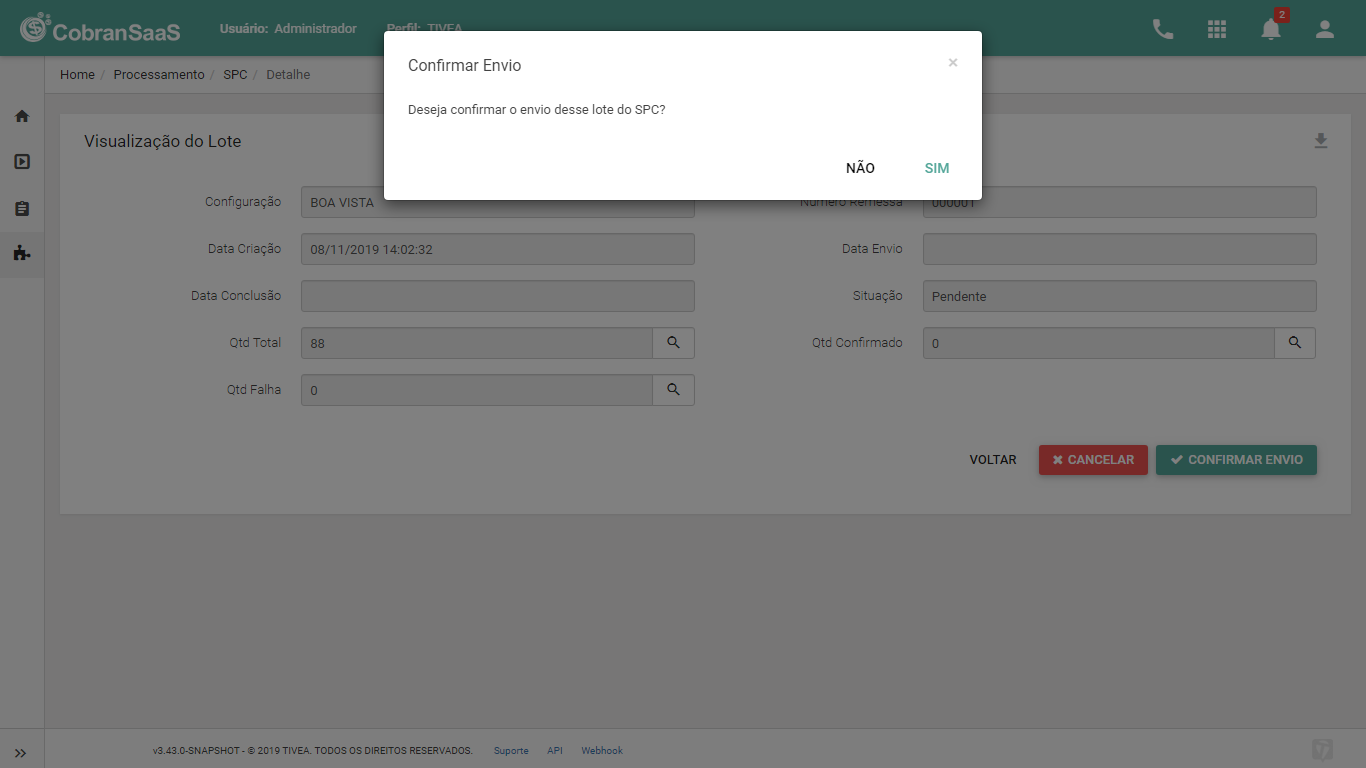
Após baixar o arquivo do lote de registros e transmitir o mesmo através do software/FTP do SPC, o usuário deve confirmar o envio através do botão Confirmar Envio. O usuário deverá confirmar o desejo de confirmar o envio do lote.
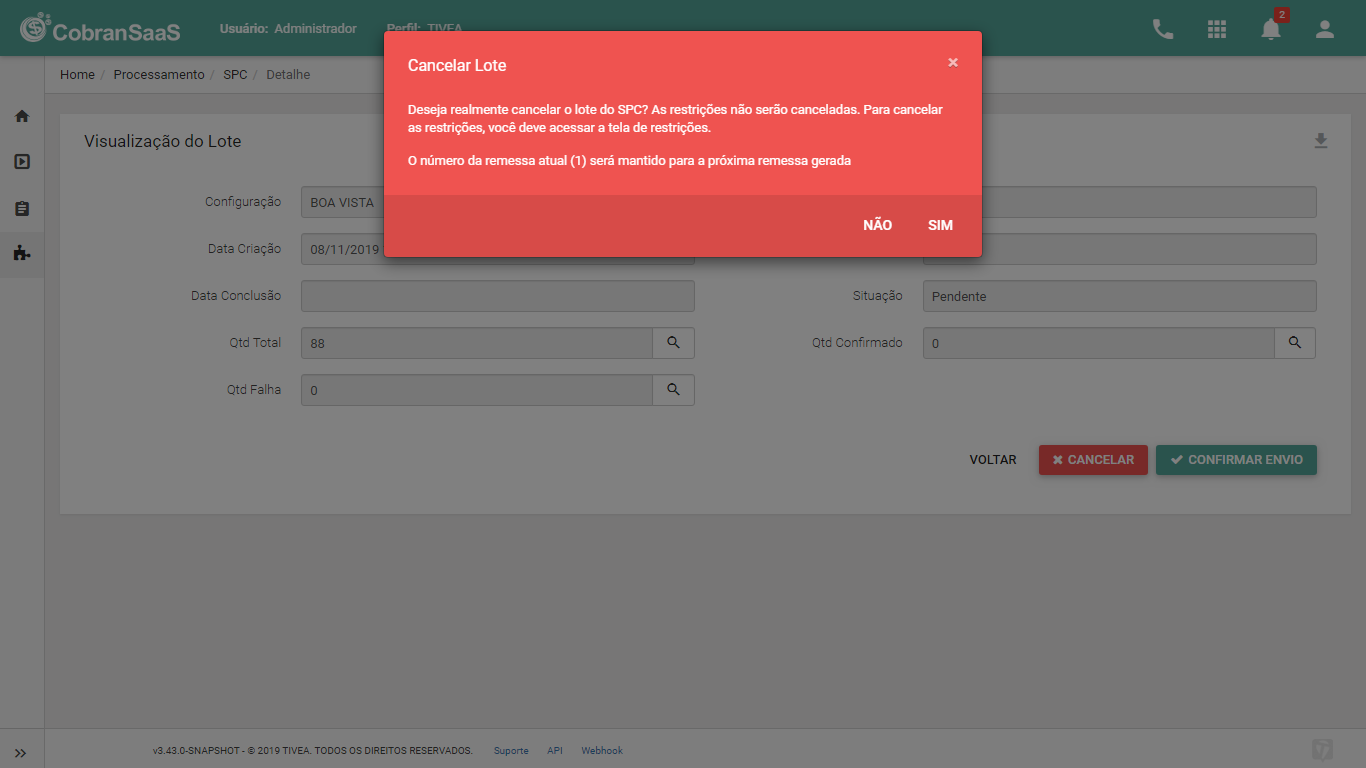
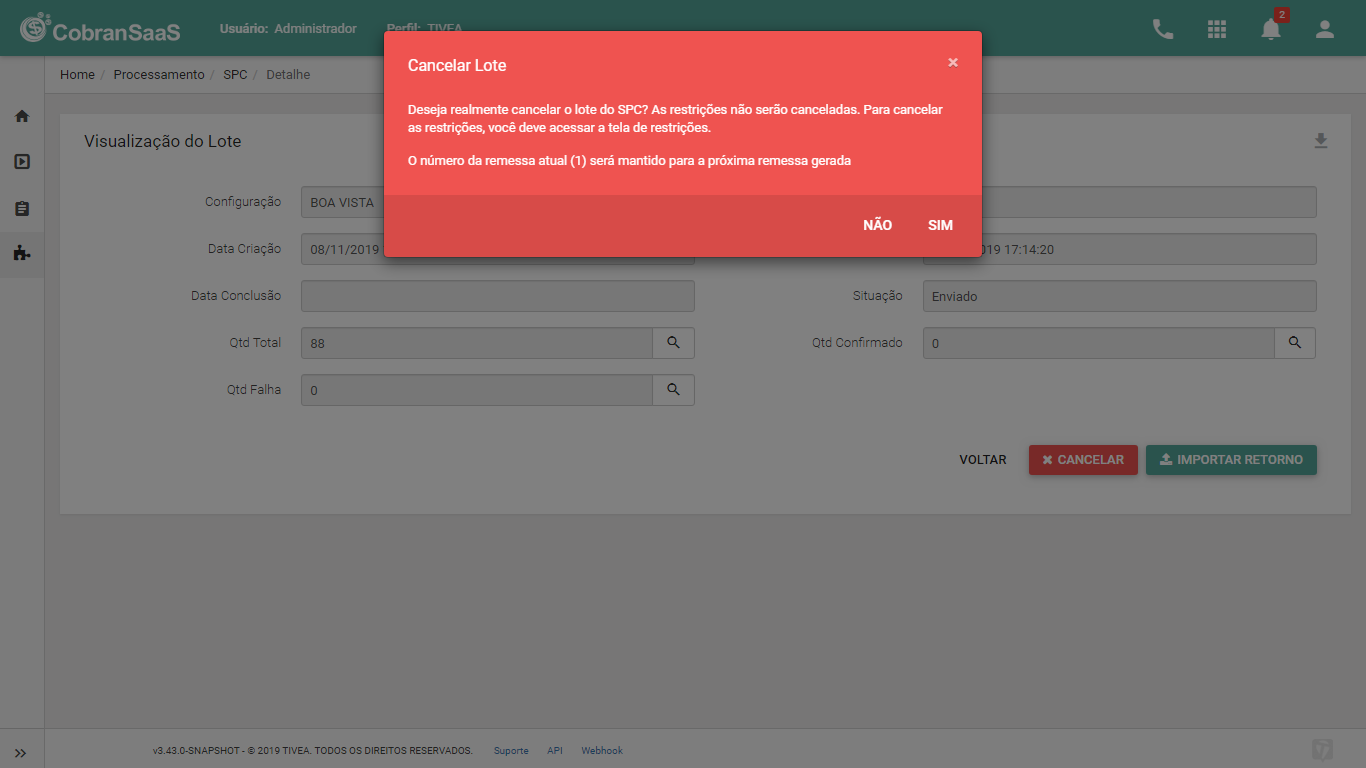
Se o usuário desejar cancelar o envio do lote de registros ao SPC, ele deverá clicar no botão Cancelar. O usuário deverá confirmar o desejo de cancelar o envio do lote. Cabe ressaltar que o cancelamento do lote não implicará no cancelamento da restrição, ou seja, será feito o cancelamento somente do lote de registros. Além disso, ao cancelar o lote de registros do SPC, o número de remessa cancelada será mantido.
Após confirmar o envio do arquivo do SPC e receber o retorno do mesmo através do software/FTP do SPC, o usuário deve importar o arquivo de retorno através do botão Importar Retorno. Após clicar sobre o botão, será aberta a janela de seleção do arquivo a ser importado.
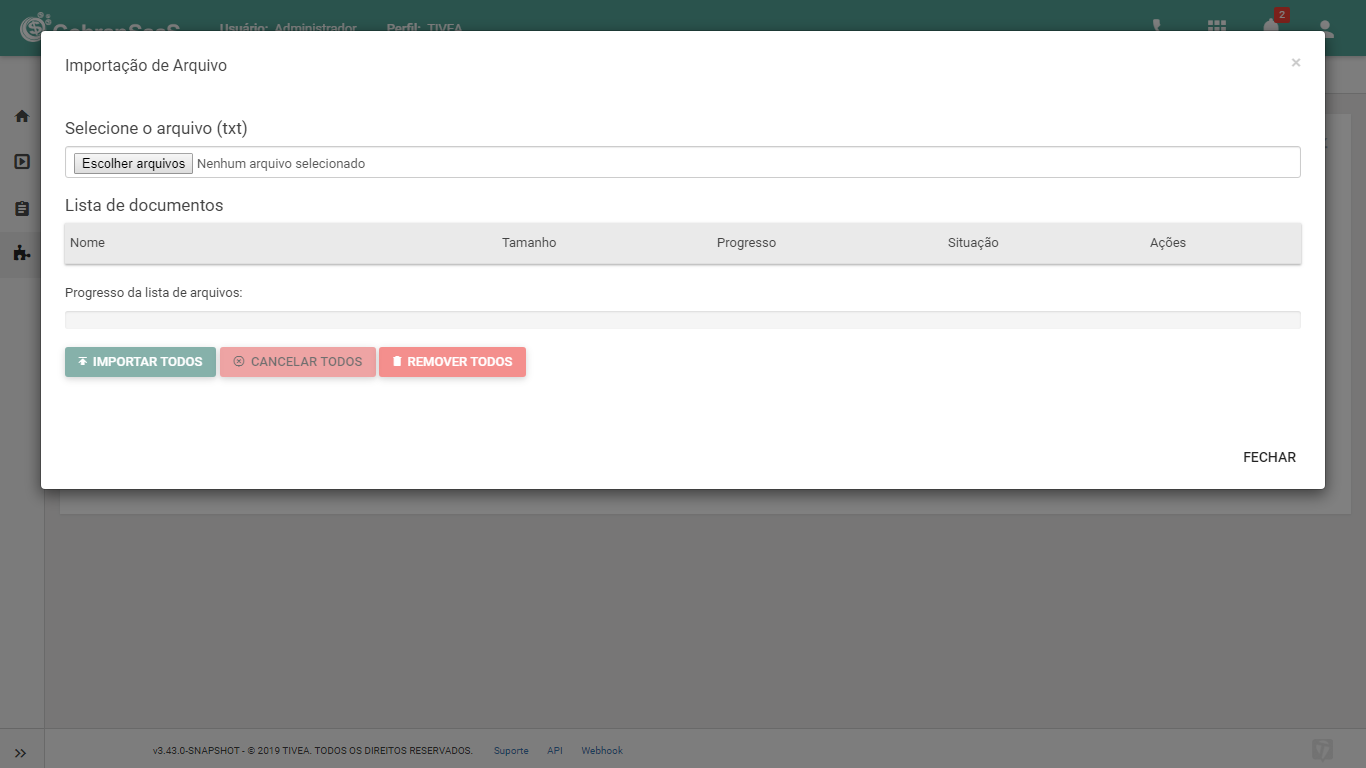
Para selecionar o arquivo desejado, o usuário deve clicar sobre Escolher arquivo. Ao incluir o arquivo, este será apresentado na lista de documentos. O usuário pode realizar ações em cima do arquivo através dos botões:
- Importar: importa um arquivo.
- Cancelar: cancela a importação de um arquivo. Habilitado somente após o início da importação.
- Remover: remove um arquivo.
- Importar todos: importa todos os arquivos da lista.
- Cancelar todos: cancela a importação de todos os arquivos da lista. Habilitado somente após o início da importação.
- Remover todos: remove todos os arquivos da lista.
Se o usuário desejar cancelar o lote de registros ao SPC, mesmo após ter confirmado o envio, ele deverá clicar no botão Cancelar. O usuário deverá confirmar o desejo de cancelar o lote.
Importante: O cancelamento deve ser feito somente se o lote, embora marcado como enviado, ainda não tenha sido enviado para processamento do SPC, pois se o lote realmente já foi enviado para processamento do SPC, o cancelamento do mesmo impedirá a importação do retorno.
Comentários
0 comentário
Artigo fechado para comentários.