
Esta funcionalidade permite gerar relatórios analíticos sobre liquidações de parcelas de acordos, pagamentos avulsos e renegociações, utilizando os filtros disponíveis. Você pode acessá-la no Módulo Relatório, no Menu Cobrança, e depois no Submenu Liquidações.
Para começar, basta selecionar os filtros que desejar.
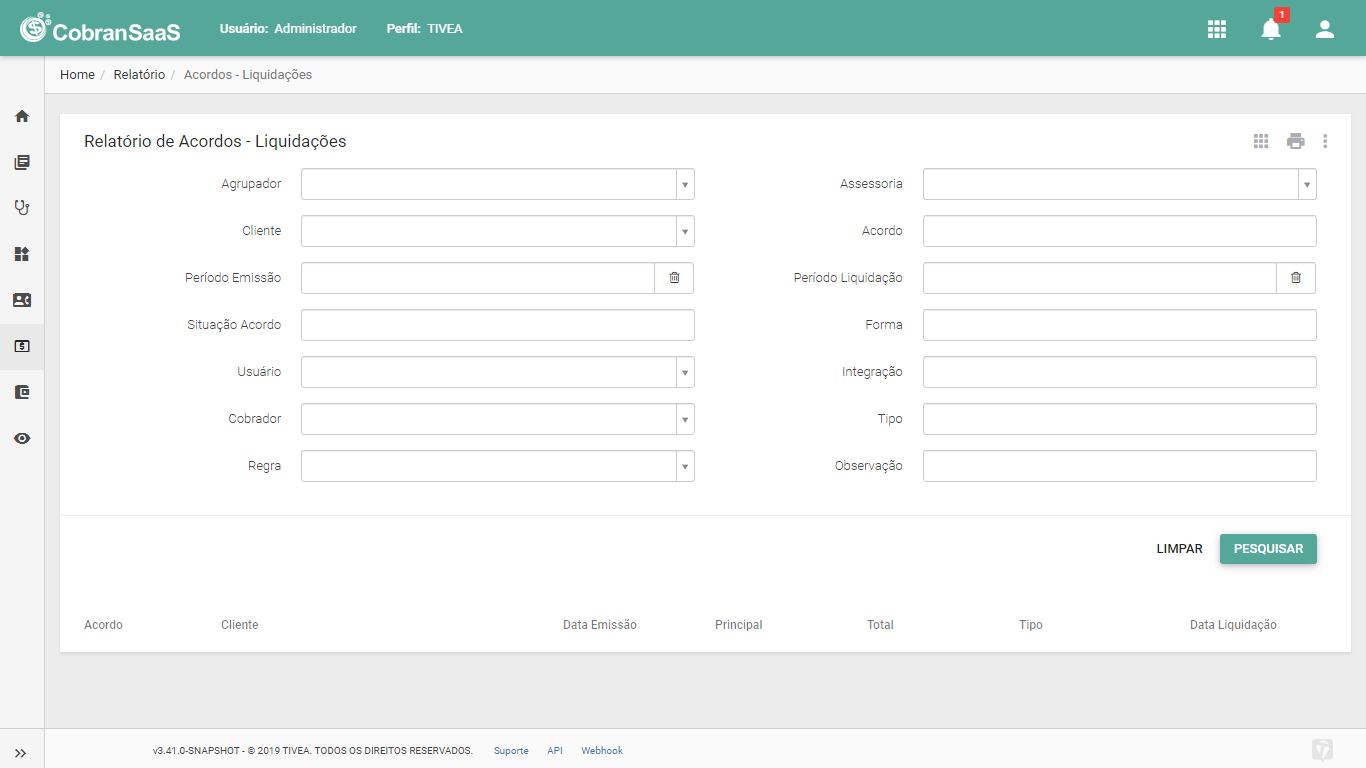
Filtros disponíveis
- Agrupador: nome do agrupador do cliente.
- Assessoria: nome da assessoria responsável pela cobrança do acordo/pagamento avulso/renegociação.
- Cliente: nome do cliente.
- Acordo: número de identificação do acordo/pagamento avulso/renegociação.
- Período Emissão: faixa de data de emissão do acordo/pagamento avulso/renegociação.
- Período Liquidação: faixa de data de liquidação do acordo/pagamento avulso/renegociação.
- Situação Acordo: situação do acordo/pagamento avulso/renegociação. Possibilidade de múltipla seleção. Opções disponíveis: Aberto, Cancelado, Liquidado, Não Cumprido, Parcial, Pendente, Integrado, Bloqueado e Concluído.
- Forma: forma de liquidação do acordo/pagamento avulso/renegociação. Possibilidade de múltipla seleção. Opções disponíveis: Cartão de Crédito, CNAB, Manual, Dinheiro e Cheque.
- Usuário: usuário efetivador do acordo/pagamento avulso/renegociação.
- Integração: situação da integração com o sistema de origem para liquidação das originais. Possibilidade de múltipla seleção. Opções disponíveis: Aguardando, Cancelado, Concluído, Parcial e Pendente.
- Cobrador: banco cobrador dos boletos do acordo/pagamento avulso/renegociação.
- Tipo: tipo de liquidação dos acordos/pagamentos avulsos/renegociações. Opções disponíveis: Parcial e Total.
- Regra: selecionar a regra desejada. Serão apresentadas como opções de seleção aquelas regras configuradas na tela Repositório de Regras.
- Observação: observação do acordo/pagamento avulso/renegociação.
Após a seleção de filtros, o usuário pode clicar sobre o botão Pesquisar e serão listadas as liquidações de acordos, pagamentos avulsos e renegociações.
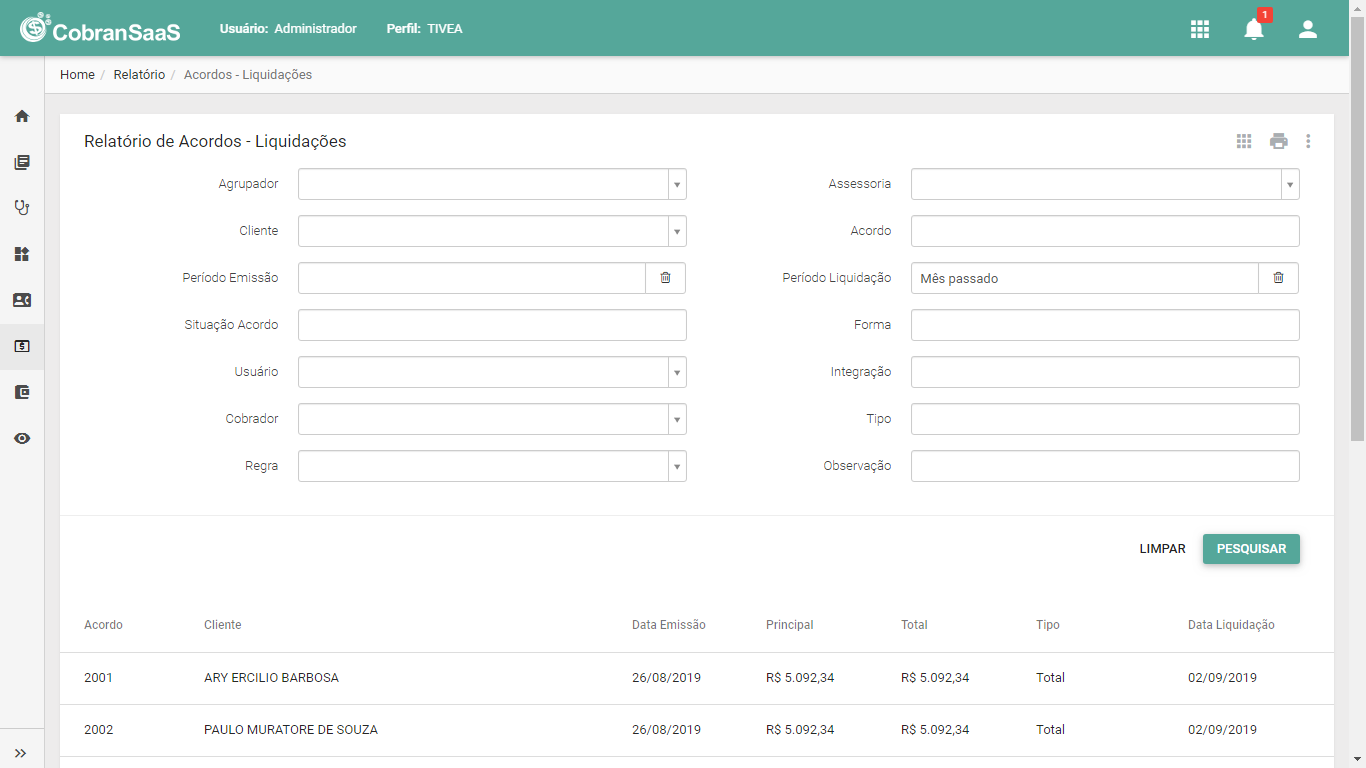
1) Alterar colunas apresentadas: dentre os dados apresentados no relatório, existem colunas pré-estabelecidas, porém o usuário pode alterar as colunas a serem apresentadas. Para isto, basta clicar sobre o botão Selecionar Colunas.
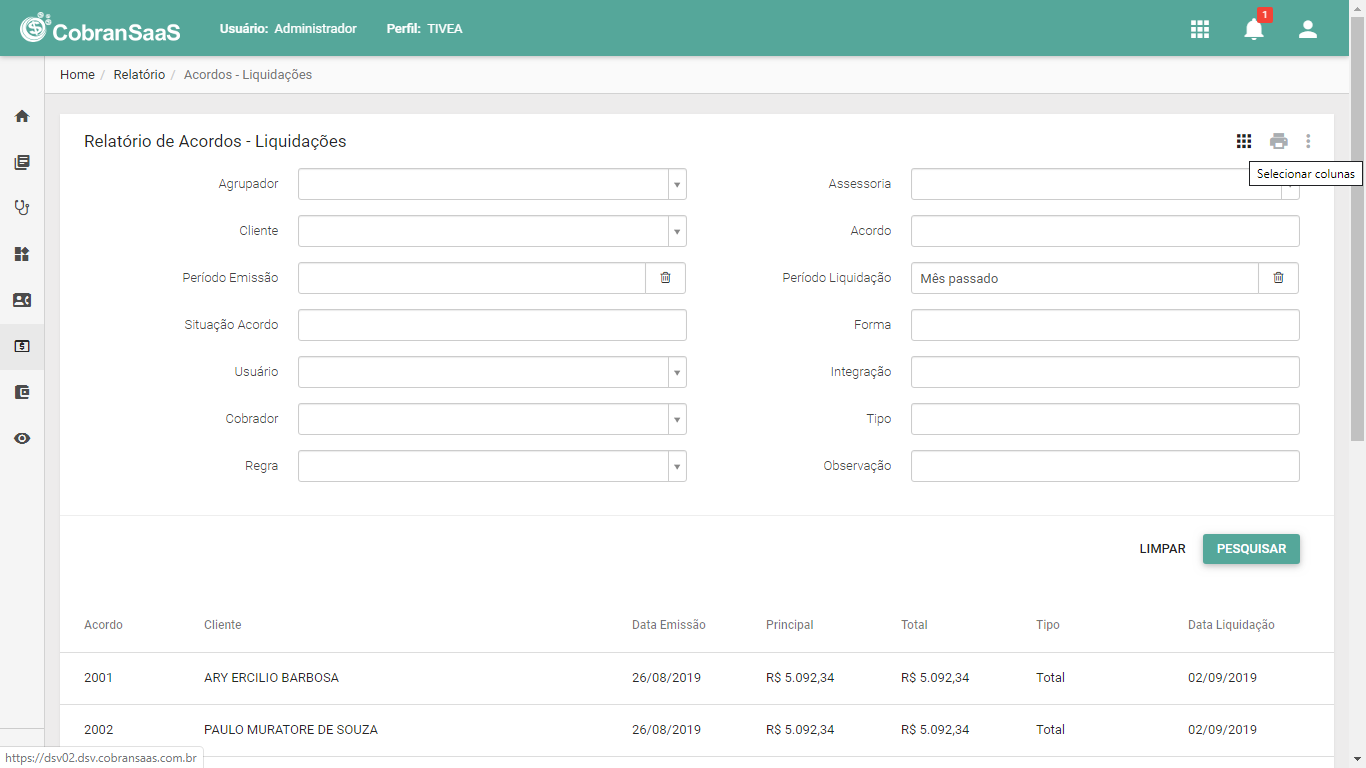
Então, abre-se uma janela na qual o usuário selecionará os campos desejados. Abaixo a lista dos campos disponíveis para seleção:
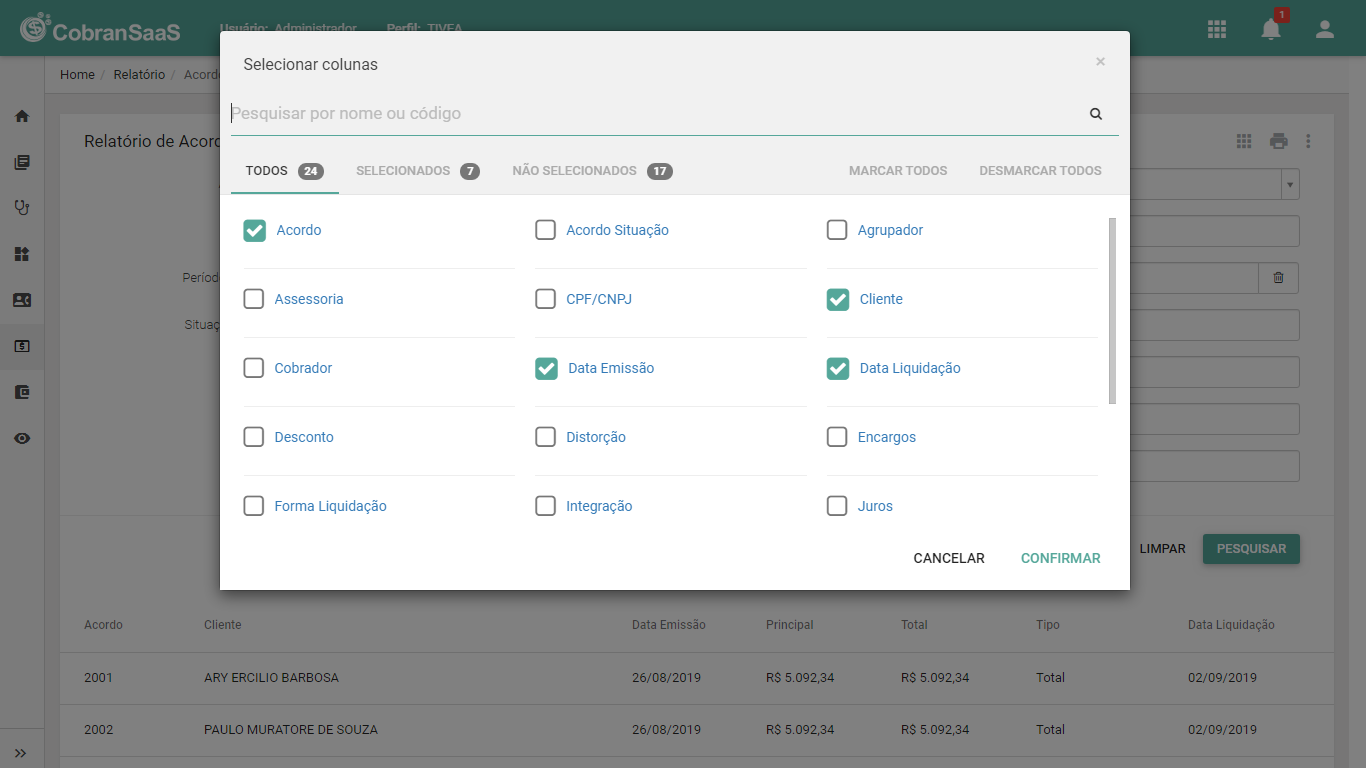
- Acordo: código do acordo/pagamento/renegociação.
- Agrupador: nome do agrupador do cliente.
- Assessoria: nome da assessoria responsável pela cobrança.
- Cliente: nome do cliente.
- Cobrador: banco responsável pelos boletos.
- Data Emissão: data de emissão do acordo/pagamento.
- Desconto: valor do desconto aplicado.
- Dias: dias em atraso.
- Parcelas: número de parcelas.
- Próximo Vencimento: data da próxima parcela.
- Saldo Total: saldo total do acordo/pagamento.
- Situação: status do acordo/pagamento.
- Taxa: taxa da operação.
- Usuário: usuário que efetuou o acordo/pagamento.
- Valor Entrada: valor da entrada.
- Valor Total: valor total do acordo/pagamento.
Após selecionar as colunas desejadas, o usuário deve clicar em Confirmar e as novas colunas serão assumidas.
2) Alterar ordenação de colunas e registros: para alterar a ordenação das colunas do relatório, basta que o usuário selecione a coluna desejada e arraste a mesma para a posição desejada.
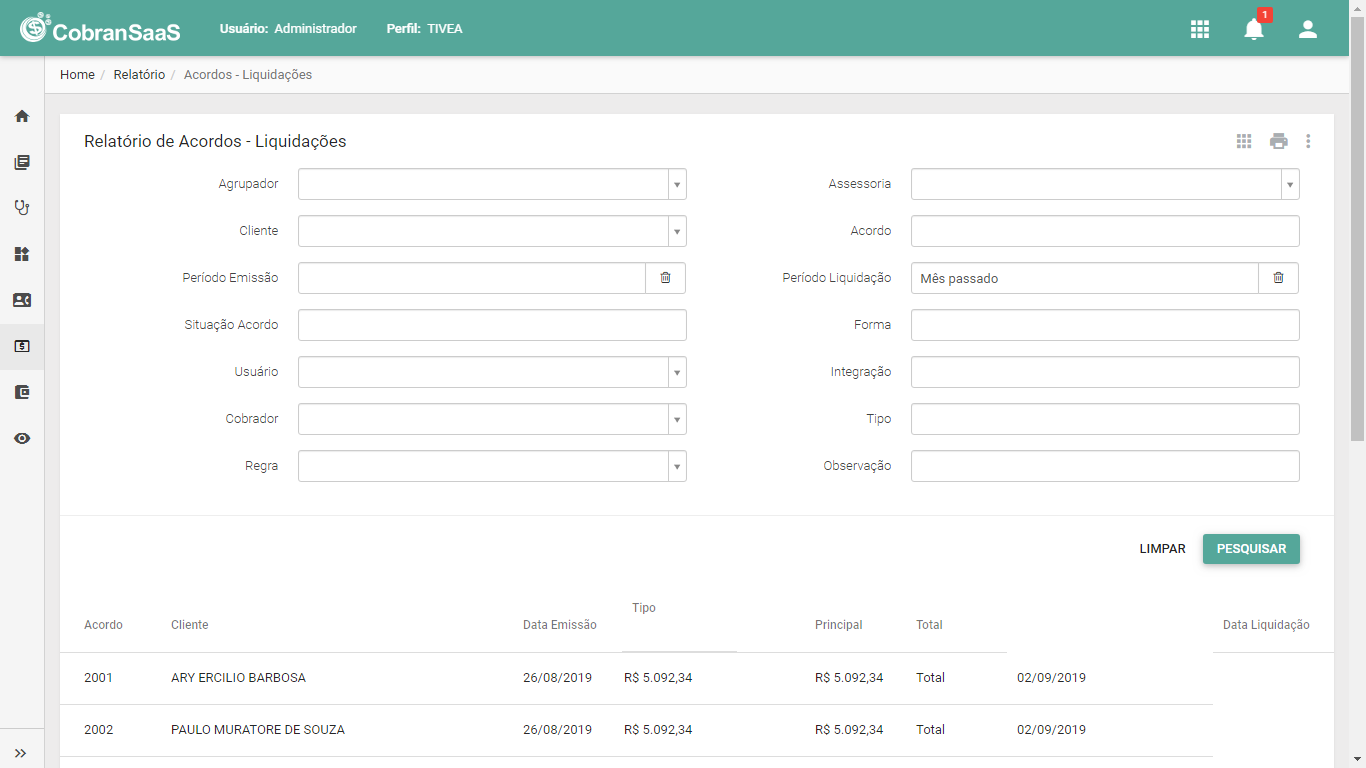
Para alterar a ordenação dos registros, o usuário deve clicar sobre o título da coluna desejada e a ordenação será realizada. Clicando novamente, o usuário inverte a ordenação.
3) Exportar relatório: além da apresentação do relatório em tela, é possível exportar o relatório em PDF, CSV e CSV em Lote. Os formatos PDF e CSV são gerados de forma instantânea e limitados em 1000 registros. Para exportar o relatório, basta clicar sobre o botão Exportar e, posteriormente, selecionar o formato desejado. O relatório será exportado contendo as mesmas colunas e ordenação dispostas em tela.
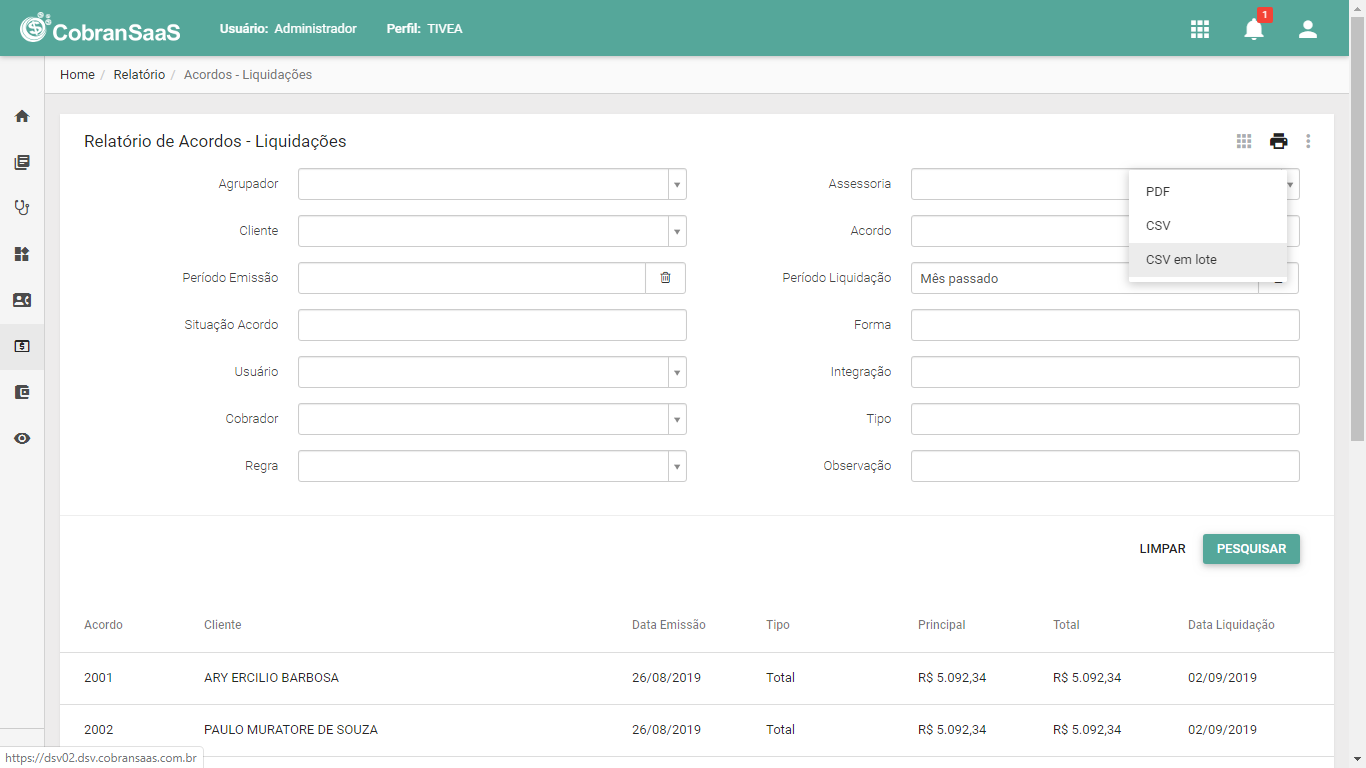
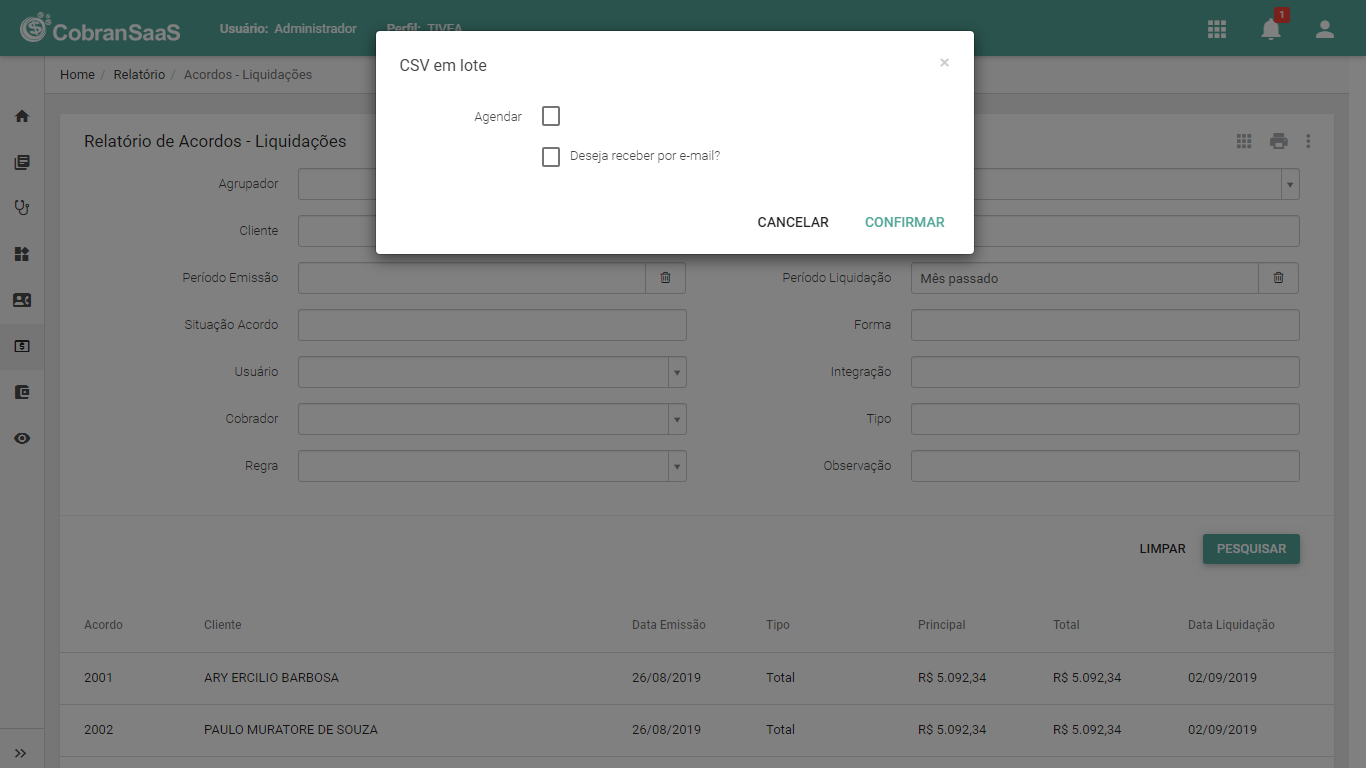
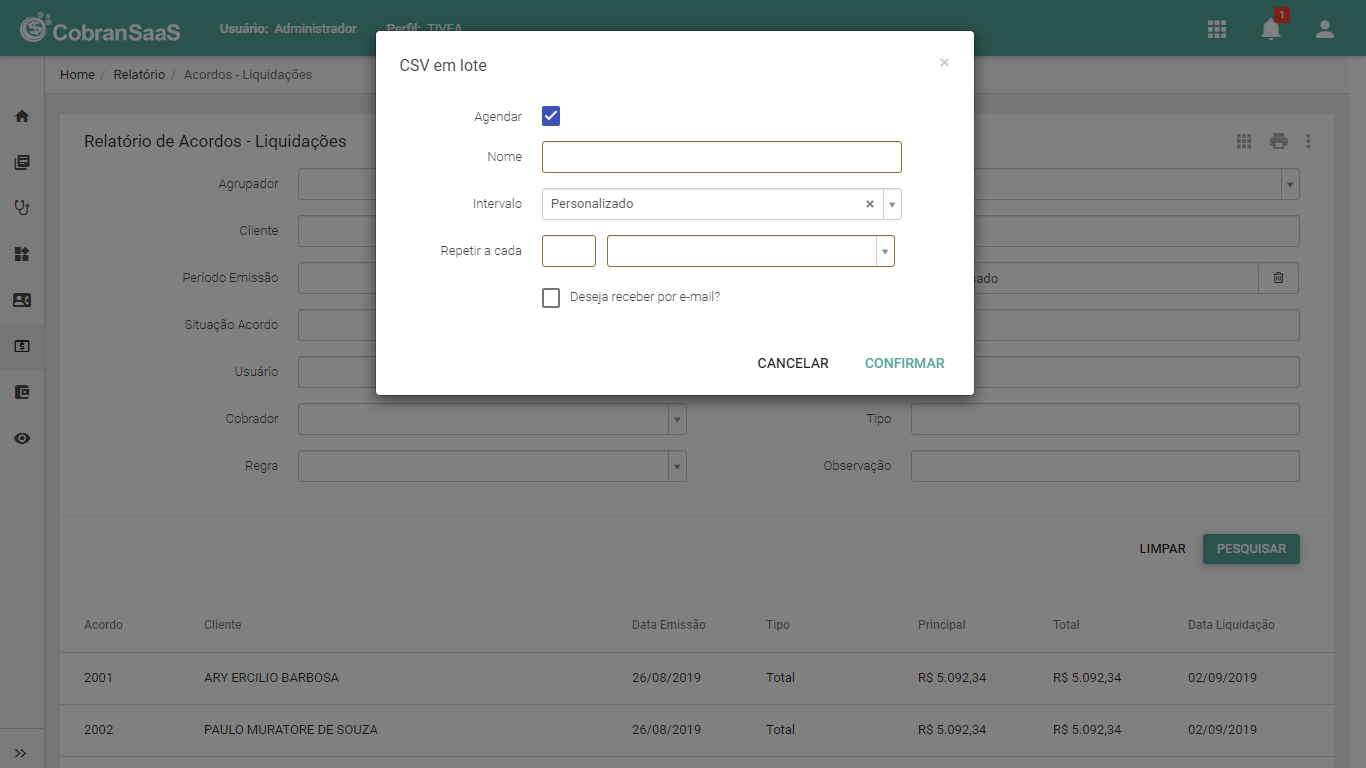
O formato CSV em lote é gerado de forma assíncrona e não possui limite de registros. Ao selecionar esta opção, é apresenta uma janela na qual o usuário poderá agendar a sua execução ou emitir na sequência. Se optar por emitir na sequência, basta o usuário confirmar a geração sem selecionar a opção Agendar.
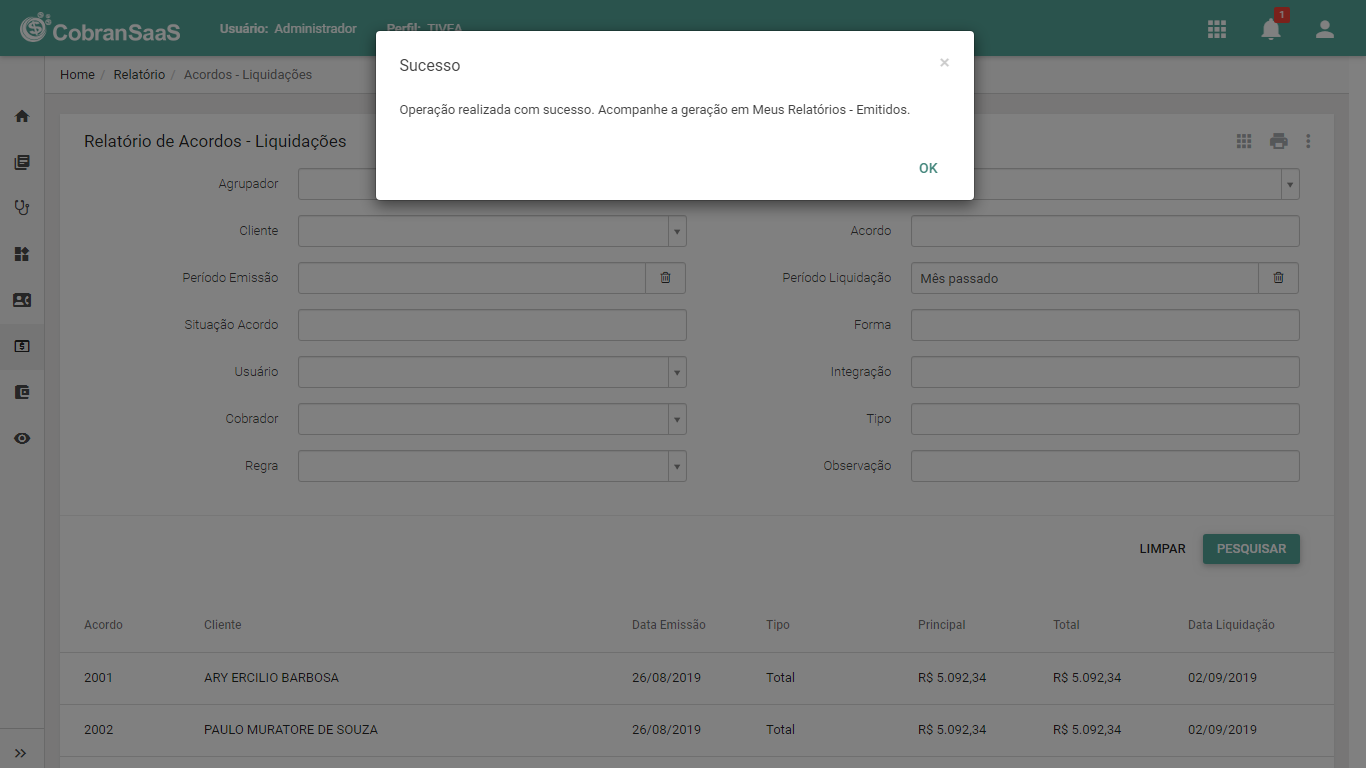
Então, a geração do relatório CSV em Lote pode ser acompanhada no Módulo Relatório, Menu Meus Relatórios, Submenu Emitidos, conforme mensagem apresentada em tela.
Se o usuário optar por agendar a sua geração, outros campos ficam disponíveis para preenchimento. São eles:
- Nome: nome do agendamento de relatório.
- Intervalo: intervalo de tempo na qual o relatório será gerado. Opções disponíveis: Todos os Dias, Todos os Dias Úteis, Primeiro Dia do Mês, Primeiro Dia Útil do Mês e Personalizado.
- Repetir a cada: selecionar o número de semanas a repetir o processo de geração. Opção disponível somente para o intervalo Personalizado.
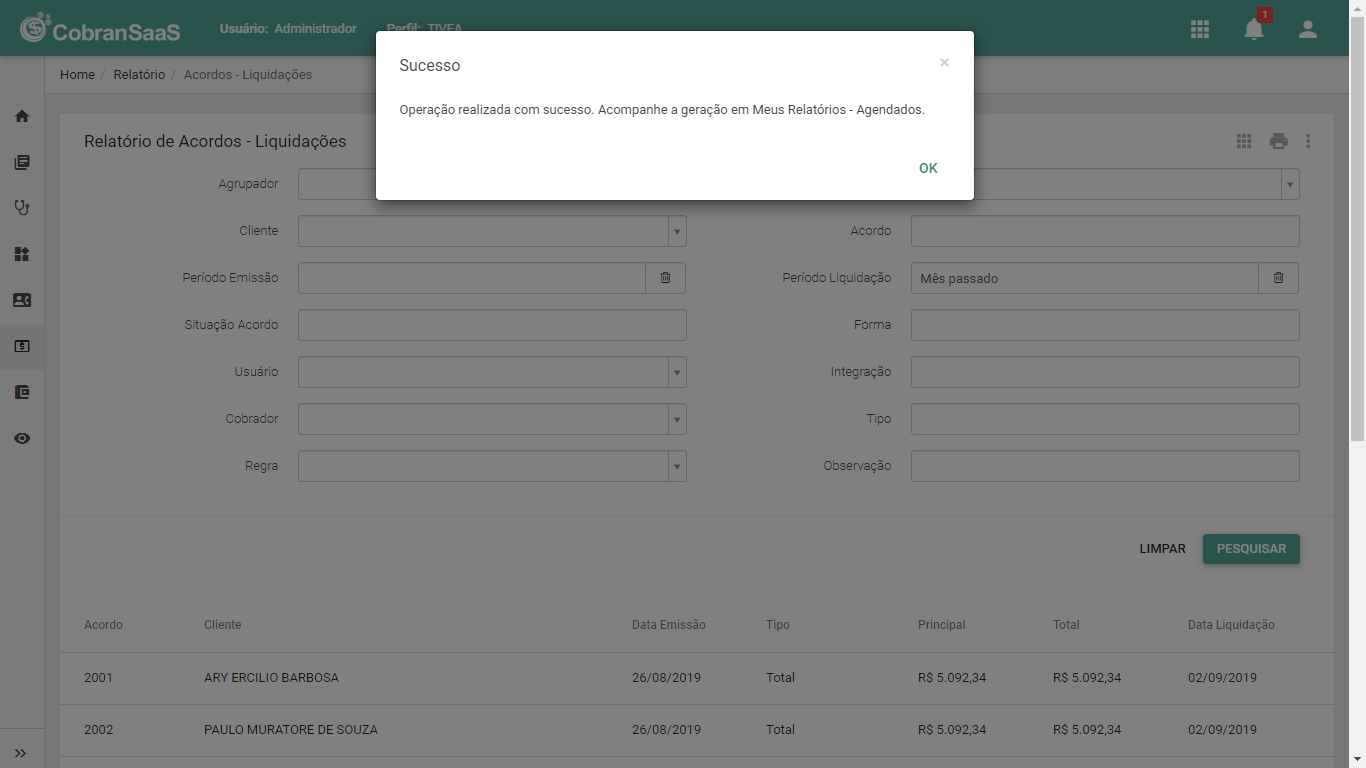
Então, o agendamento da geração do relatório CSV em Lote pode ser acompanhada no Módulo Relatório, Menu Meus Relatórios, Submenu Agendados, conforme mensagem apresentada em tela.
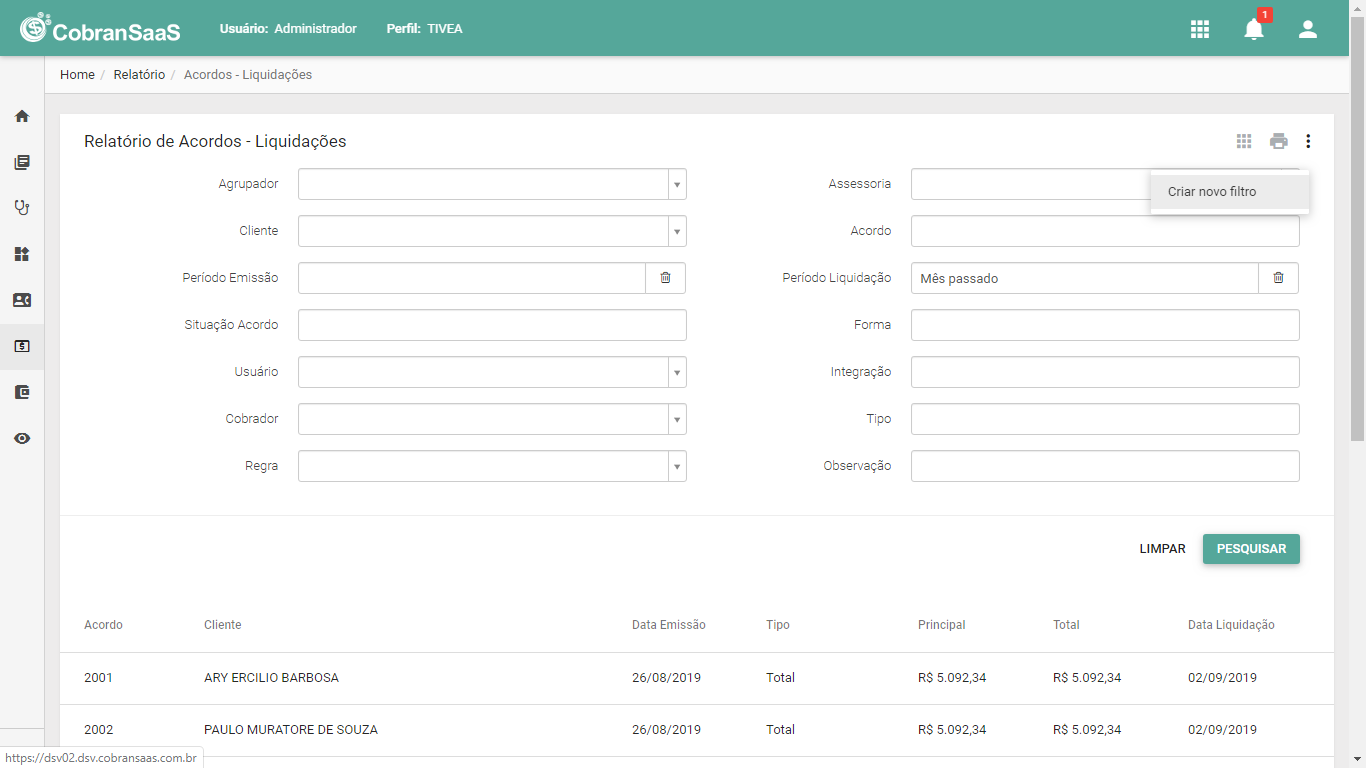
4) Salvar filtros: por fim, ainda é possível salvar os filtros e colunas utilizadas neste relatório. Após selecionar os filtros e colunas desejadas, o usuário deverá clicar sobre o botão Criar Novo Filtro.
Na sequência, será apresentada uma modal para confirmação da criação do novo filtro contendo os seguintes campos para preenchimento:
- Nome: nome do filtro.
- Público: marcar se o filtro a ser criado poderá ser visível para os demais usuários ou somente o usuário logado poderá visualizá-lo.
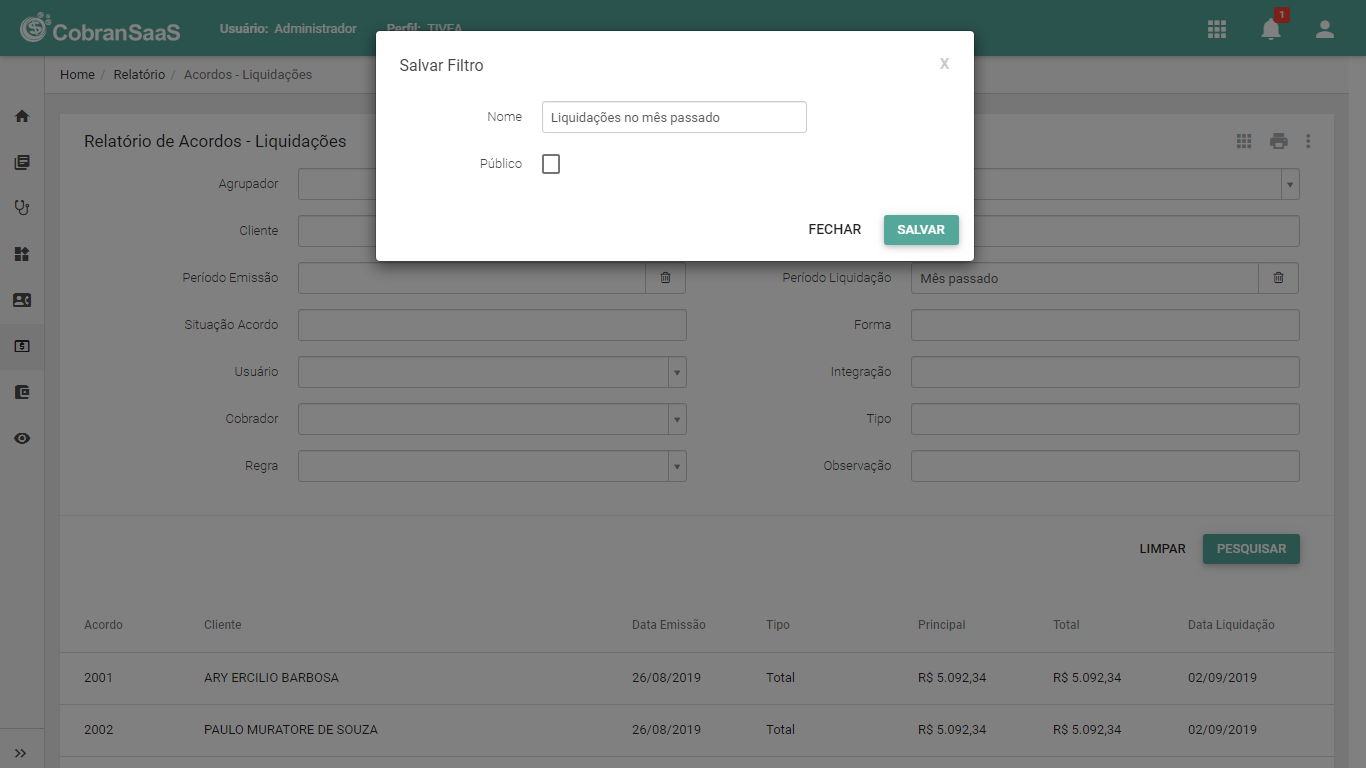
Após salvar o filtro, ele já poderá ser reutilizado sempre que o usuário acessar esta tela.
Comentários
0 comentário
Artigo fechado para comentários.