
Essa funcionalidade permite gerar relatórios analíticos de autorizações de cartão de crédito, utilizando os filtros disponíveis. Você pode acessá-la no Módulo Relatório, Menu Meios de Pagamento, Submenu Autorizações de Cartão.
Para começar, basta selecionar os filtros que você deseja.
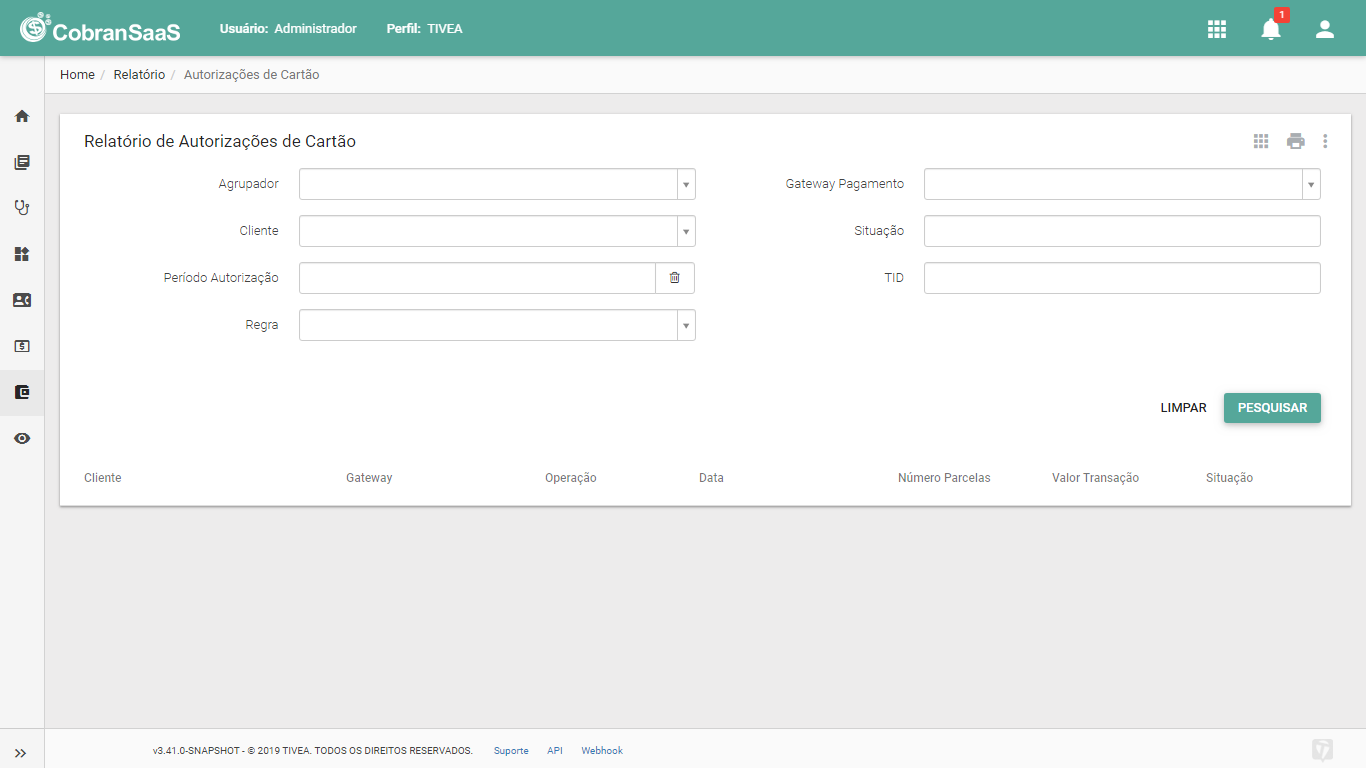
Filtros disponíveis:
- Agrupador: nome do cliente.
- Gateway de Pagamento: configuração do gateway.
- Cliente: nome do cliente.
- Situação: status da autorização (Autorizada, Não Autorizada). Seleção múltipla.
- Período Autorização: intervalo de datas da autorização.
- TID: identificador da transação.
- Regra: escolha a regra configurada no Repositório de Regras.
Após selecionar os filtros, clique em Pesquisar para listar as autorizações.
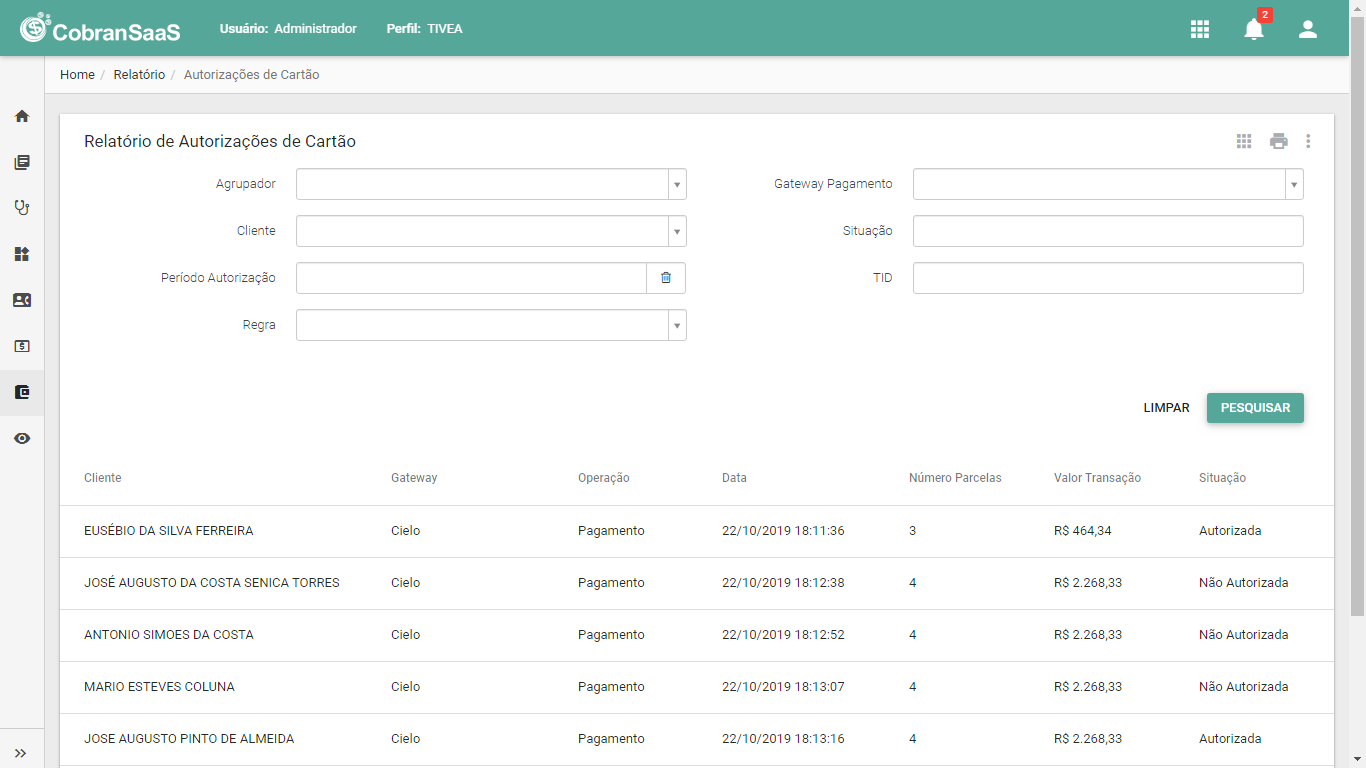
1) Alterar colunas apresentadas: dentre os dados apresentados no relatório, existem colunas pré-estabelecidas, porém o usuário pode alterar as colunas a serem apresentadas. Para isto, basta clicar sobre o botão Selecionar Colunas.
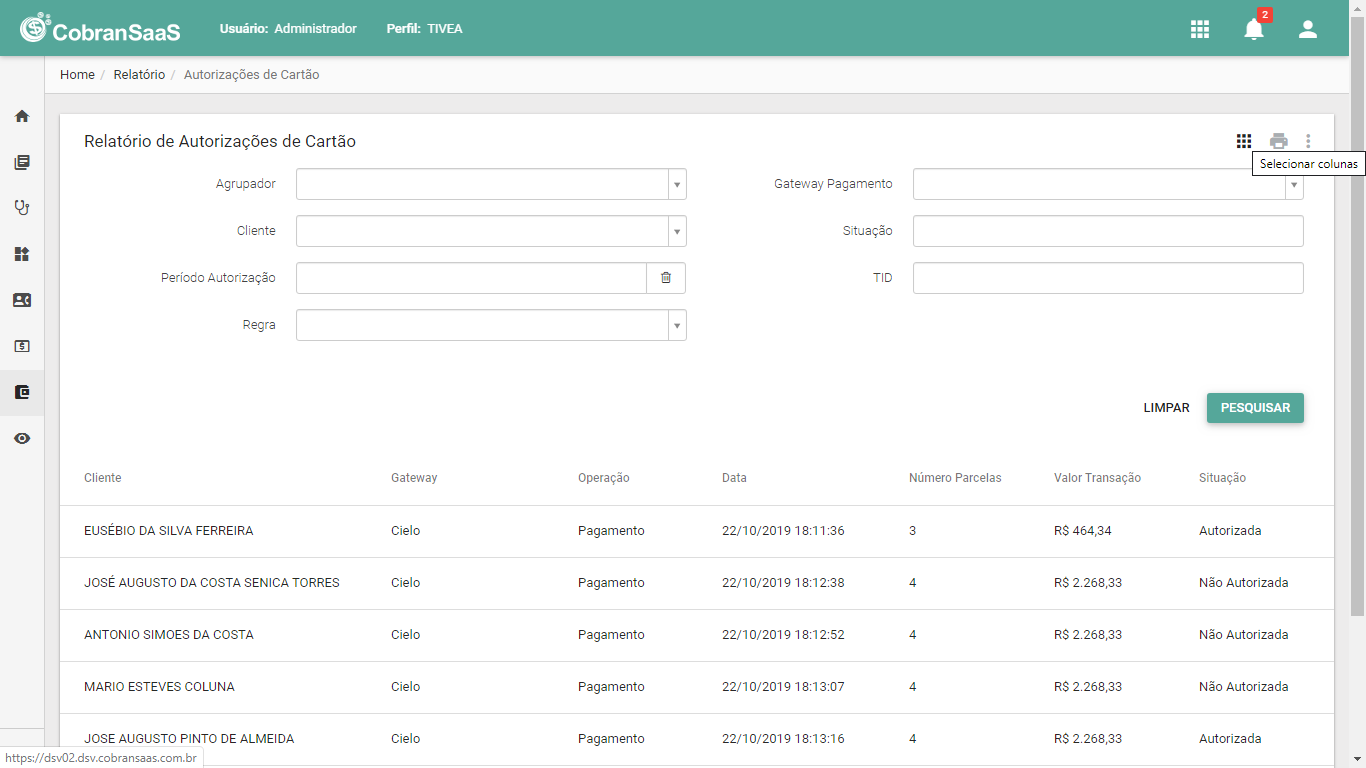
Então, abre-se uma janela na qual o usuário selecionará os campos desejados. Abaixo a lista dos campos disponíveis para seleção:
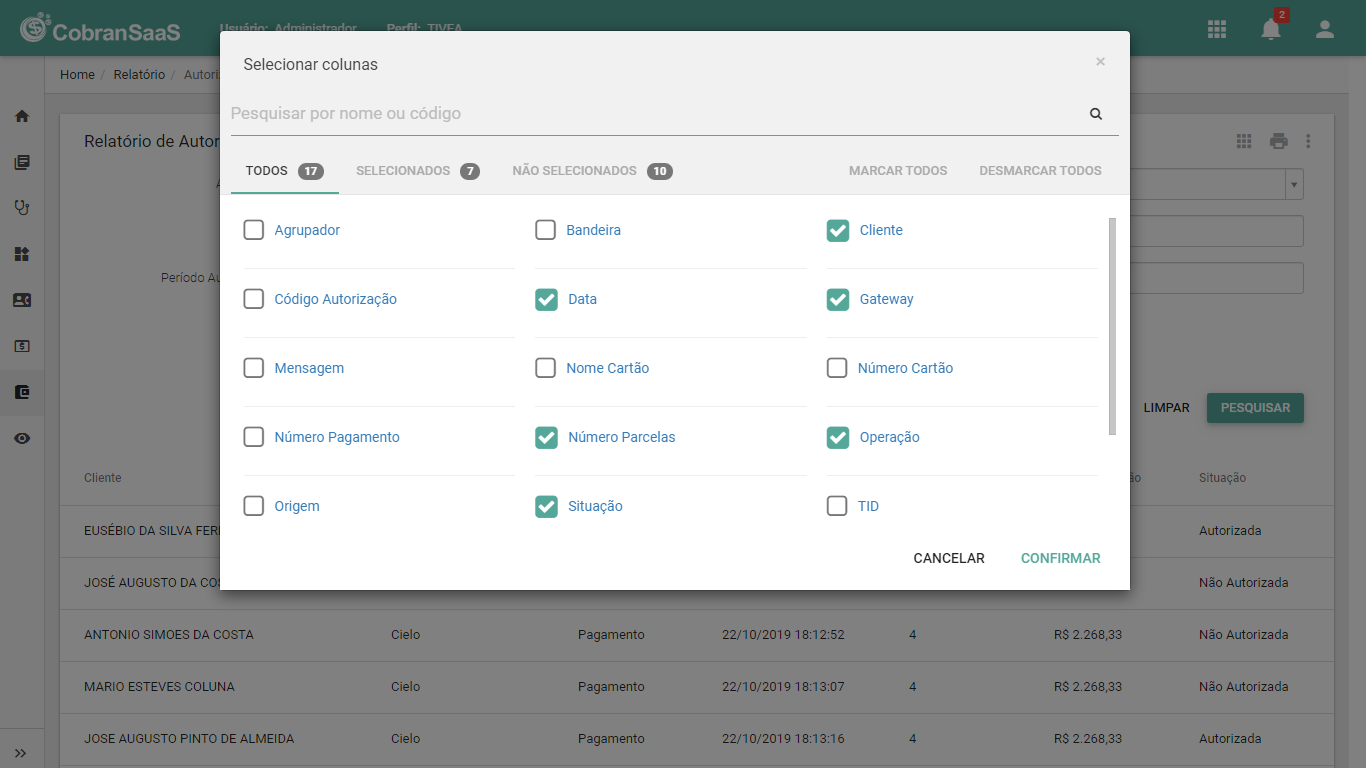
- Agrupador: nome do agrupador do cliente.
- Bandeira: bandeira do cartão de crédito.
- Cliente: nome do cliente.
- Código de autorização: código da autorização.
- Data: data da autorização.
- Gateway: configuração do gateway de pagamento.
- Mensagem: mensagem retornada na autorização.
- Nome Cartão: nome do portador do cartão.
- Número Cartão: número do cartão, com alguns dígitos ocultos por segurança.
- Número Pagamento: identificação do pagamento.
- Número Parcelas: quantidade de parcelas.
- Operação:
- Origem:
- Situação: status da autorização.
- TID: identificador da transação de autorização.
- Tipo:
- Valor Transação: valor da transação.
Após escolher as colunas, clique em Confirmar para aplicar as alterações.
2)Alterar ordenação de colunas e registros: para mudar a ordem das colunas e registros, arraste a coluna desejada para a posição escolhida.
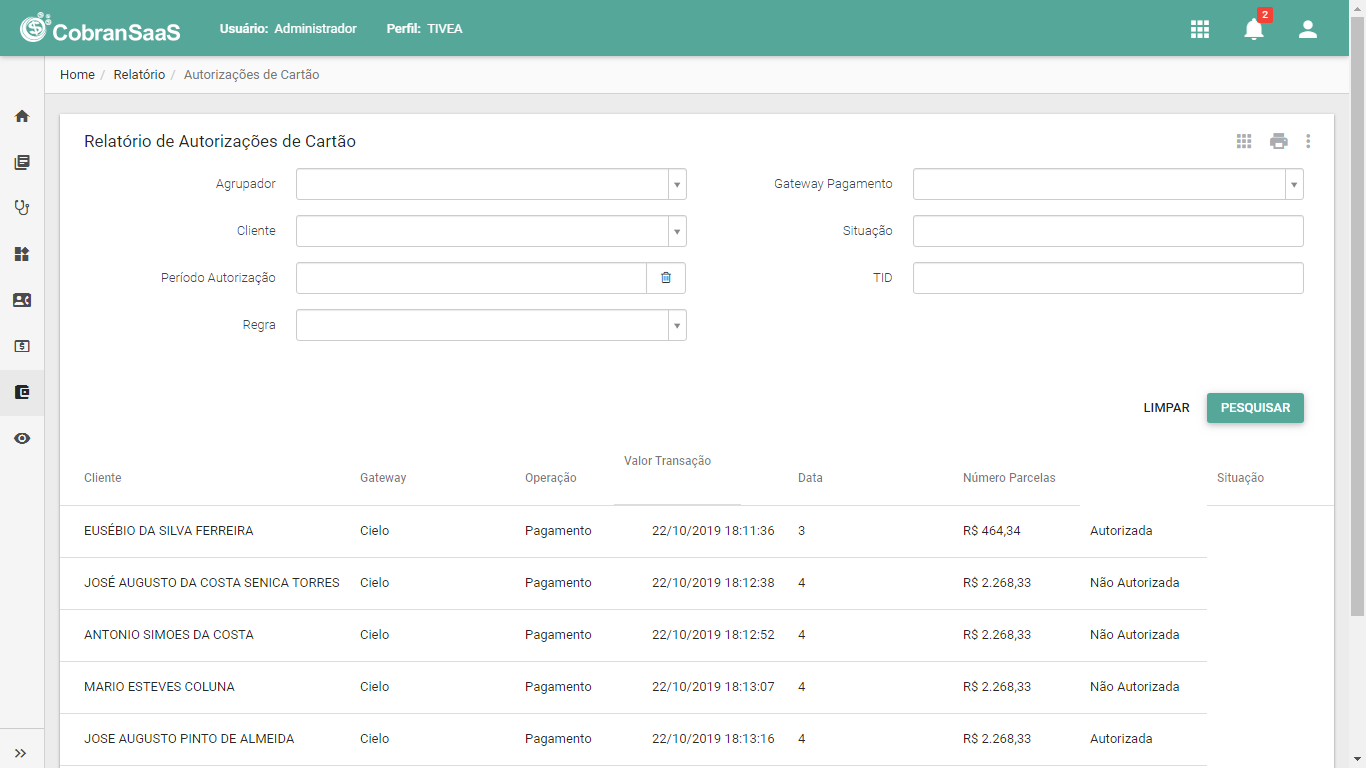
Para alterar a ordenação dos registros, o usuário deve clicar sobre o título da coluna desejada e a ordenação será realizada. Clicando novamente, o usuário inverte a ordenação.
3) Exportar relatório: além da apresentação do relatório em tela, é possível exportar o relatório em PDF, CSV e CSV em Lote. Os formatos PDF e CSV são gerados de forma instantânea e limitados em 1000 registros. Para exportar o relatório, basta clicar sobre o botão Exportar e, posteriormente, selecionar o formato desejado. O relatório será exportado contendo as mesmas colunas e ordenação dispostas em tela.
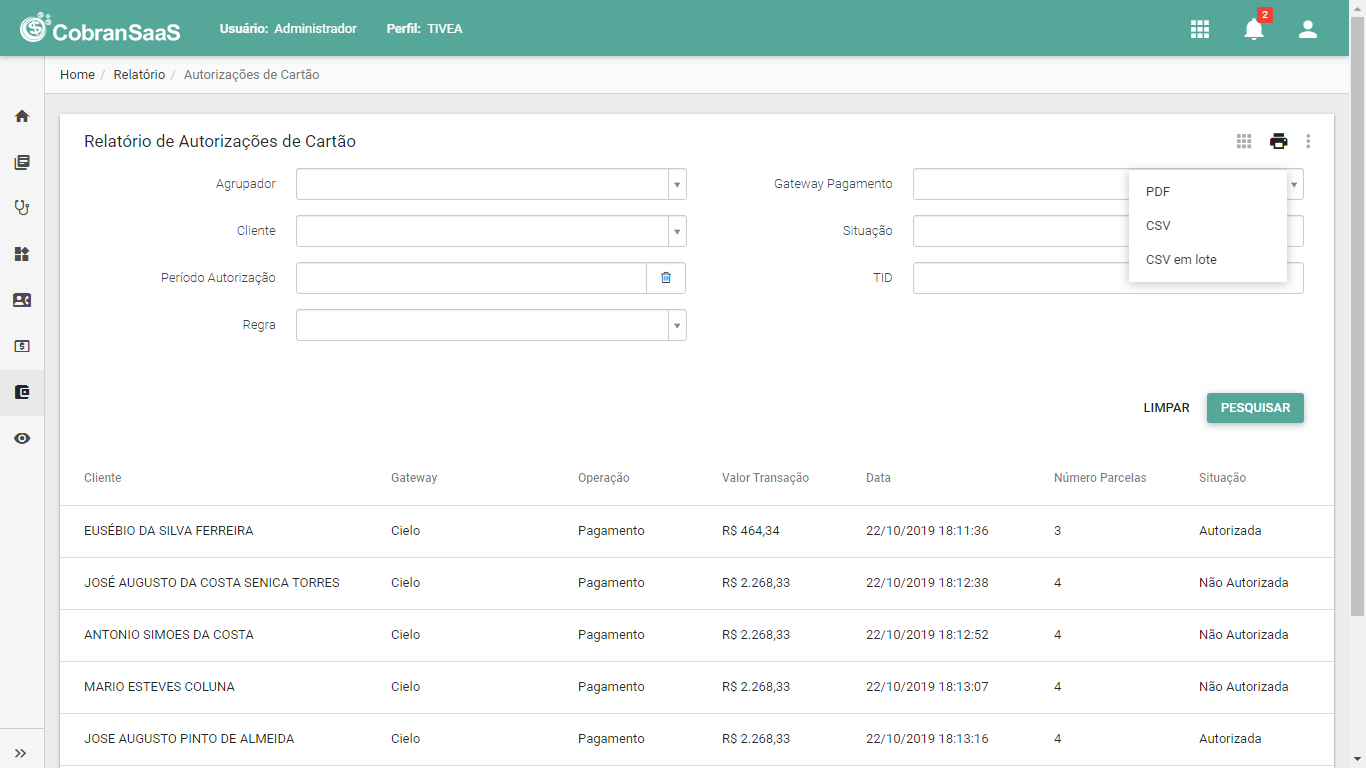
O formato CSV em lote é gerado de forma assíncrona e não possui limite de registros. Ao selecionar esta opção, é apresenta uma janela na qual o usuário poderá agendar a sua execução ou emitir na sequência. Se optar por emitir na sequência, basta o usuário confirmar a geração sem selecionar a opção Agendar.
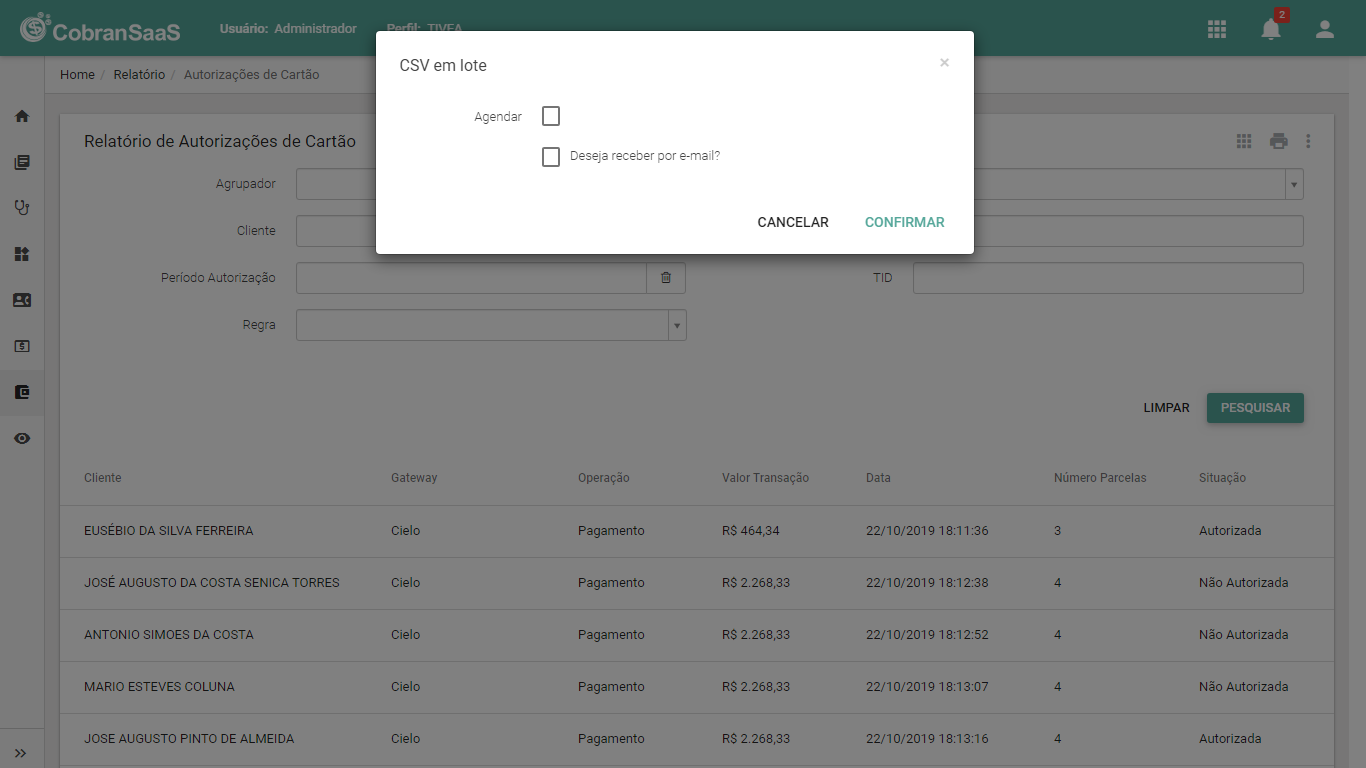
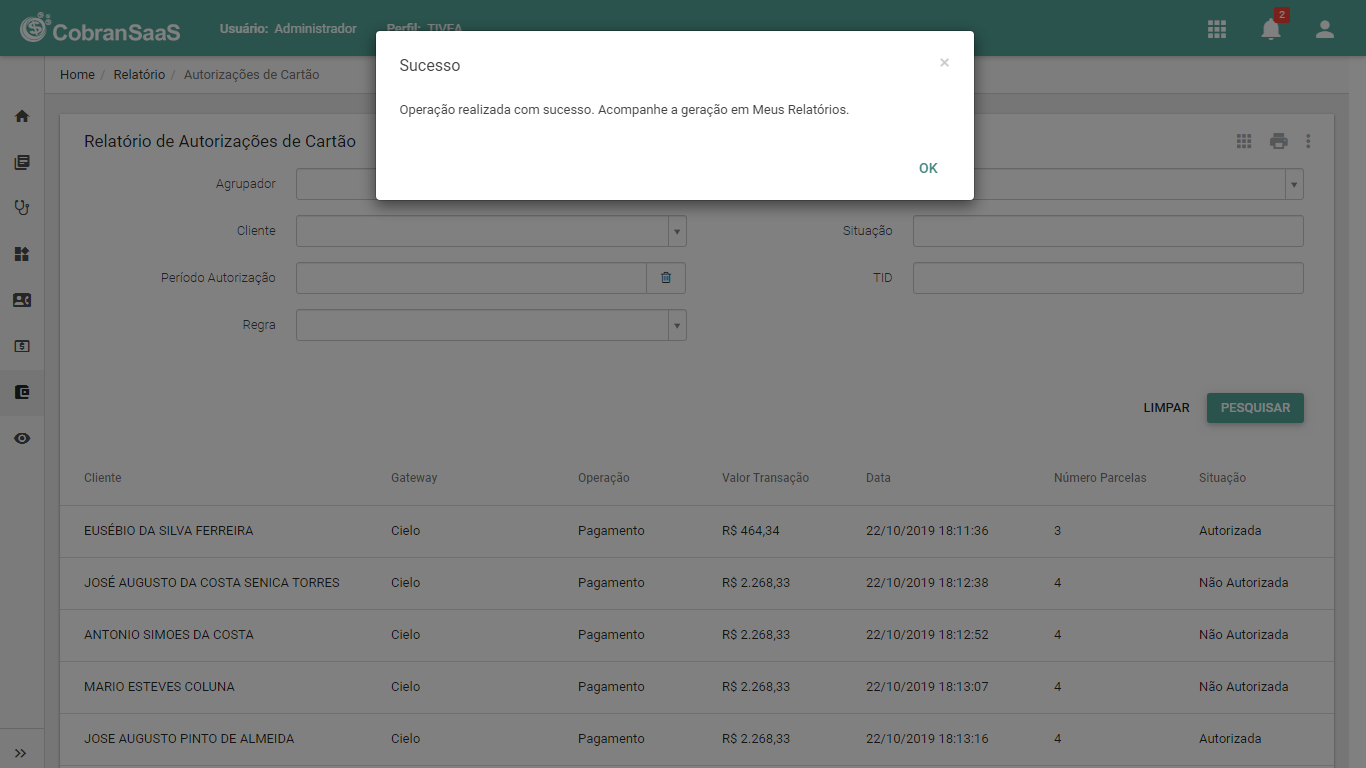
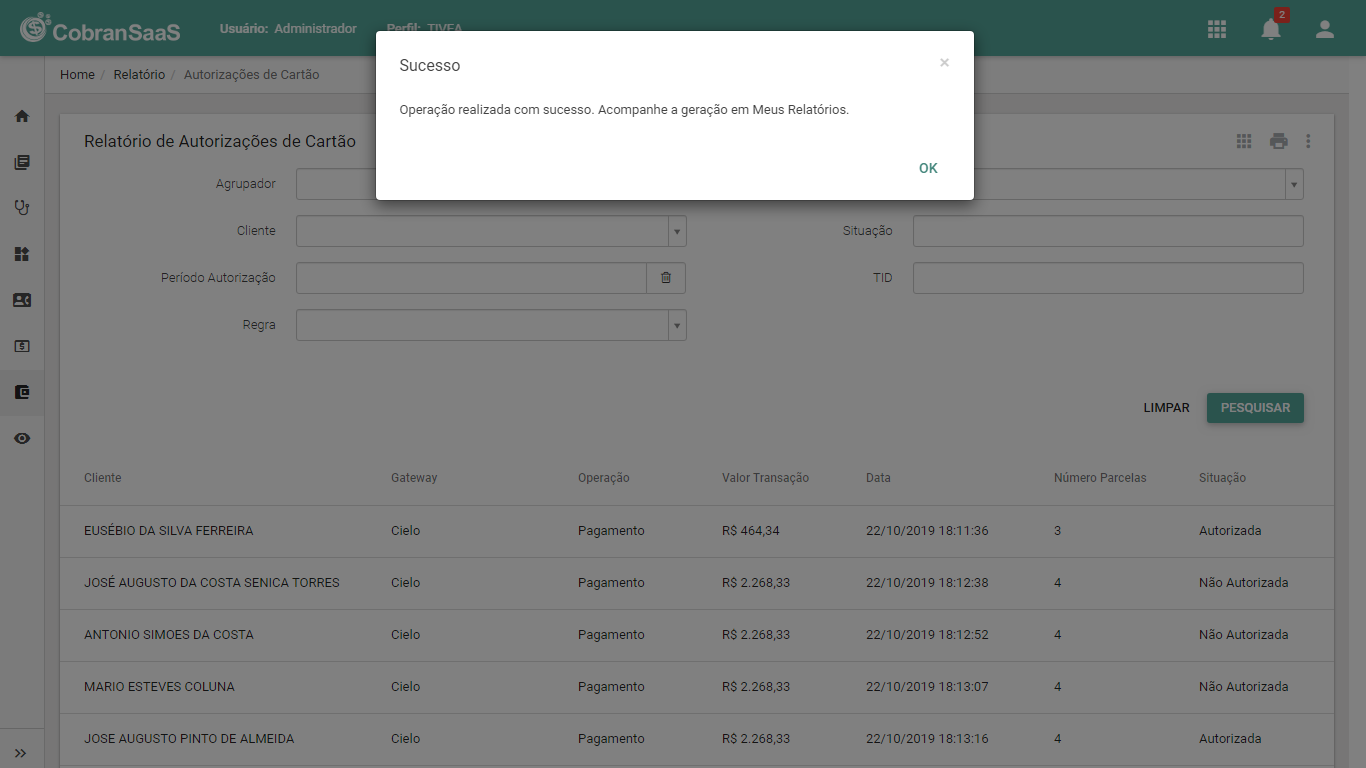
Então, a geração do relatório CSV em Lote pode ser acompanhada no Módulo Relatório, Menu Meus Relatórios, Submenu Emitidos, conforme mensagem apresentada em tela.
Se o usuário optar por agendar a sua geração, outros campos ficam disponíveis para preenchimento. São eles:
- Nome: nome do agendamento de relatório.
- Intervalo: intervalo de tempo na qual o relatório será gerado. Opções disponíveis: Todos os Dias, Todos os Dias Úteis, Primeiro Dia do Mês, Primeiro Dia Útil do Mês e Personalizado.
- Repetir a cada: selecionar o número de semanas a repetir o processo de geração. Opção disponível somente para o intervalo Personalizado.
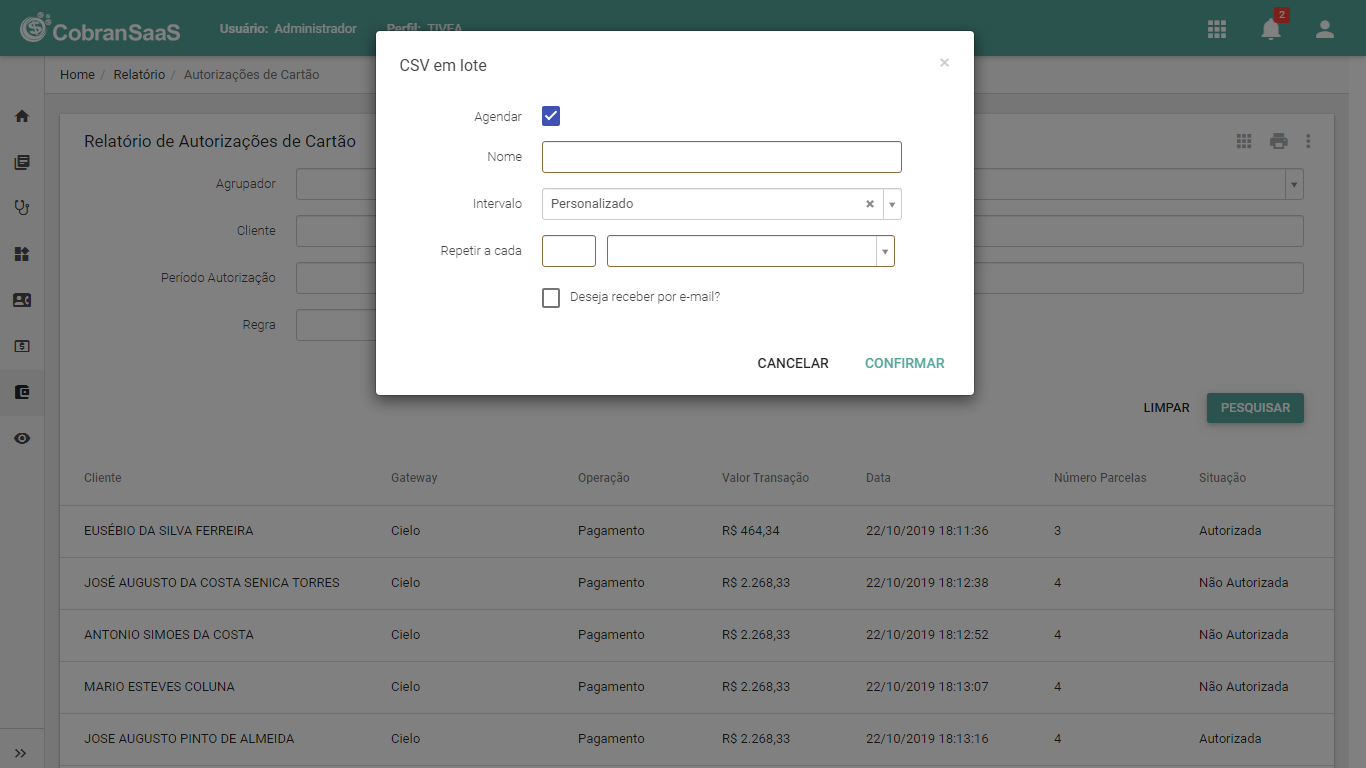
Então, o agendamento da geração do relatório CSV em Lote pode ser acompanhada no Módulo Relatório, Menu Meus Relatórios, Submenu Agendados, conforme mensagem apresentada em tela.
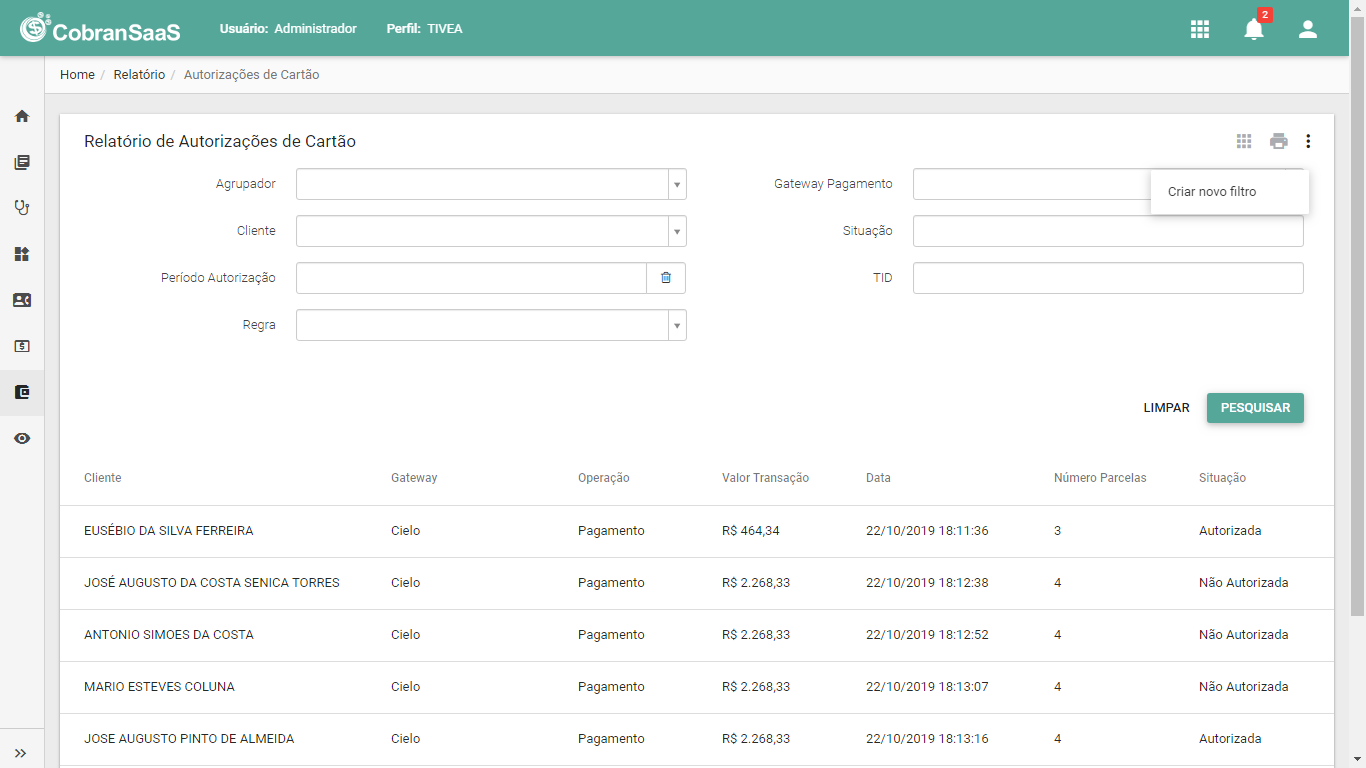
4) Salvar filtros: por fim, ainda é possível salvar os filtros e colunas utilizadas neste relatório. Após selecionar os filtros e colunas desejadas, o usuário deverá clicar sobre o botão Criar Novo Filtro.
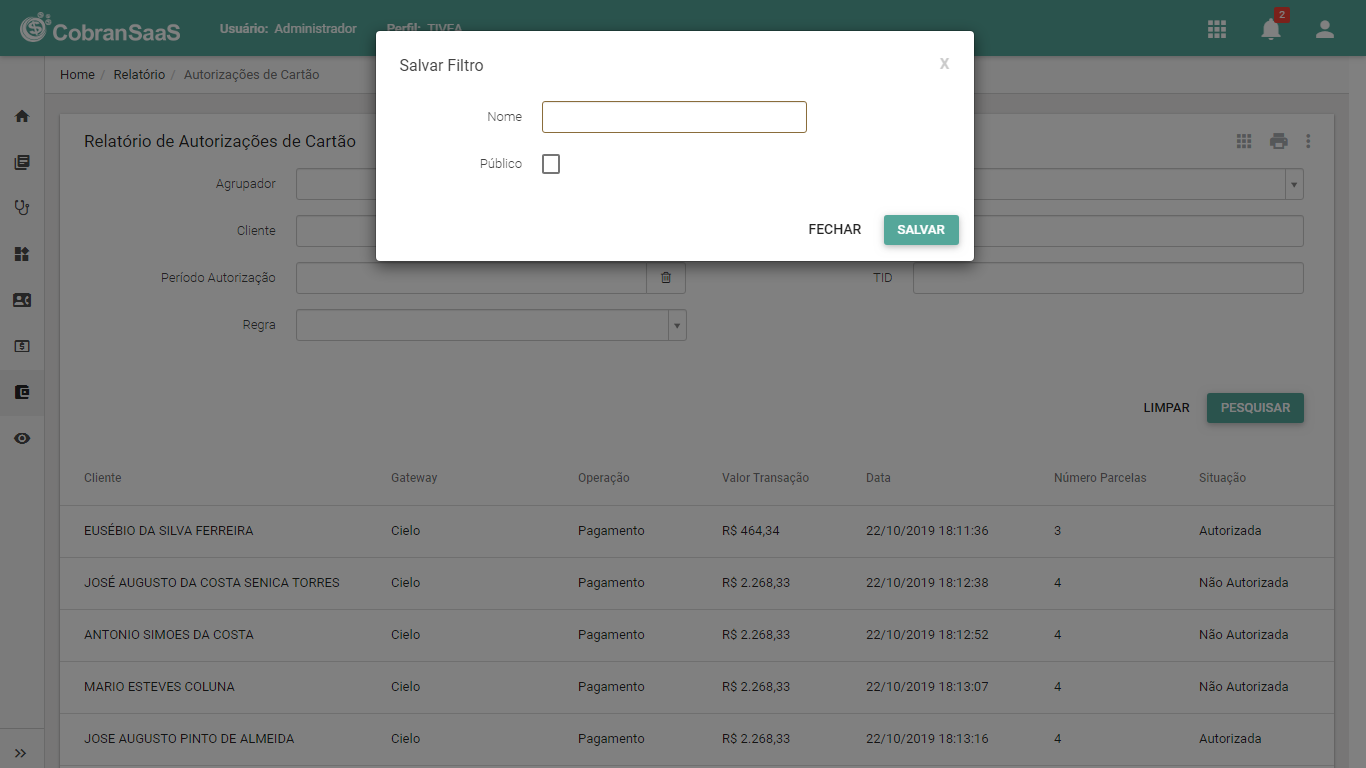
Na sequência, será apresentada uma modal para confirmação da criação do novo filtro contendo os seguintes campos para preenchimento:
- Nome: nome do filtro.
- Público: marcar se o filtro a ser criado poderá ser visível para os demais usuários ou somente o usuário logado poderá visualizá-lo.
Após salvar o filtro, ele já poderá ser reutilizado sempre que o usuário acessar esta tela.
Comentários
0 comentário
Artigo fechado para comentários.