
Essa funcionalidade permite gerar relatórios analíticos de acordos, pagamentos avulsos e renegociações, utilizando os filtros disponíveis. Você pode acessá-la no Módulo Relatório, no Menu Cobrança, submenu Acordos.
Para começar, basta escolher os filtros que você deseja utilizar.
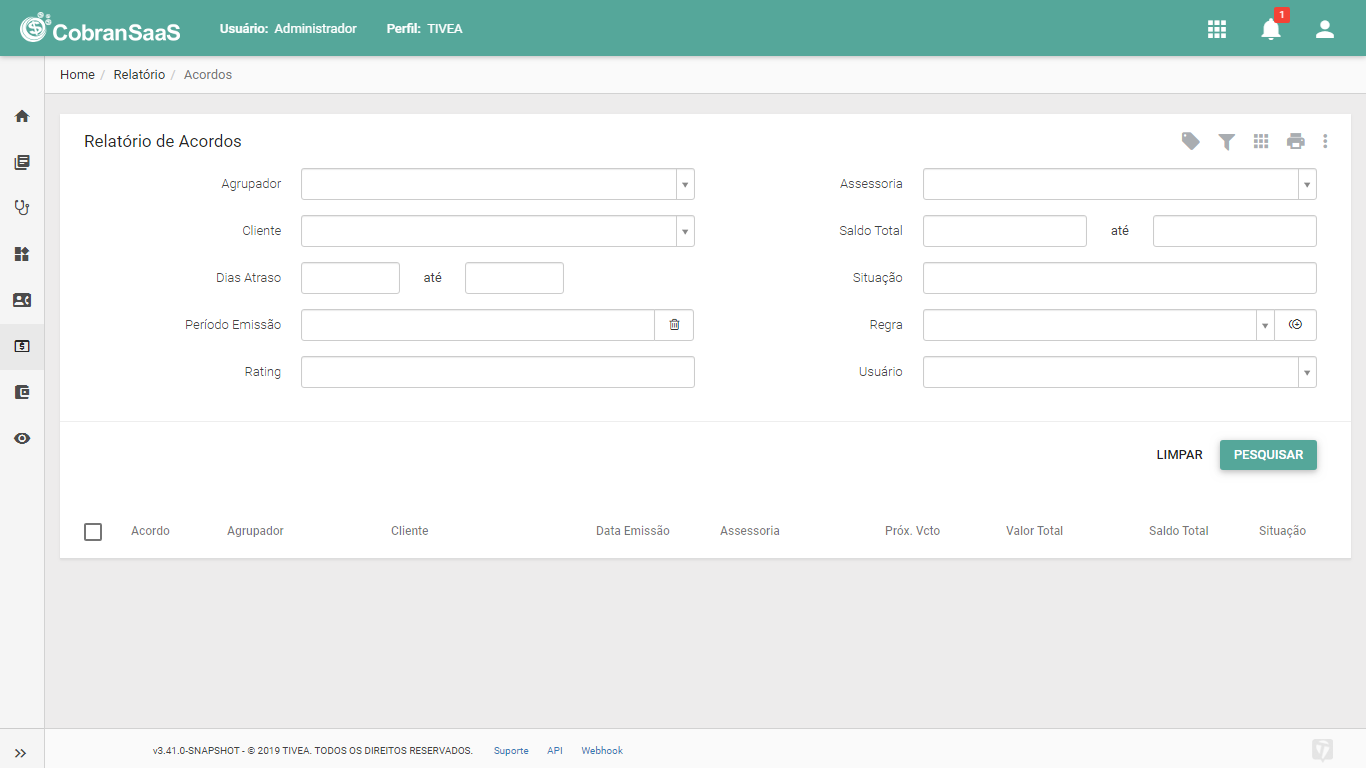
* Filtros disponíveis
- Agrupador: nome do agrupador do cliente.
- Assessoria: nome da assessoria responsável pela cobrança do acordo/pagamento avulso/renegociação.
- Cliente: nome do cliente.
- Saldo Total: faixa de saldo total do acordo/pagamento avulso/renegociação.
- Dias Atraso: faixa de dias de atraso do acordo/pagamento avulso/renegociação.
- Situação: situação do acordo/pagamento avulso/renegociação. É possível selecionar mais de uma opção. As opções disponíveis são: Aberto, Cancelado, Liquidado, Não Cumprido, Parcial, Pendente, Integrado, Bloqueado, Concluído e Renegociado.
- Período Emissão: faixa de data de emissão do acordo/pagamento avulso/renegociação.
- Regra: selecione a regra desejada. As opções disponíveis são as regras configuradas na tela Repositório de Regras, ou você pode criar uma nova regra temporária (que não poderá ser reutilizada em outras configurações do sistema) clicando no botão Criar Nova Regra (Temporária).
- Rating: rating do cliente.
- Usuário: usuário que efetuou o acordo/pagamento avulso/renegociação.
Além dos filtros que já aparecem na tela, você pode acessar filtros avançados clicando no botão Filtro Avançado.
O filtro avançado permite filtrar o relatório por:
- Marcador: marcador do acordo.
- Período Operação: faixa de data de inclusão (com base na data do processamento do sistema) do acordo/pagamento avulso/renegociação.
- Observação: observação do acordo/pagamento avulso/renegociação.
- Negociação: configuração de negociação do acordo/pagamento avulso/renegociação.
- Canal: canal do usuário que efetuou o acordo/pagamento avulso/renegociação.
- Período Processamento: faixa de data de atualização do acordo/pagamento avulso/renegociação.
- Período Inclusão: faixa de data/hora de inclusão (com base na data do servidor) do acordo/pagamento avulso/renegociação.
- Usuário Cancelador: usuário que cancelou o acordo/pagamento avulso/renegociação.
- Motivo Cancelamento: motivo do cancelamento do acordo/pagamento avulso/renegociação.
Depois de selecionar os filtros, basta clicar no botão Pesquisar para ver a lista de acordos/pagamentos avulsos/renegociações.
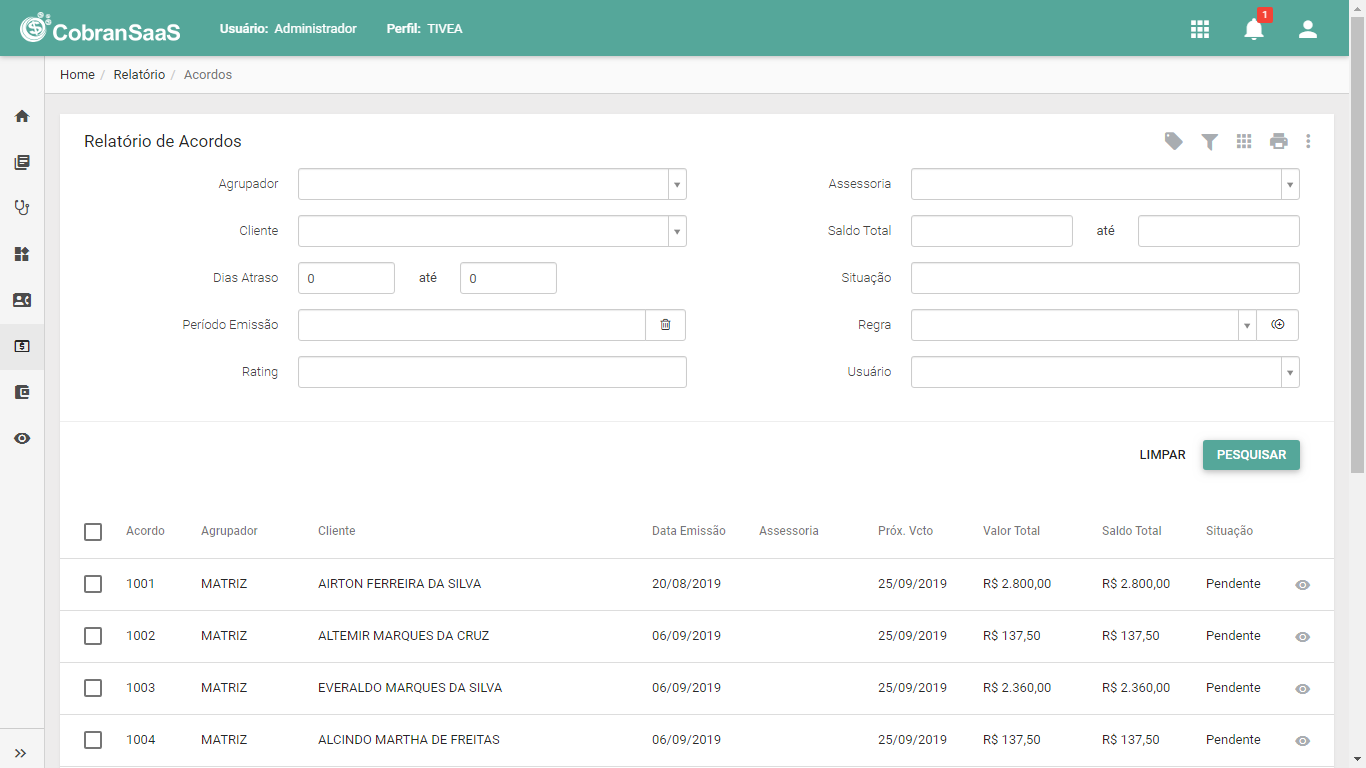
1) Atalho para Módulo Cliente: ao lado direito de cada registro de acordo/pagamento avulso/renegociação, existe um botão chamado Visualizar Acordo. Trata-se de um atalho para a tela de detalhe do acordo/pagamento avulso/renegociação do Módulo Cliente.
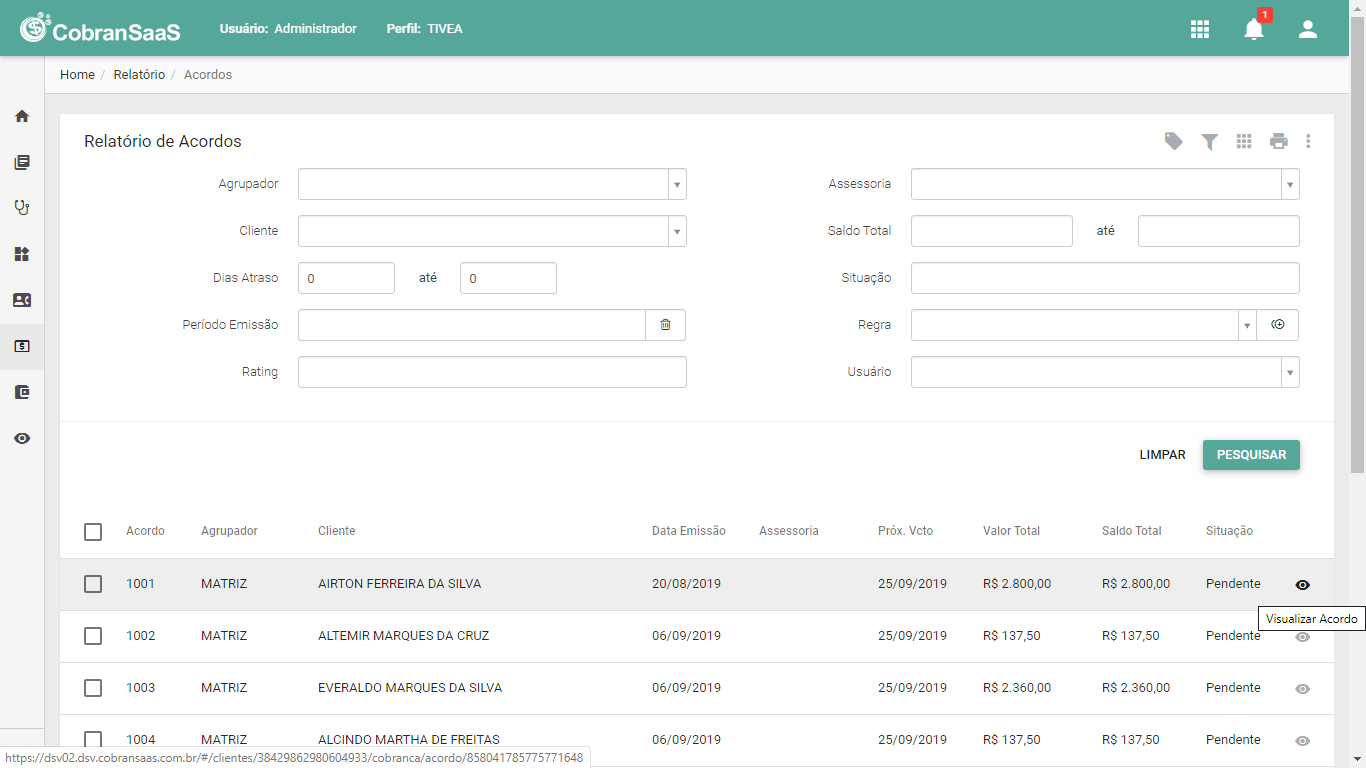
2) Alterar colunas apresentadas: dentre os dados apresentados no relatório, existem colunas pré-estabelecidas, porém o usuário pode alterar as colunas a serem apresentadas. Para isto, basta clicar sobre o botão Selecionar Colunas.
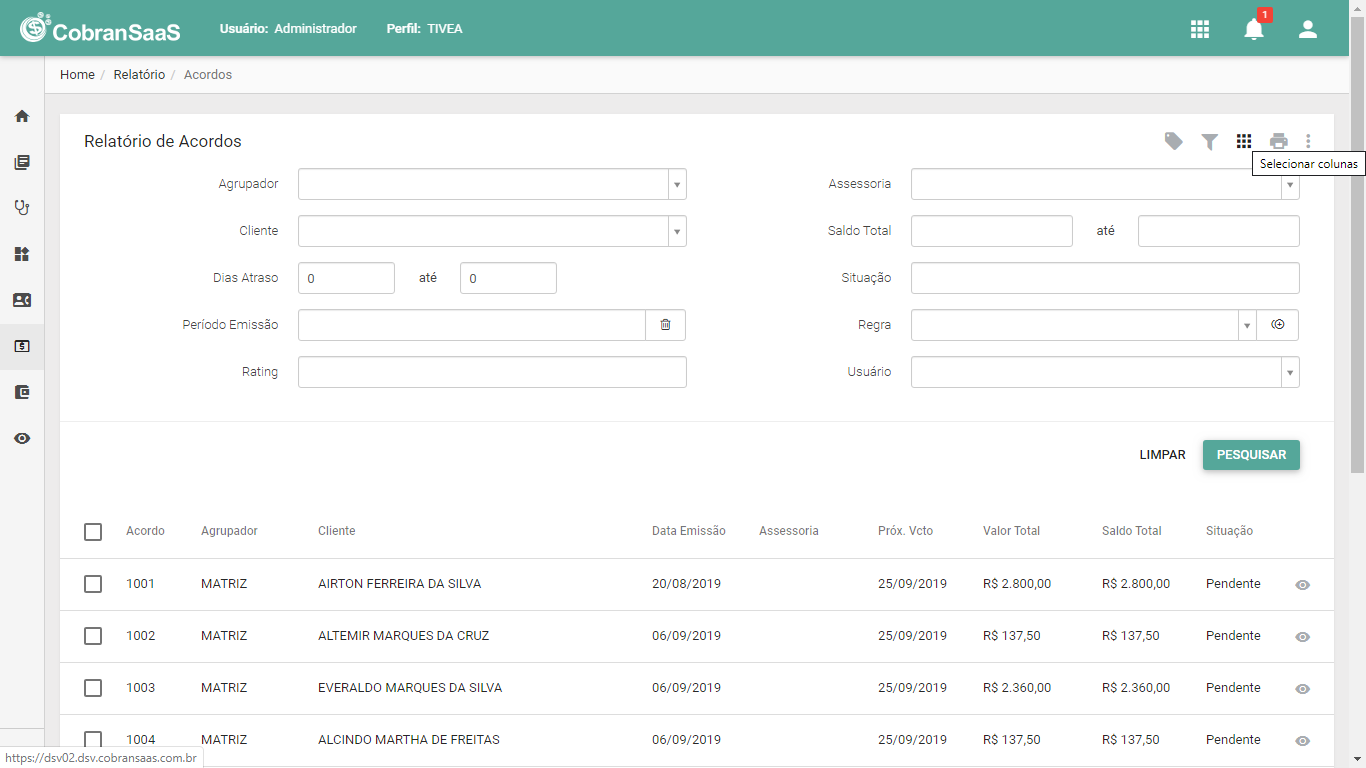
Então, abre-se uma janela na qual o usuário selecionará os campos desejados. Abaixo a lista dos campos disponíveis para seleção:
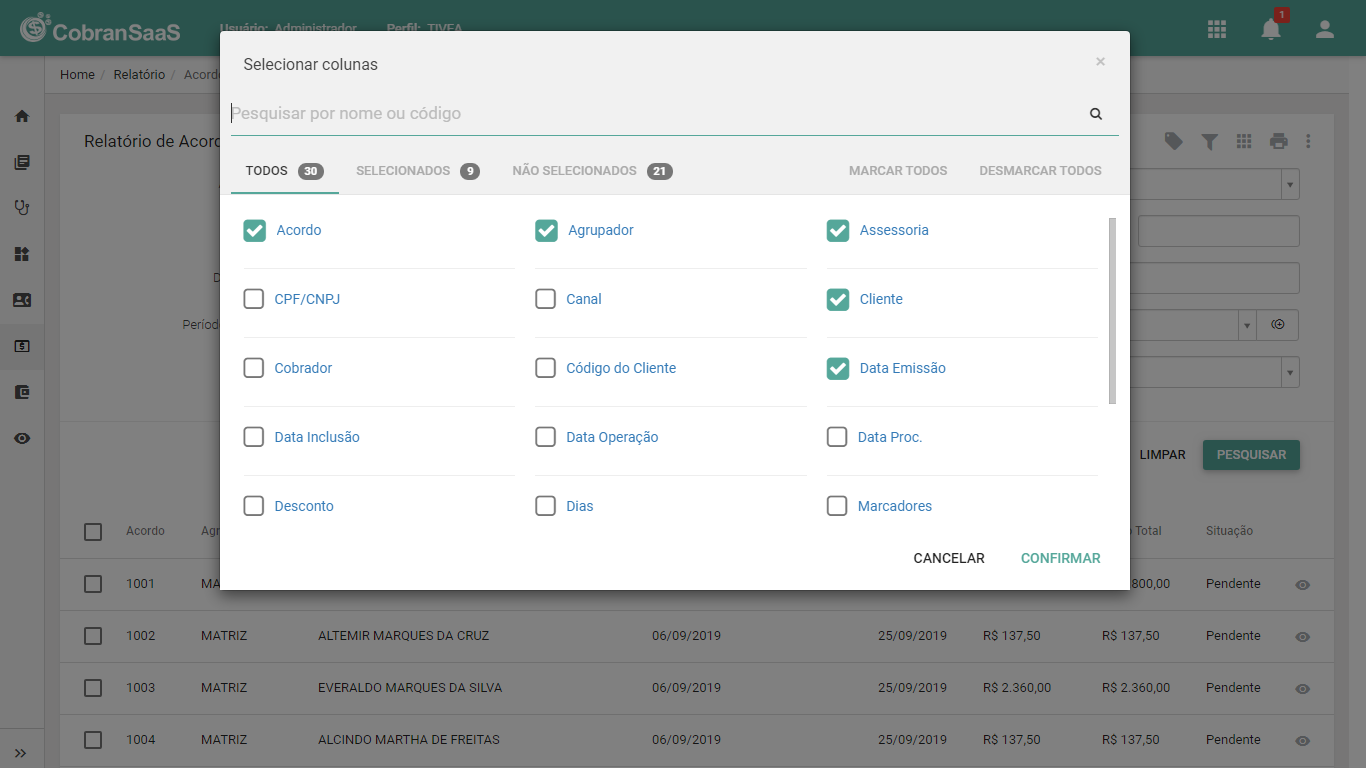
- Acordo: código do acordo/pagamento/renegociação.
- Agrupador: nome do agrupador do cliente.
- Assessoria: assessoria responsável pela cobrança.
- CPF/CNPJ: CPF ou CNPJ do cliente.
- Canal: canal do usuário.
- Cliente: nome do cliente.
- Cobrador: banco cobrador dos boletos.
- Código do Cliente: código do cliente.
- Data Emissão: data de emissão do acordo/pagamento.
- Data Inclusão: data/hora de inclusão do acordo.
- Data LP: data de envio do cliente para LP (perdas).
- Data Operação: data de inclusão conforme processamento.
- Data Proc.: data de atualização do acordo.
- Desconto: valor do desconto aplicado.
- Dias: dias em atraso.
- Id: identificador interno do acordo.
- LP: indica se o cliente está em LP (perdas).
- Marcadores: marcador do acordo.
- Modalidade: configuração da modalidade do acordo.
- Motivo Cancelamento: motivo do cancelamento.
- Negociação: configuração da negociação.
- Observação: observações do acordo.
- Parcelas: número de parcelas.
- Próx Parcela: número da próxima parcela.
- Próx Valor: valor da próxima parcela.
- Próx Vencimento: vencimento da próxima parcela.
- Rating: rating do cliente.
- Saldo Atual: saldo atual com encargos.
- Saldo Total: saldo total sem encargos.
- Situação: situação do acordo.
- Tarifa: tarifa aplicada.
- Taxa: taxa da operação.
- Taxa CET: taxa CET do acordo.
- Tributo: tributo aplicado.
- Usuário: usuário que incluiu o acordo.
- Usuário Cancelador: usuário que cancelou o acordo.
- Valor Entrada: valor da entrada.
- Valor Total: valor total do acordo.
Após selecionar as colunas, clique em Confirmar para aplicar.
Para mudar a ordem das colunas, arraste a coluna desejada para a posição preferida.
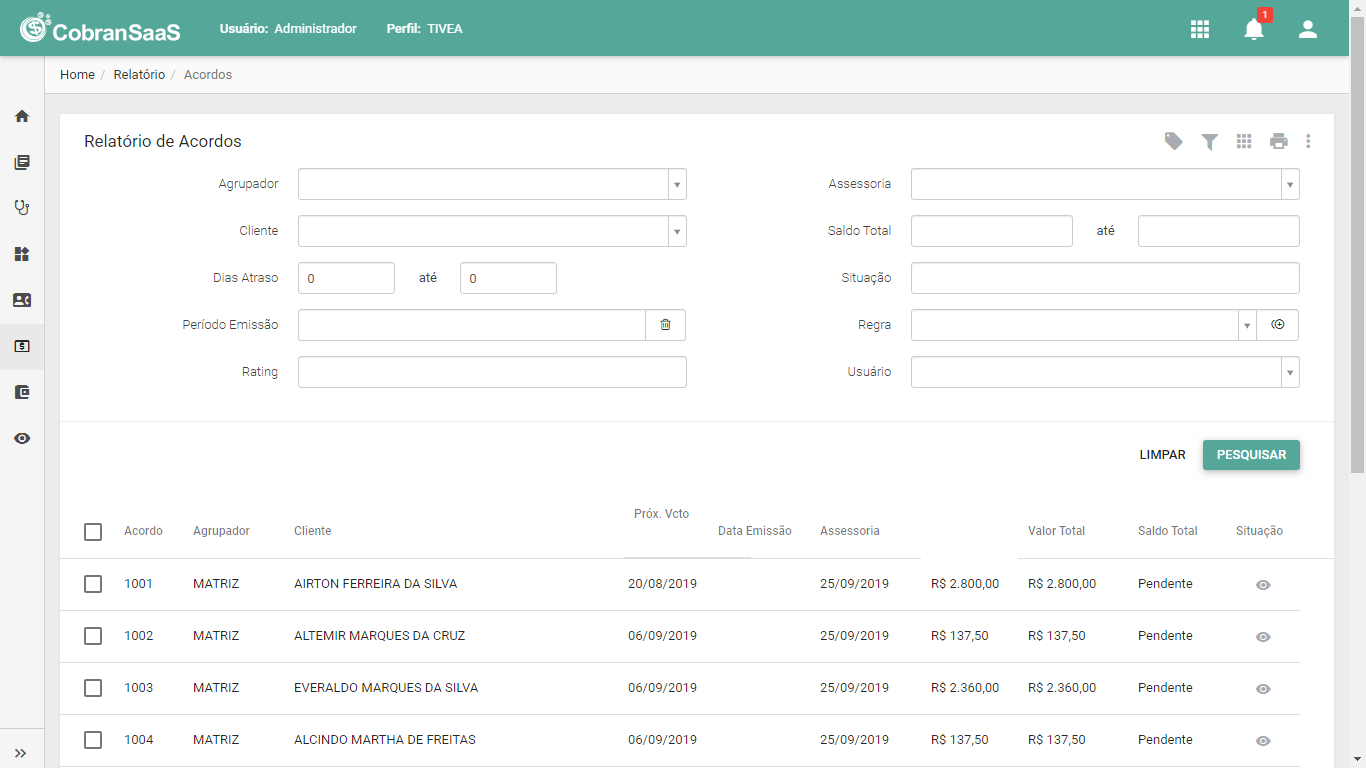
Para alterar a ordenação dos registros, o usuário deve clicar sobre o título da coluna desejada e a ordenação será realizada. Clicando novamente, o usuário inverte a ordenação.
3) Exportar relatório: além da apresentação do relatório em tela, é possível exportar o relatório em PDF, CSV e CSV em Lote. Os formatos PDF e CSV são gerados de forma instantânea e limitados em 1000 registros. Para exportar o relatório, basta clicar sobre o botão Exportar e, posteriormente, selecionar o formato desejado. O relatório será exportado contendo as mesmas colunas e ordenação dispostas em tela.
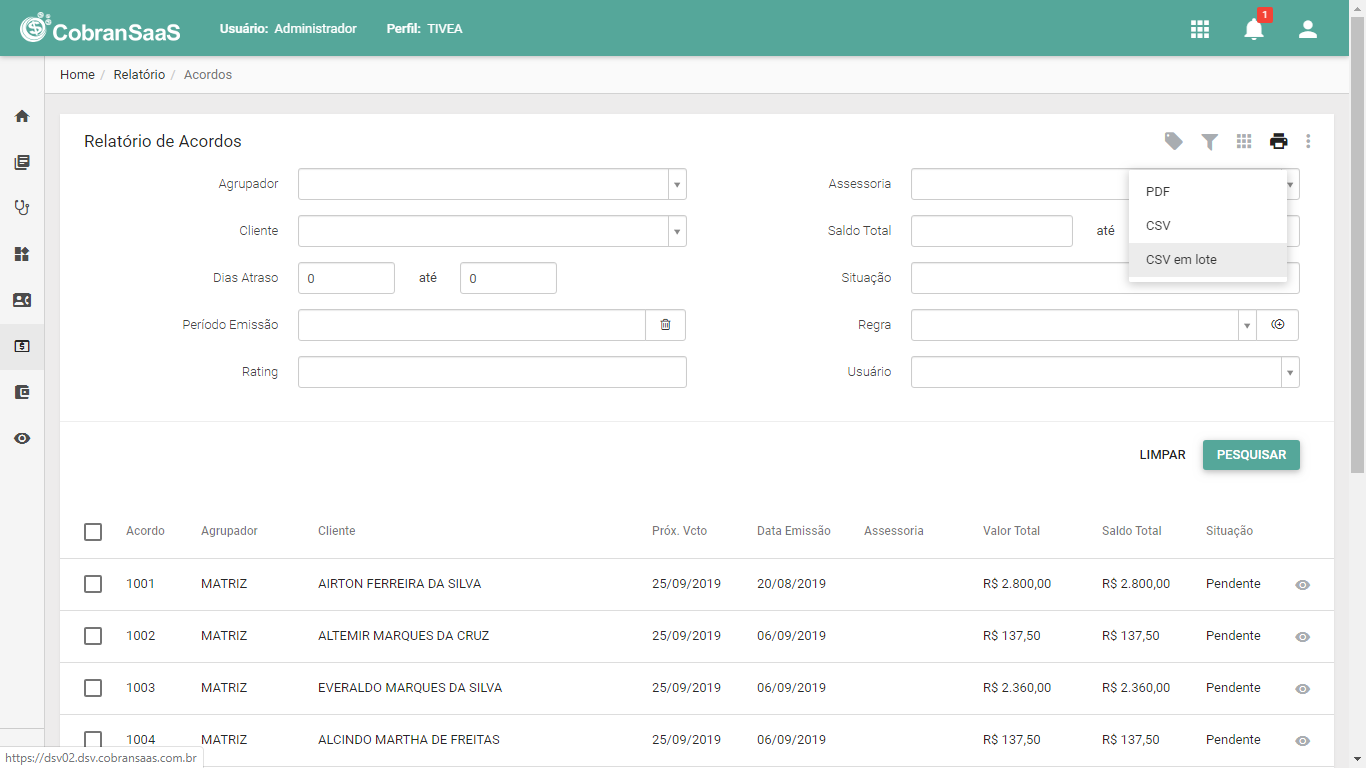
O formato CSV em lote é gerado de forma assíncrona e não possui limite de registros. Ao selecionar esta opção, é apresenta uma janela na qual o usuário poderá agendar a sua execução ou emitir na sequência. Se optar por emitir na sequência, basta o usuário confirmar a geração sem selecionar a opção Agendar.
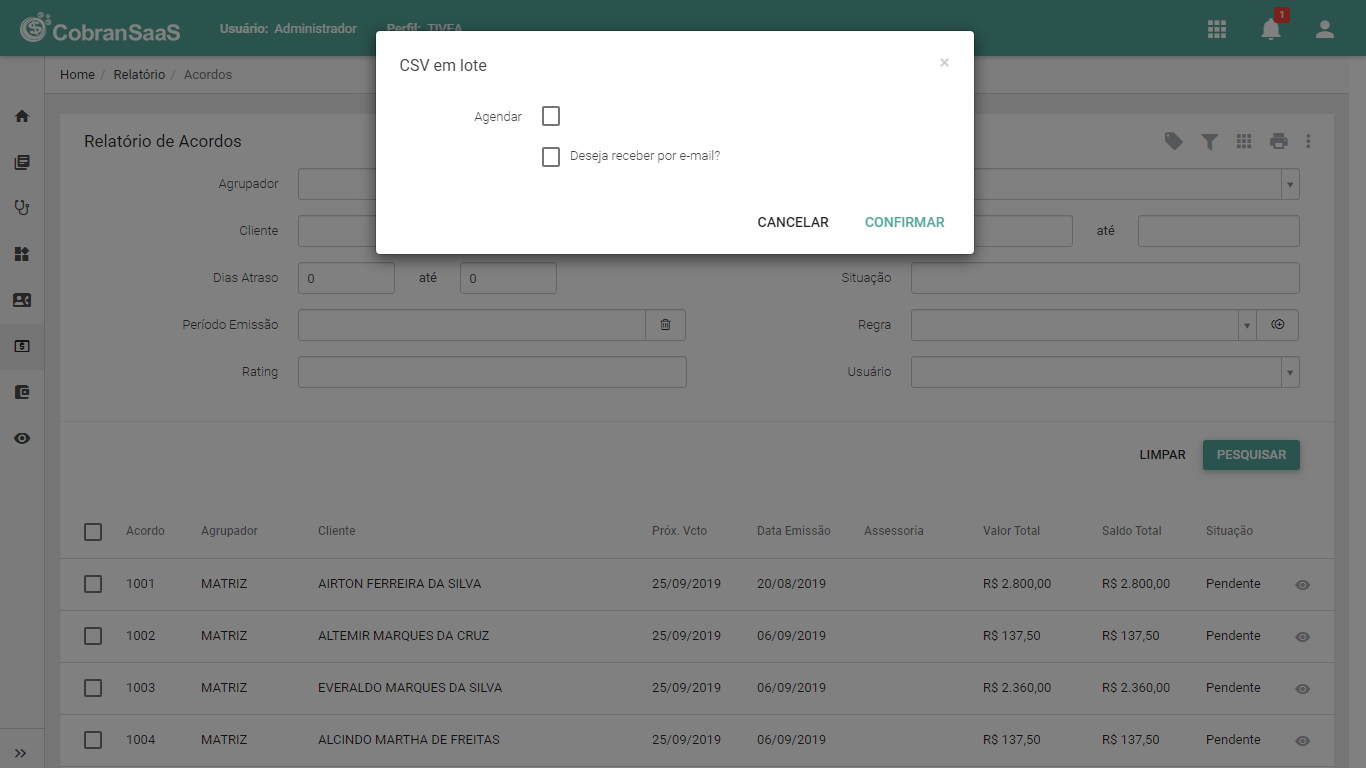
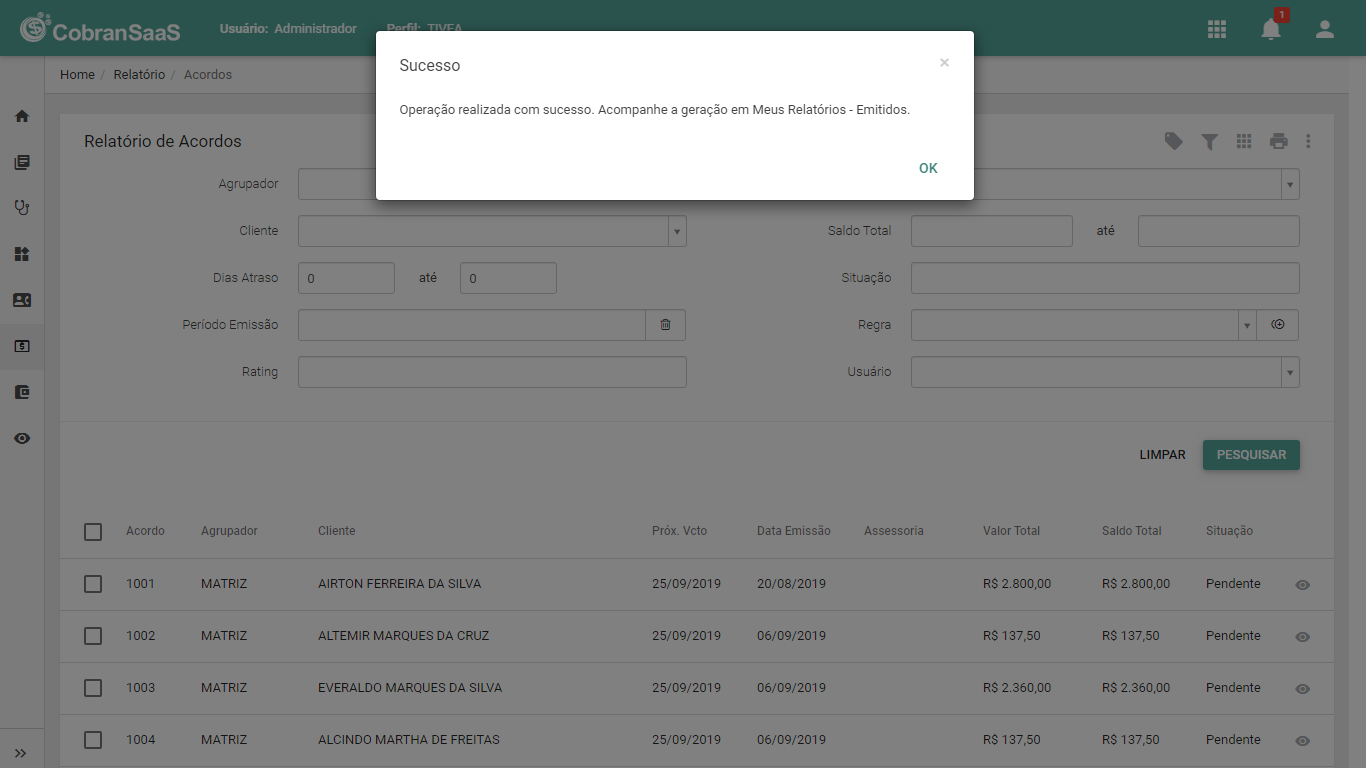
Então, a geração do relatório CSV em Lote pode ser acompanhada no Módulo Relatório, Menu Meus Relatórios, Submenu Emitidos, conforme mensagem apresentada em tela.
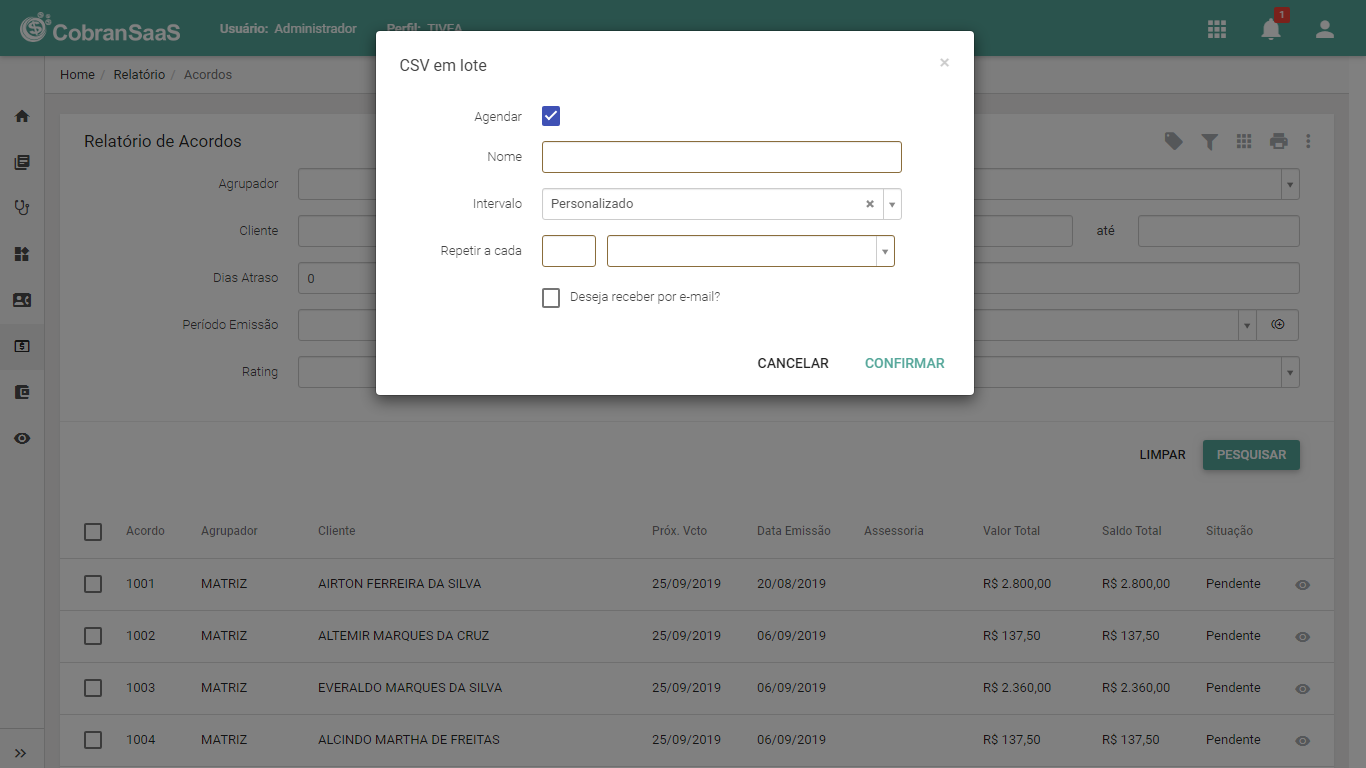
Se o usuário optar por agendar a sua geração, outros campos ficam disponíveis para preenchimento. São eles:
- Nome: nome do agendamento de relatório.
- Intervalo: intervalo de tempo na qual o relatório será gerado. Opções disponíveis: Todos os Dias, Todos os Dias Úteis, Primeiro Dia do Mês, Primeiro Dia Útil do Mês e Personalizado.
- Repetir a cada: selecionar o número de semanas a repetir o processo de geração. Opção disponível somente para o intervalo Personalizado.
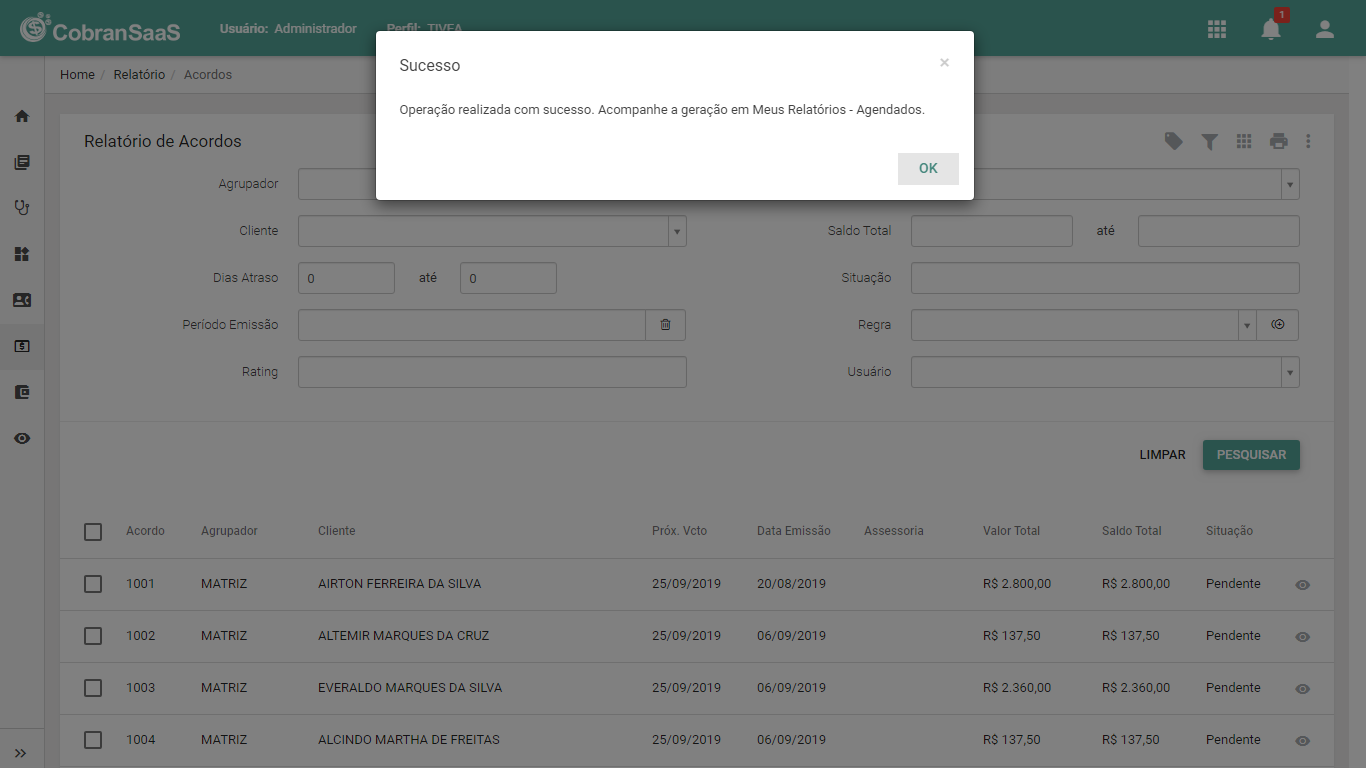
Então, o agendamento da geração do relatório CSV em Lote pode ser acompanhada no Módulo Relatório, Menu Meus Relatórios, Submenu Agendados, conforme mensagem apresentada em tela.
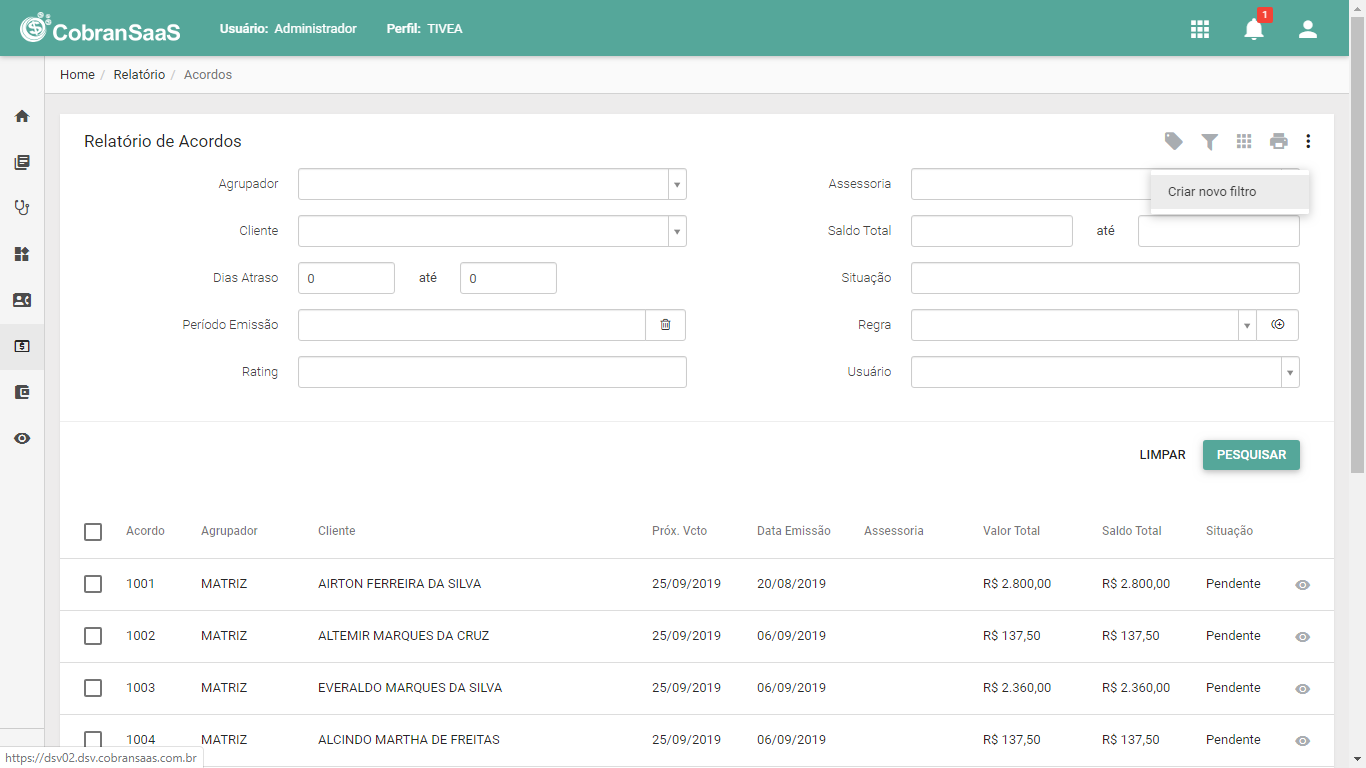
4) Salvar filtros: por fim, ainda é possível salvar os filtros e colunas utilizadas neste relatório. Após selecionar os filtros e colunas desejadas, o usuário deverá clicar sobre o botão Criar Novo Filtro.
Na sequência, será apresentada uma modal para confirmação da criação do novo filtro contendo os seguintes campos para preenchimento:
- Nome: nome do filtro.
- Público: marcar se o filtro a ser criado poderá ser visível para os demais usuários ou somente o usuário logado poderá visualizá-lo.
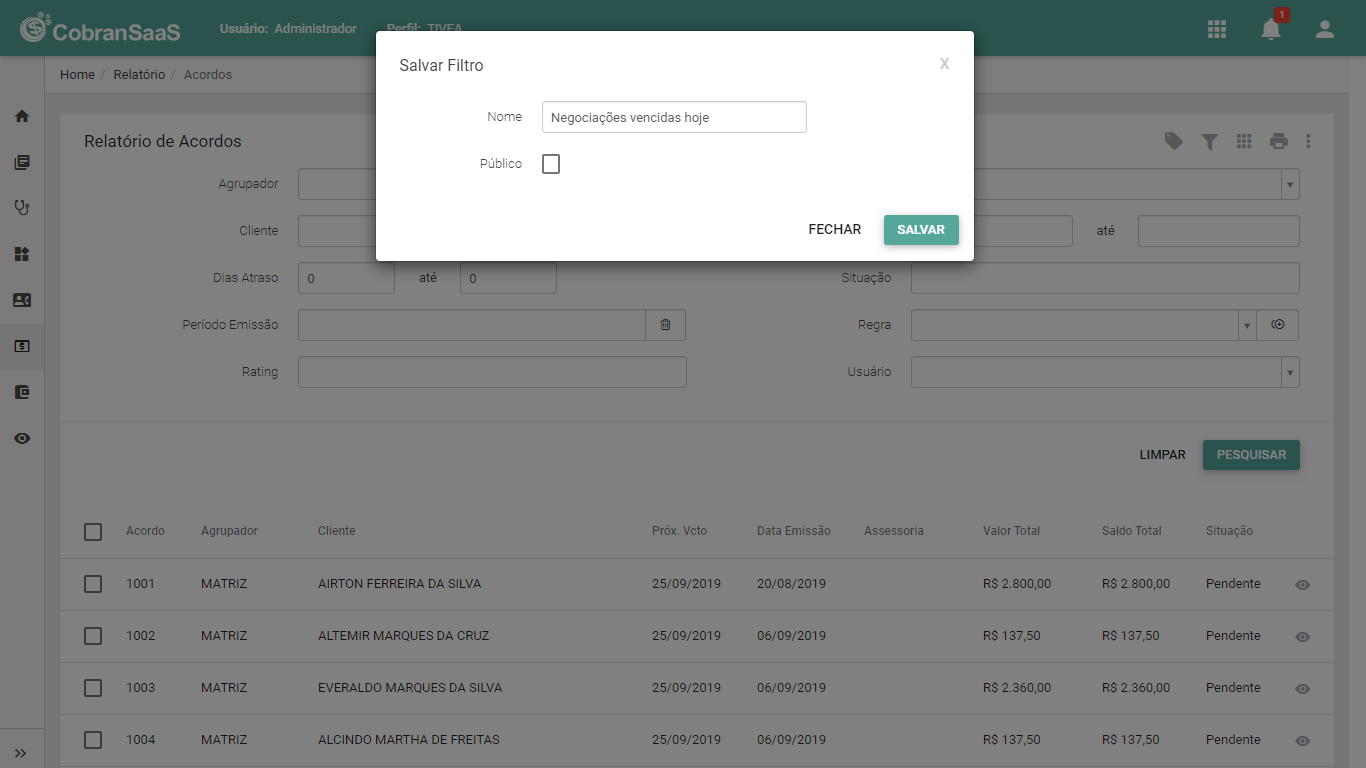
Após salvar o filtro, ele já poderá ser reutilizado sempre que o usuário acessar esta tela.
Comentários
0 comentário
Artigo fechado para comentários.