
Cada tarefa é criada a partir de uma ação de cobrança do tipo Contato. O Monitor de Tarefas mostrará as tarefas que devem ser realizadas pelo agente que está logado no sistema ou pelos usuários vinculados aos mesmos agrupadores do usuário logado.
1) Visualizar Tarefas
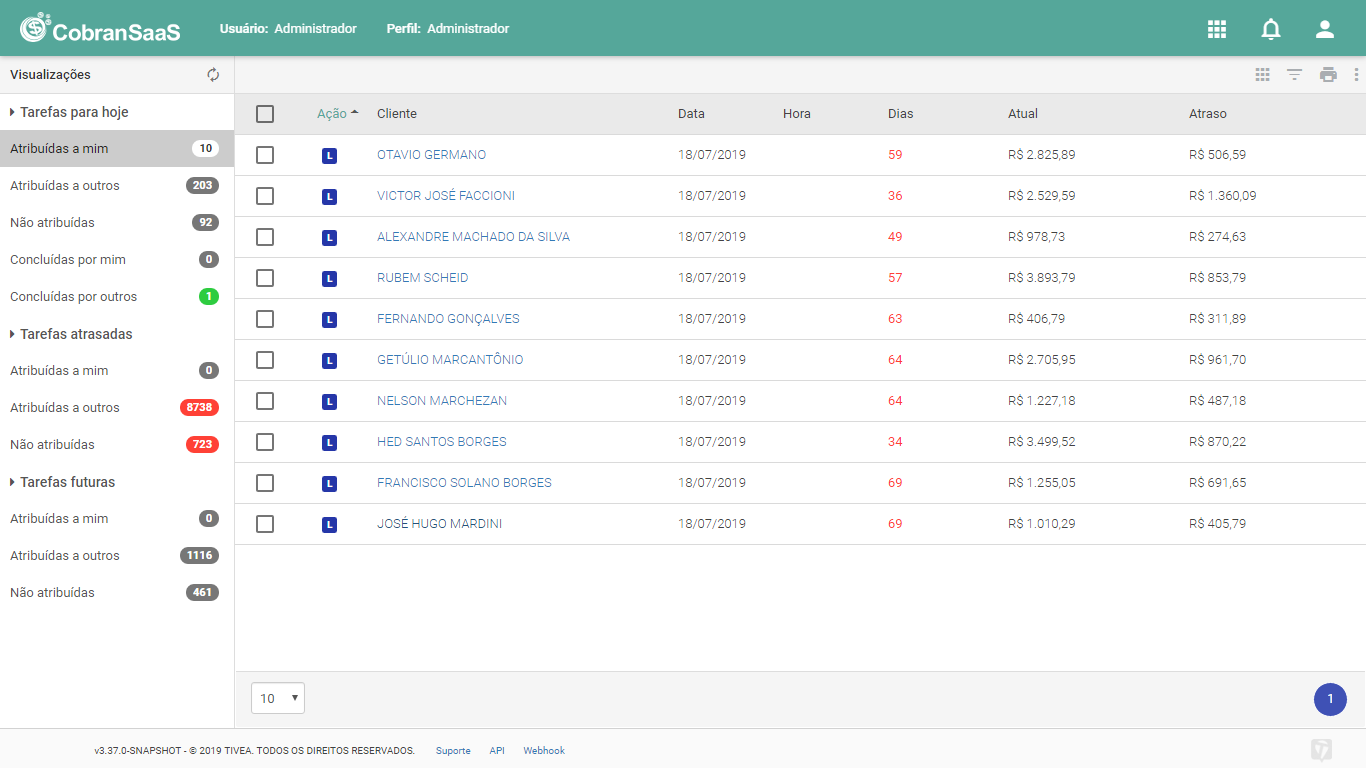
Nesta tela (Módulo Monitor de Tarefas), você verá inicialmente a lista de tarefas que precisa executar.
A lista é exibida conforme a visualização padrão escolhida: “Tarefas para hoje - Tarefas atribuídas a mim”. Se quiser, você pode mudar a forma de visualização para ver suas tarefas atrasadas ou as tarefas de outros usuários que fazem parte do mesmo agrupador que você. Para isso, basta clicar na opção desejada na barra lateral à esquerda.
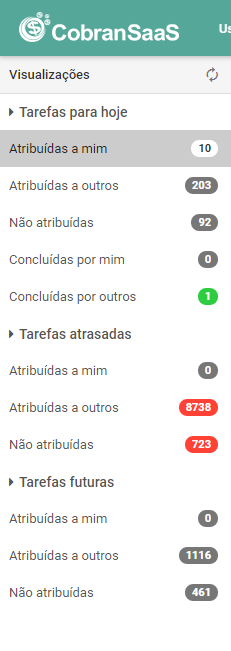
Ao lado do nome de cada forma de visualização, mostramos o número de tarefas nessa situação. Elas são:
- Tarefas para hoje: tarefas com status PENDENTE (data agendada igual à data do processamento).
Dividido em:
- Tarefas atribuídas a mim: tarefas do usuário logado. Esta é a visualização padrão.
- Tarefas atribuídas a outros: tarefas de outros usuários.
- Tarefas não atribuídas: tarefas do agrupador do usuário logado que ainda não têm um responsável definido.
- Tarefas concluídas por mim: tarefas finalizadas pelo usuário logado.
- Tarefas concluídas por outros: tarefas finalizadas por outros usuários.
- Tarefas atrasadas: tarefas com status ATRASADO (data agendada anterior à data do processamento).
Dividido em:
- Tarefas atribuídas a mim: tarefas do usuário logado.
- Tarefas atribuídas a outros: tarefas de outros usuários.
- Tarefas não atribuídas: tarefas do agrupador do usuário logado que ainda não têm um responsável definido.
- Tarefas futuras: tarefas com status ABERTO (data agendada posterior à data do processamento).
Dividido em:
- Tarefas atribuídas a mim: tarefas do usuário logado.
- Tarefas atribuídas a outros: tarefas de outros usuários.
- Tarefas não atribuídas: tarefas do agrupador do usuário logado que ainda não têm um responsável definido.
2) Filtrar Tarefas
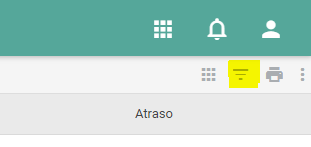
A busca por tarefas no monitor de tarefas pode ser refinada através de filtros. Para apresentar a aba dos filtros, o usuário deve clicar sobre o botão “Filtrar”.
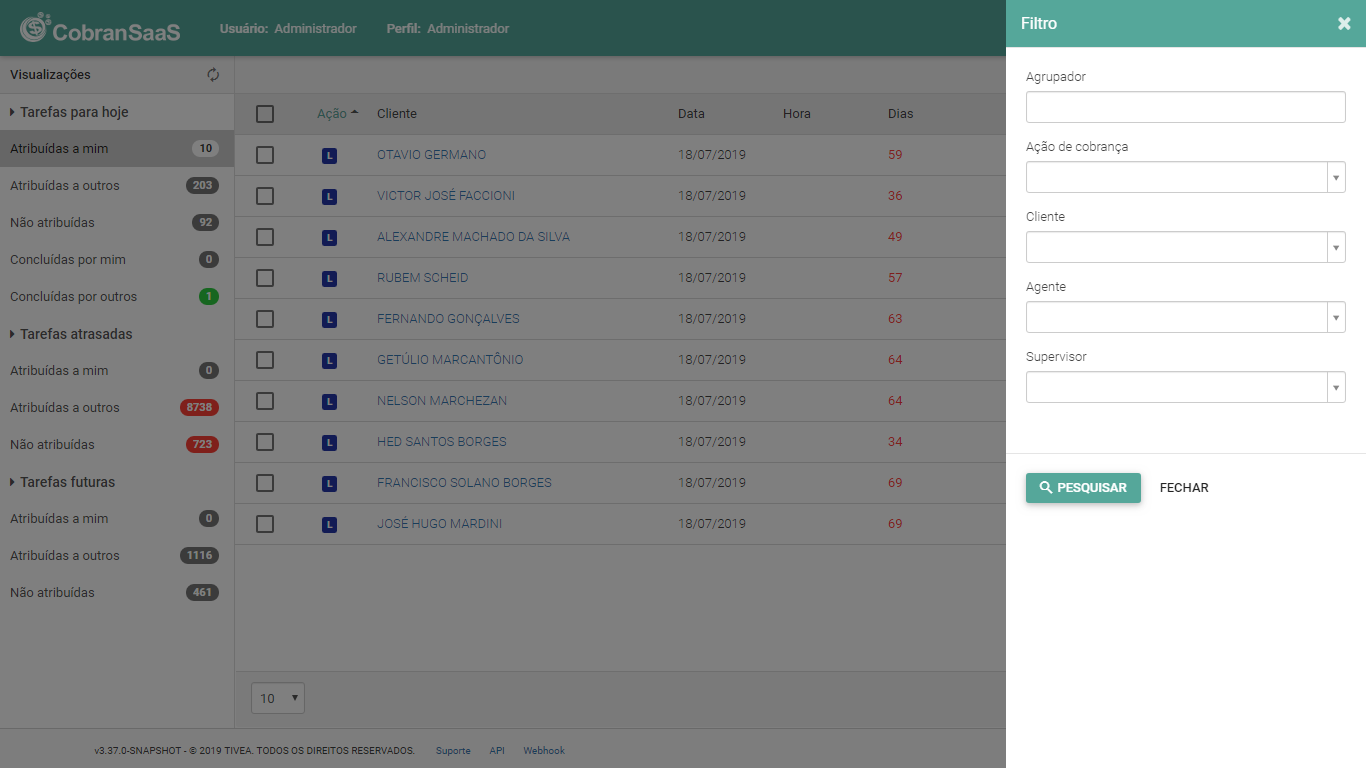
Os filtros disponíveis são os seguintes: agrupador, ação de cobrança (somente ações do tipo Contato), cliente, agente e supervisor.
3) Exportar Tarefas
A lista de tarefas pode ser exportada para formato .pdf ou .csv em qualquer uma das formas de visualização.
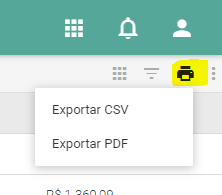
Para gerar o arquivo em formato. pdf, o usuário deve clicar sobre o botão “Mais” e, posteriormente, no botão “Exportar PDF”. Para gerar o arquivo em formato. csv, o usuário deve clicar sobre o botão “Mais” e, posteriormente, no botão “Exportar CSV”.
4) Listar Tarefas
Por padrão, a lista de tarefas apresenta as seguintes colunas:
- Ação: ação de cobrança a ser realizada.
- Cliente: nome do cliente.
- Data: data agendada da tarefa.
- Hora: melhor horário para realização da tarefa.
- Responsável: nome do agente responsável pela tarefa.
- Dias em atraso: número de dias de atraso do cliente.
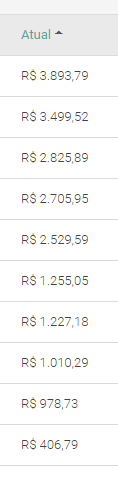
- Saldo atual: soma do saldo devedor atual (com encargos) do cliente.
- Saldo em atraso: saldo vencido atualizado (com encargos) do cliente.
Porém, as colunas podem ser alteradas, utilizando a função Selecionar colunas.
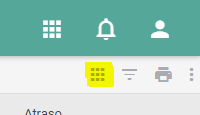
Ao clicar sobre o botão Selecionar Colunas, o usuário é direcionado para uma modal na qual apresenta as colunas disponíveis para seleção. Campos customizáveis de cliente habilitados com a opção de filtro também são apresentadas nesta modal.
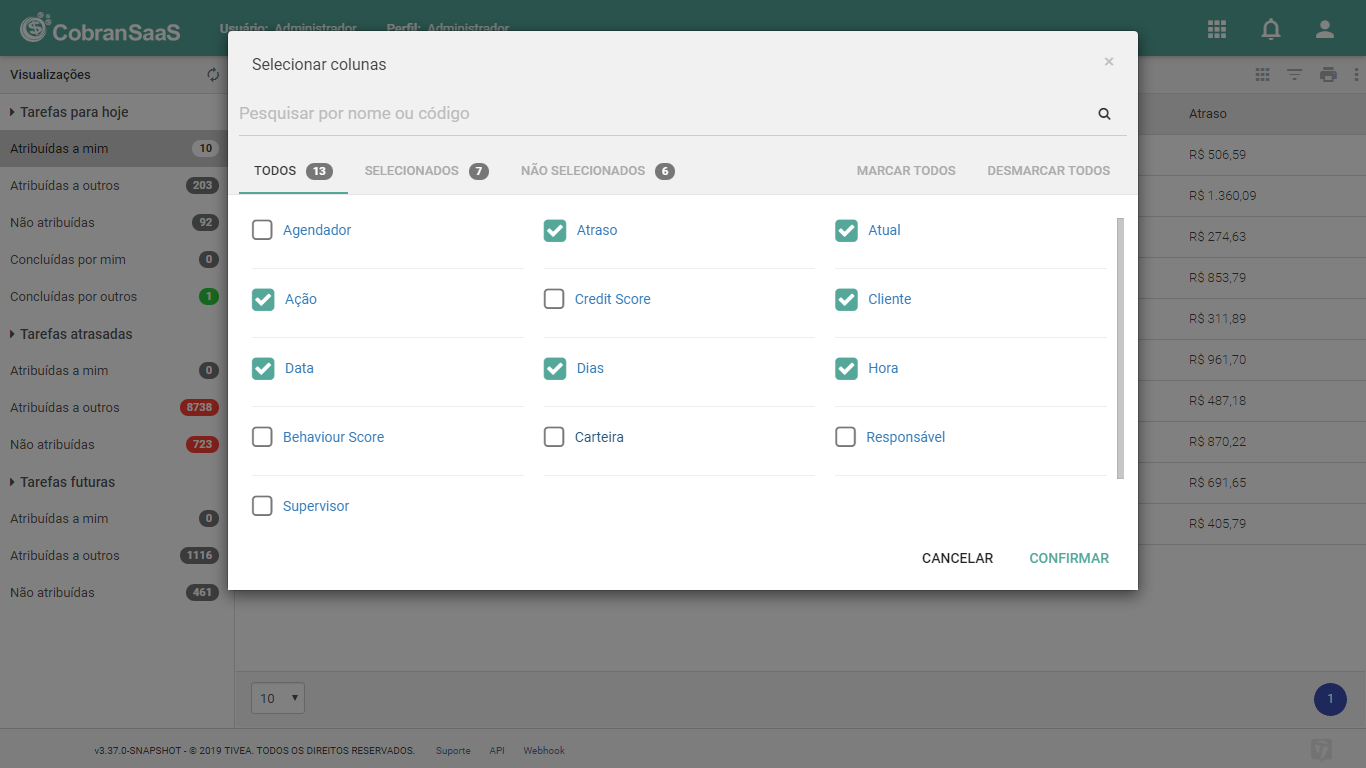
Após selecionar as colunas desejadas, o usuário deve clicar em Confirmar e as novas colunas serão assumidas.
Outra alternativa possível nesta tela é alterar a ordenação das colunas. Basta que o usuário selecione a coluna desejada e arraste a mesma para a posição desejada.
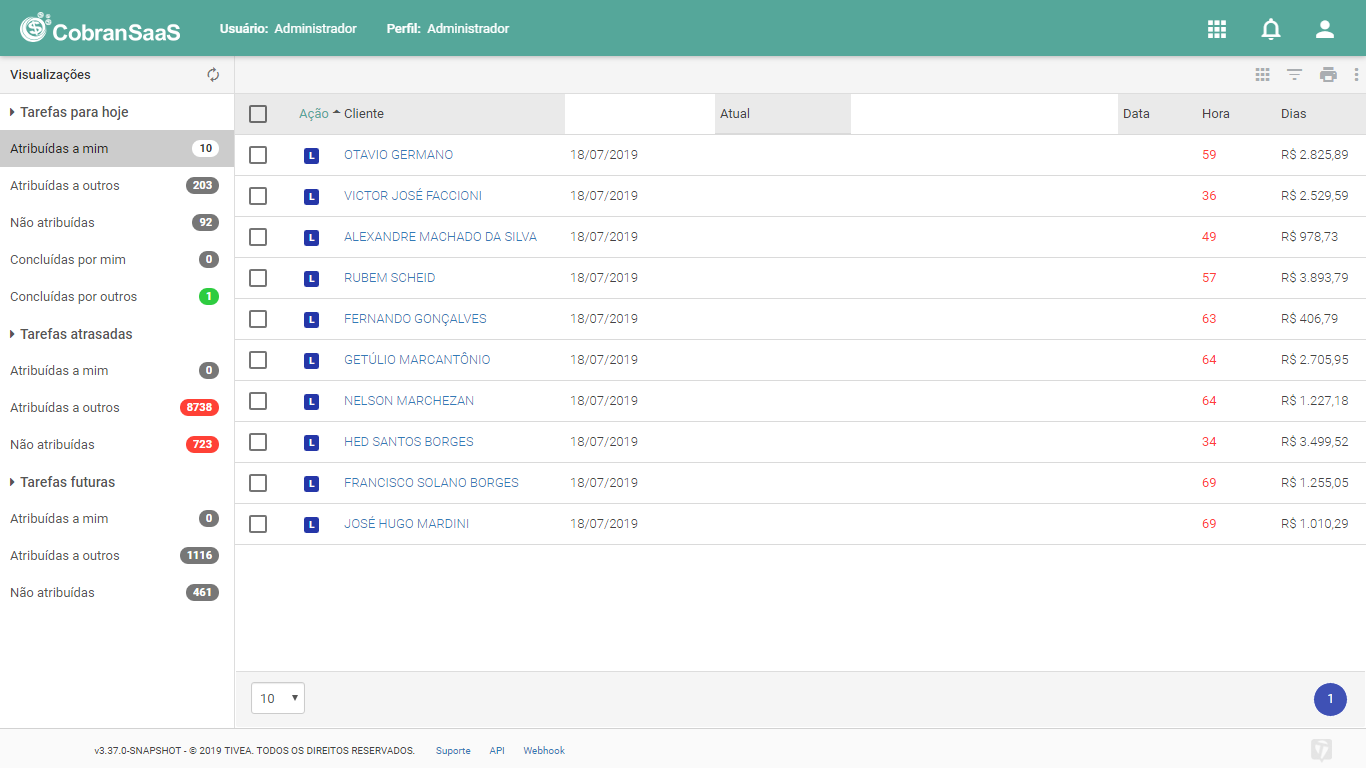
A lista de tarefas ainda pode ter seus registros ordenados por qualquer uma das colunas disponíveis. Para realizar a ordenação, basta clicar sobre o nome da coluna desejada.
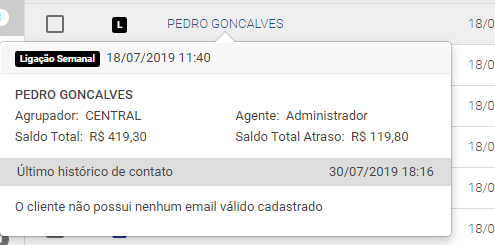
Ao passar o cursor sobre o nome do cliente, serão apresentadas informações adicionais da tarefa a ser realizada, conforme imagem abaixo.
5) Salvar Filtros
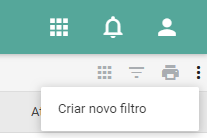
Ainda é possível salvar os filtros, formas de visualização e colunas utilizadas nesta tela. Após selecionar os filtros, formas de visualização e colunas desejadas, o usuário deverá clicar sobre o botão Criar Novo Filtro.
Na sequência, será apresentada uma modal para confirmação da criação do novo filtro contendo os seguintes campos para preenchimento:
- Nome: nome do filtro.
- Público: marcar se o filtro a ser criado poderá ser visível para os demais usuários ou somente o usuário logado poderá visualizá-lo.
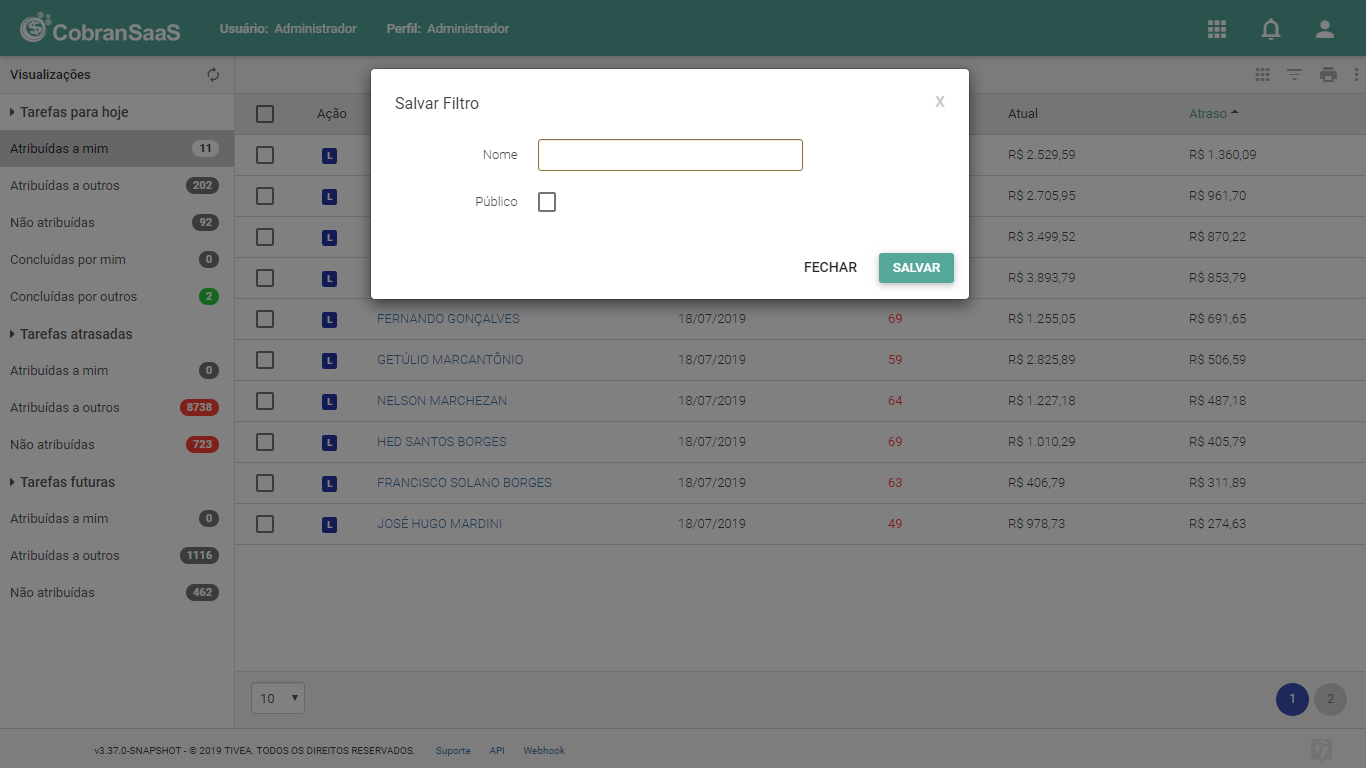
Após salvar o filtro, ele já poderá ser reutilizado sempre que o usuário acessar esta tela.
6) Efetivação de tarefa
Quando o usuário desejar efetivar uma e somente uma das tarefas disponíveis, ele deverá clicar sobre o registro e posteriormente sobre o botão Efetivar, situado na barra superior à lista de tarefas.
A partir daí, o usuário será direcionado para a tela de Dashboard de Cliente. Para confirmar a efetivação da tarefas, o usuário deve clicar sobre o nome da ação de cobrança. Na sequência, serão apresentados os campos a serem preenchidos para efetivação da tarefa. São eles:
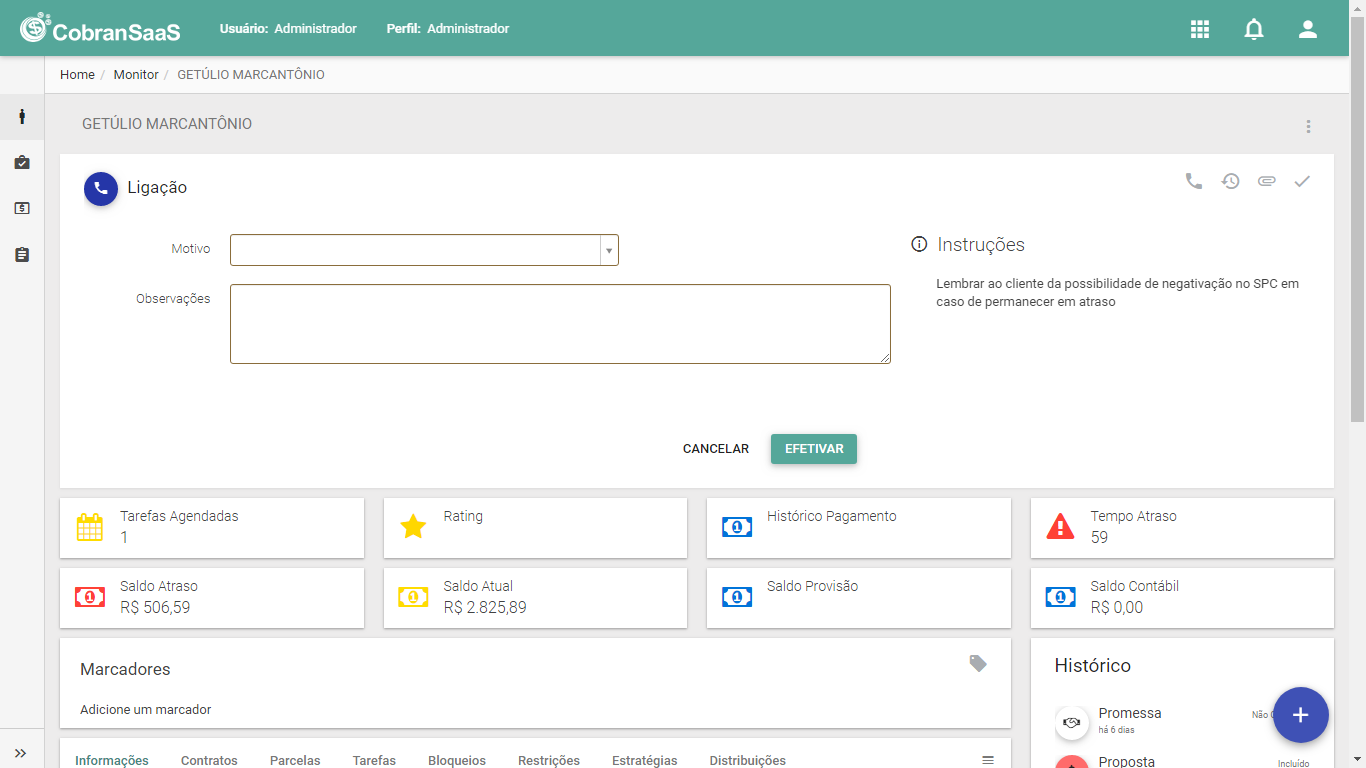
- Motivo: seleção de motivos de contato previamente configurados. Campo de preenchimento obrigatório.
- Observações: campo texto para preenchimento de observações sobre o contato. Campo de preenchimento obrigatório.
Para auxiliar na efetivação da tarefa, são disponibilizados os seguintes campos:
- Instruções: apresentado quando a tarefa possui script de contato (depende de configuração prévia de Scripts de Contato e de Estratégias) ou instrução manualmente inserida pelo usuário agendador.
- Documentos: apresentado quando a tarefa possui anexos. Portanto, depende do agendamento manual de tarefa contendo anexos.
- Histórico da tarefa: apresenta o histórico de atribuições da tarefa.
Para finalizar a efetivação da tarefas, são disponibilizadas as seguintes funções:
- Anexar: campo para seleção de arquivos a serem anexados a esta tarefa.
- Efetivar: Efetiva a ação de cobrança e retorna para o Monitor de Tarefas.
- Cancelar: Retorna para o Monitor de Tarefas sem realizar qualquer ação.
7) Atribuir Tarefas
Quando o usuário desejar atribuir uma ou mais tarefas disponíveis para um determinado agente ou para si mesmo, ele deverá clicar sobre o(s) registro(s) e posteriormente sobre o botão Atribuir. A partir daí, o usuário será direcionado para a tela de Atribuição de Tarefa.
O usuário deverá selecionar o(s) registro(s) desejado(s) e clicar no botão “Atribuir”, situado na barra superior à lista de tarefas.
Na sequência, será aberta a modal Atribuir Tarefa. Nesta modal, serão apresentados os dados necessários para que a(s) tarefa(s) ainda não executadas possa(m) ser atribuída(s) manualmente a um agente responsável.
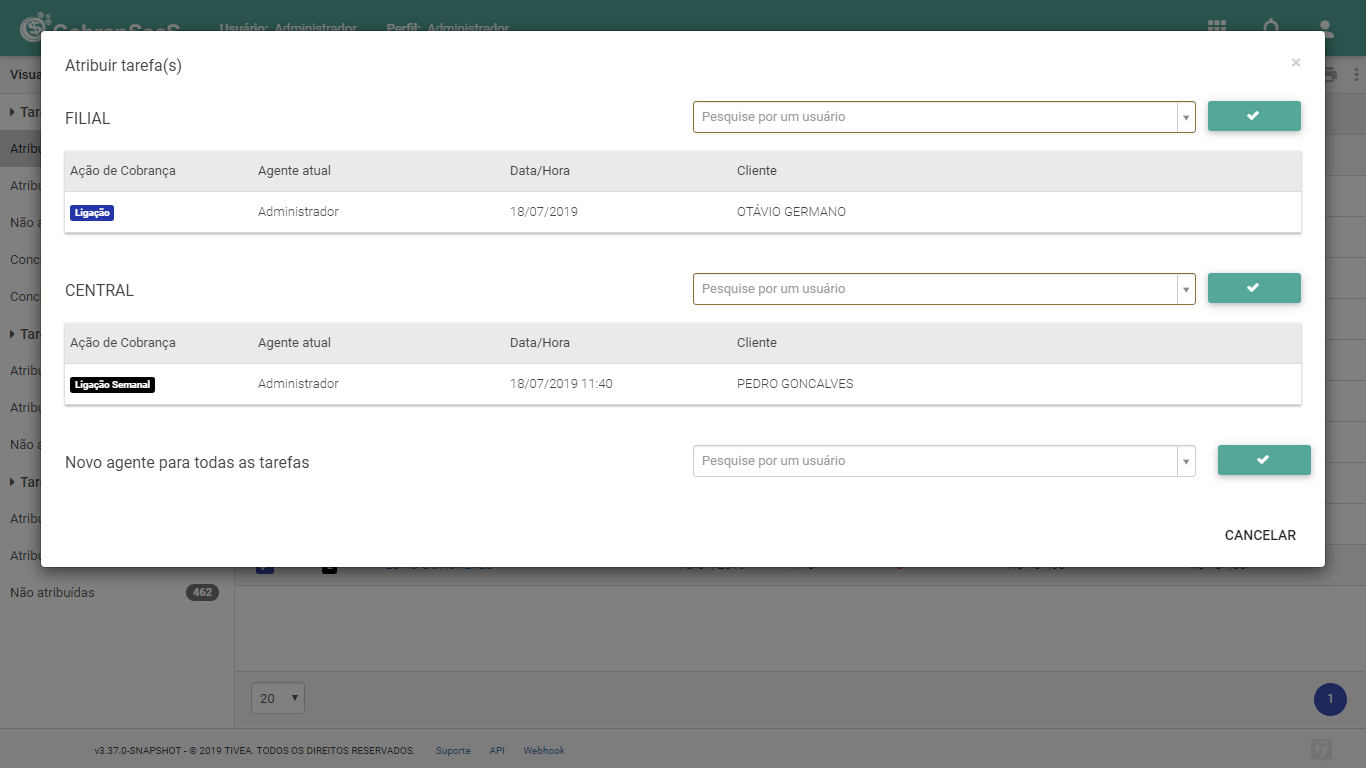
* Dados da Tarefa:
As tarefas são separadas por agrupador. Os campos a serem apresentados nesta modal serão:
- Ação de cobrança
- Nome do agente de cobrança atualmente responsável pela tarefa
- Data agendada e melhor hora para contato
- Nome do cliente
* Dados para preenchimento:
O campo a seguir será apresentado por agrupador, pois diferentes agrupadores podem possuir diferentes usuários vinculados.
- Novo agente: combo de seleção de agentes de cobrança.
Além disso, caso exista algum usuário que esteja vinculado a todos os agrupadores apresentados, ele poderá ser selecionado no campo abaixo (sem necessitar selecionar o mesmo agente em dois campos “Novo Agente” diferentes):
- Novo agente para todas as tarefas: combo de seleção de agentes de cobrança.
* Botões disponíveis:
- Atribuir: Atribui a(s) tarefa(s) ao agente de cobrança selecionado.
- Cancelar: Volta à tela anterior sem realizar qualquer ação.
Após atribuir todas as tarefas apresentadas na modal, o usuário é direcionado novamente a tela de lista de tarefas com a mensagem de “Operação realizada com sucesso”.
Comentários
0 comentário
Artigo fechado para comentários.