
O usuário é a forma que as pessoas têm para acessar e usar o sistema. A tela de cadastro de usuário (Módulo Administração, Menu Manutenção, Submenu Usuário) é dividida em duas partes. Primeiro, há a tela de filtro, onde é possível buscar usuários já cadastrados e fazer alterações quando necessário. Também é possível cadastrar um novo usuário diretamente, sem precisar usar os filtros, clicando no botão Novo Usuário.
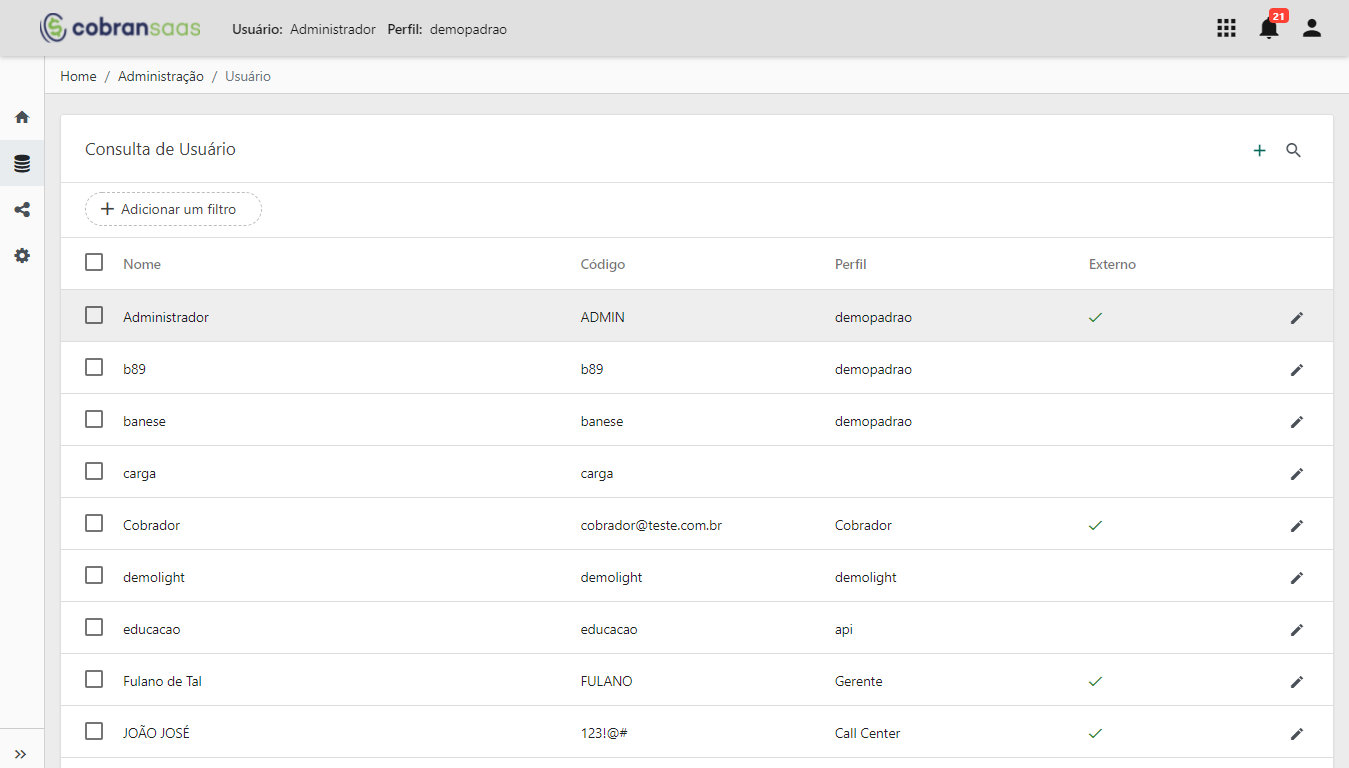
Ao clicar no botão Novo Usuário, o usuário será direcionado a tela de detalhe na qual será possível preencher os seguintes campos:
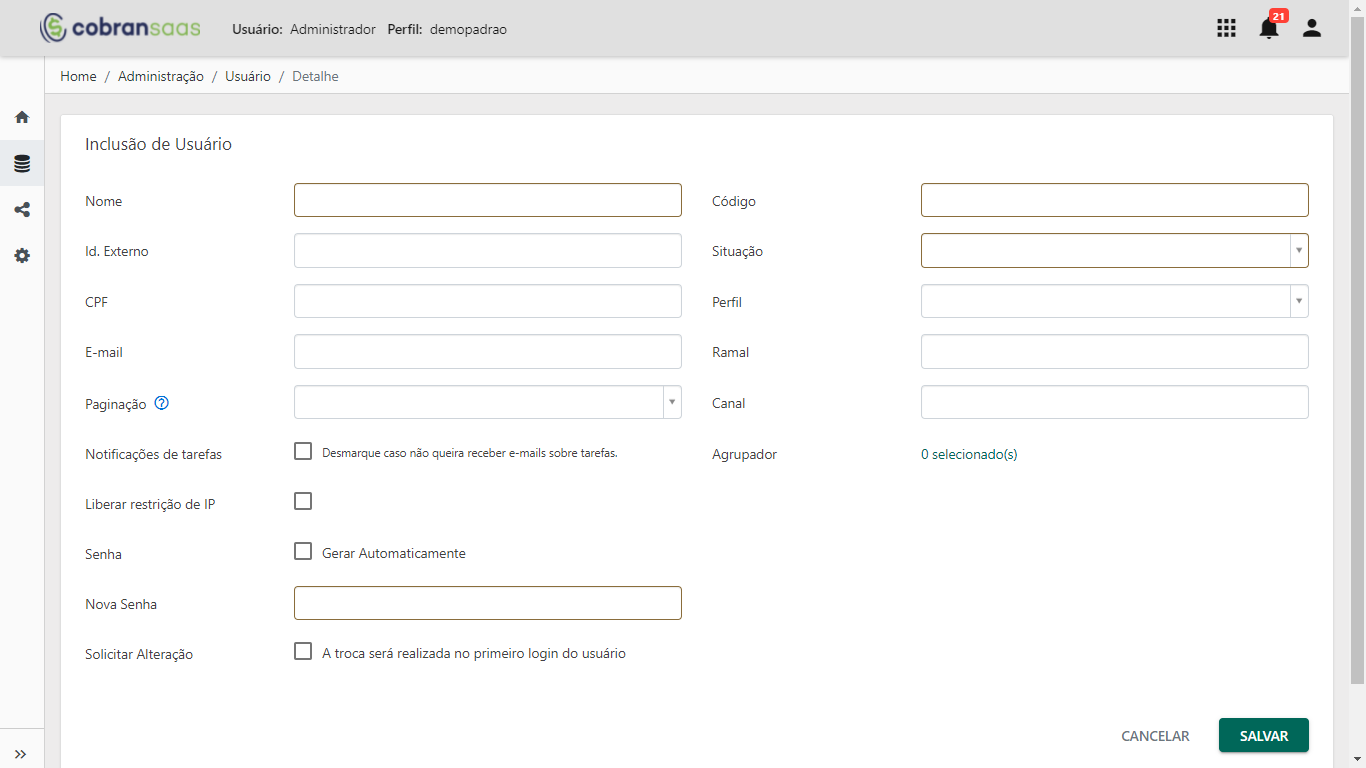
- Nome: nome do usuário.
- Código: código usado como login.
- Id. Externo: identificador para atualização via API. Se vazio, não será atualizado.
- Situação: ativo, inativo ou suspenso. Inativos e suspensos não acessam o sistema.
- CPF: impede autonegociação ou autobloqueio se preenchido, validando o CPF.
- Perfil: perfil de acesso configurado na tela Perfil.
- E-mail: permite recuperação de senha na tela de login.
- Ramal: ramal do usuário.
- Paginação: configura paginação específica, sobrepondo a geral em Geral.
- Canal: canal do usuário.
- Notificação de tarefas: envia e-mails sobre tarefas, requer cadastro em Notificações.
- Agrupador: usuário vê clientes vinculados aos agrupadores selecionados. Clique no número de agrupadores para editar.
- Liberar restrição de IP: se marcado, acesso sem validar IP; se desmarcado, acesso restrito aos IPs cadastrados em Segurança.
- Senha: com "Gerar Automaticamente" marcado, senha é gerada ao salvar; se desmarcado, campo para nova senha aparece.
- Solicitação Alteração: se marcado, usuário deve trocar senha no primeiro login; se desmarcado, usa senha cadastrada.
Na tela de filtro, clique em Editar para alterar qualquer campo do usuário no detalhe.
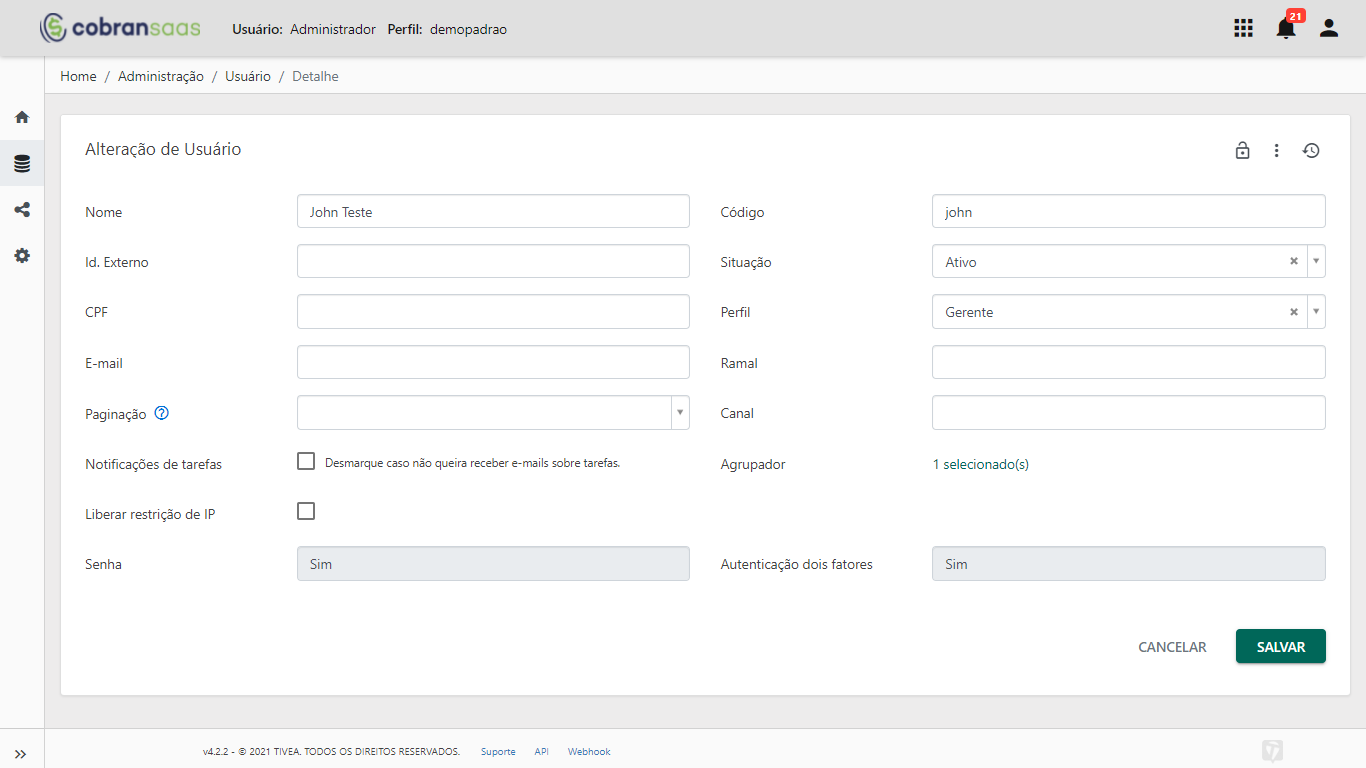
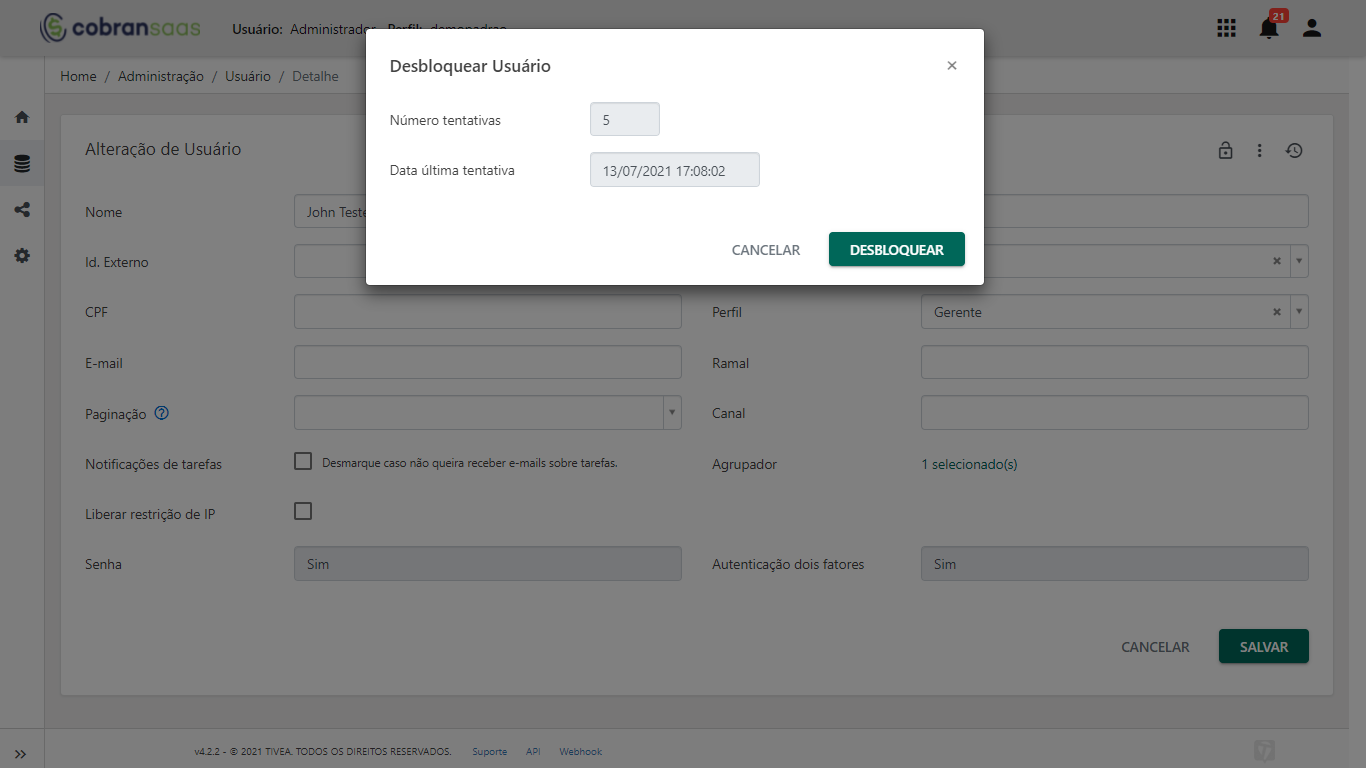
- Desbloquear o acesso de usuários: quando o usuário preenche a sua senha incorretamente por repetidas vezes, atingindo o número máximo de tentativas permitidas (conforme configuração da tela de Segurança). Então, é possível clicar sobre o botão Desbloquear e confirmar o desbloqueio do acesso do usuário.
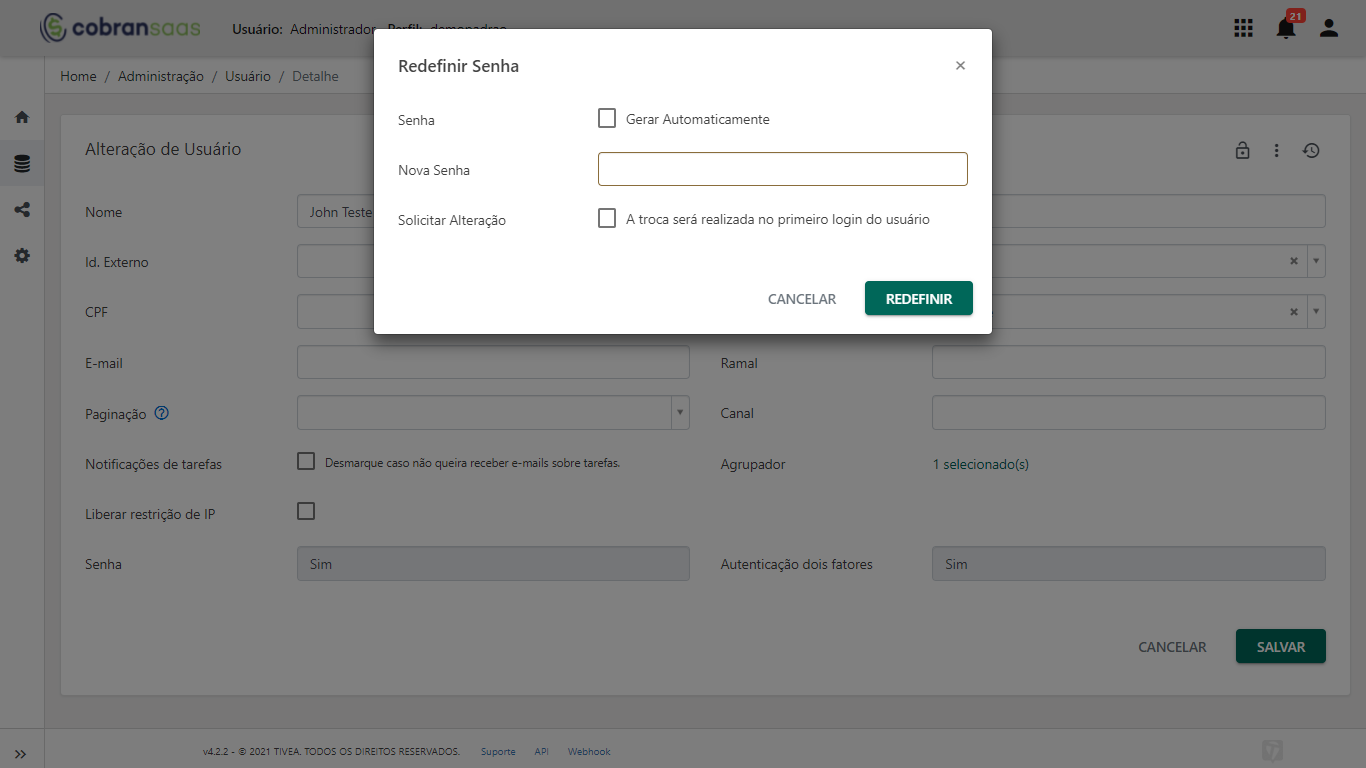
- Redefinir Senha: a redefinição de senha do usuário fica disponível ao clicar sobre o botão Mais e depois em Redefinir Senha. Então, é aberta uma modal com a possibilidade de Gerar Automaticamente uma nova Senha e/ou Solicitar Alteração no próximo login do usuário.
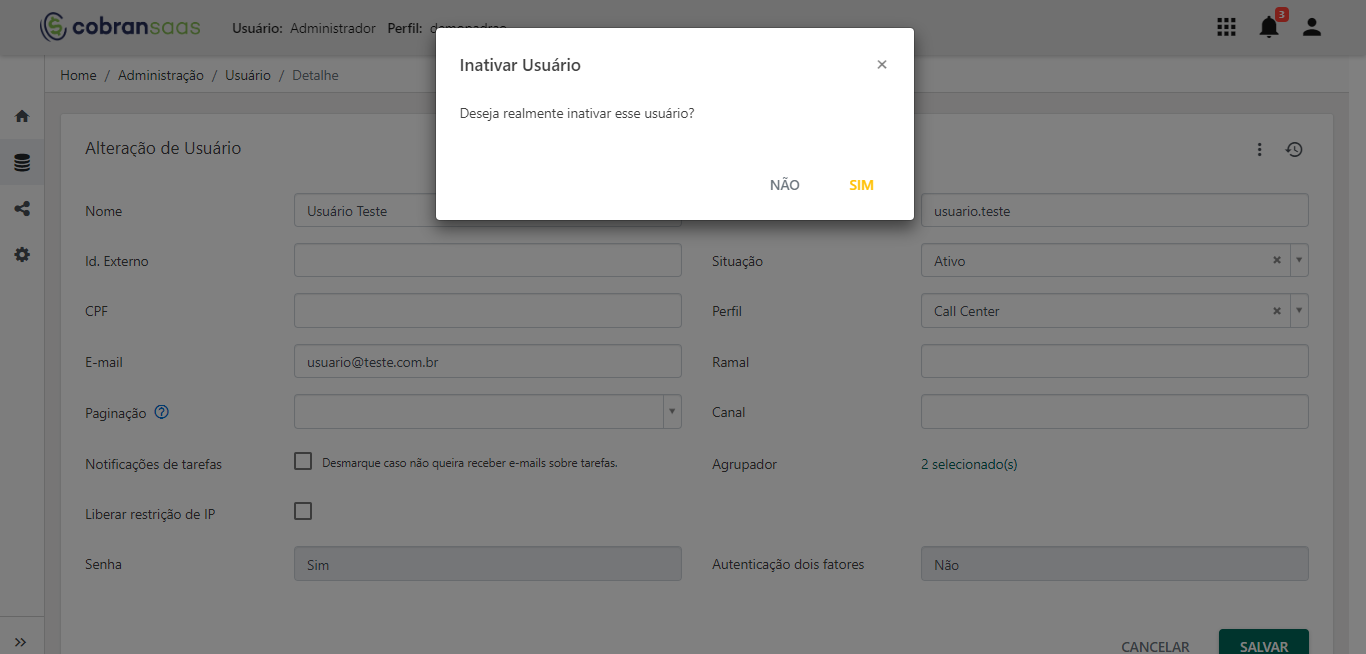
- Ativar/Inativar Usuário: a ativação/inativação do usuário pode ser realizada ao clicar sobre o botão Mais e depois em Ativar/Inativar Usuário. Então, é aberta uma modal solicitando a confirmação da ativação/inativação do usuário. Função idêntica à existente no campo Situação, porém sem possibilidade de suspender o usuário.
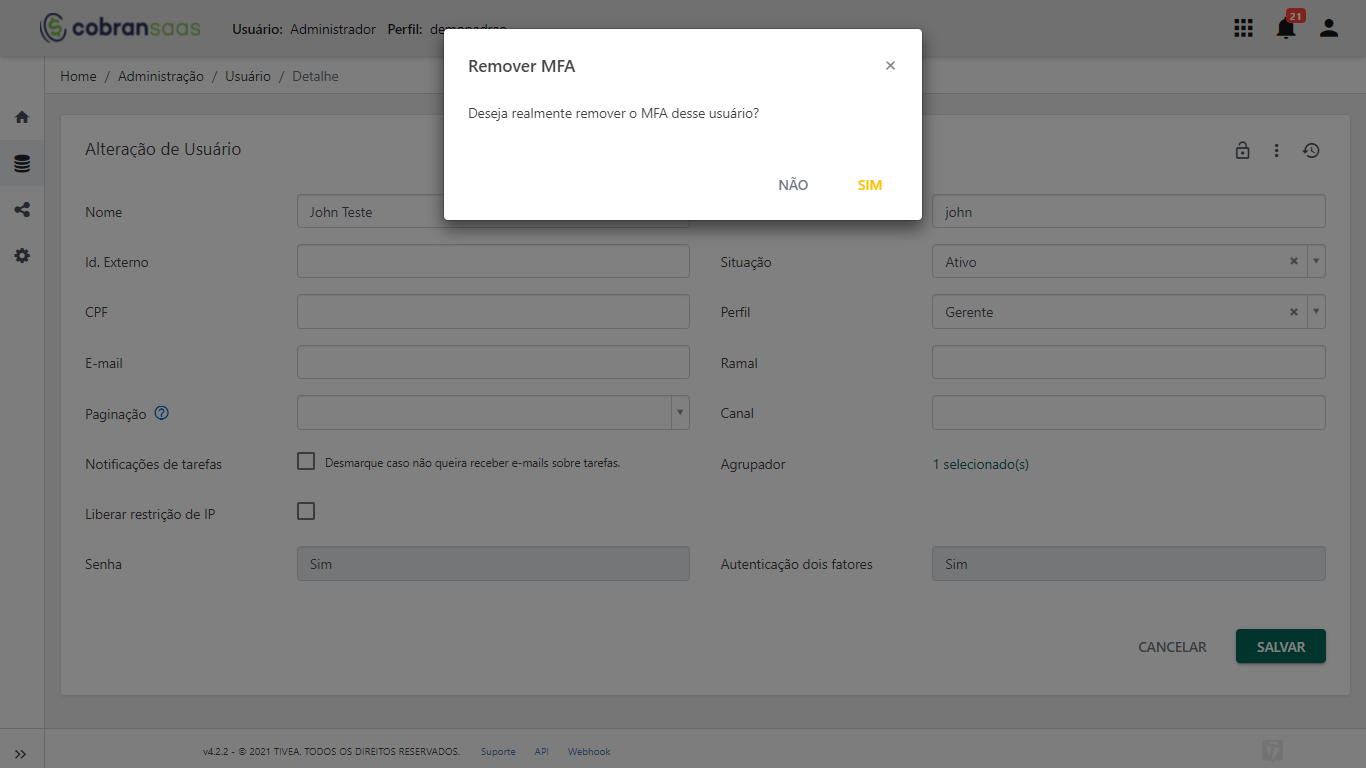
- Remover a autenticação de dois fatores: quando o usuário possui ativada a autenticação de dois fatores para acessar o sistema, é possível realizar a remoção da autenticação ao clicar sobre o botão Mais e, na sequência, sobre o botão Remover MFA.
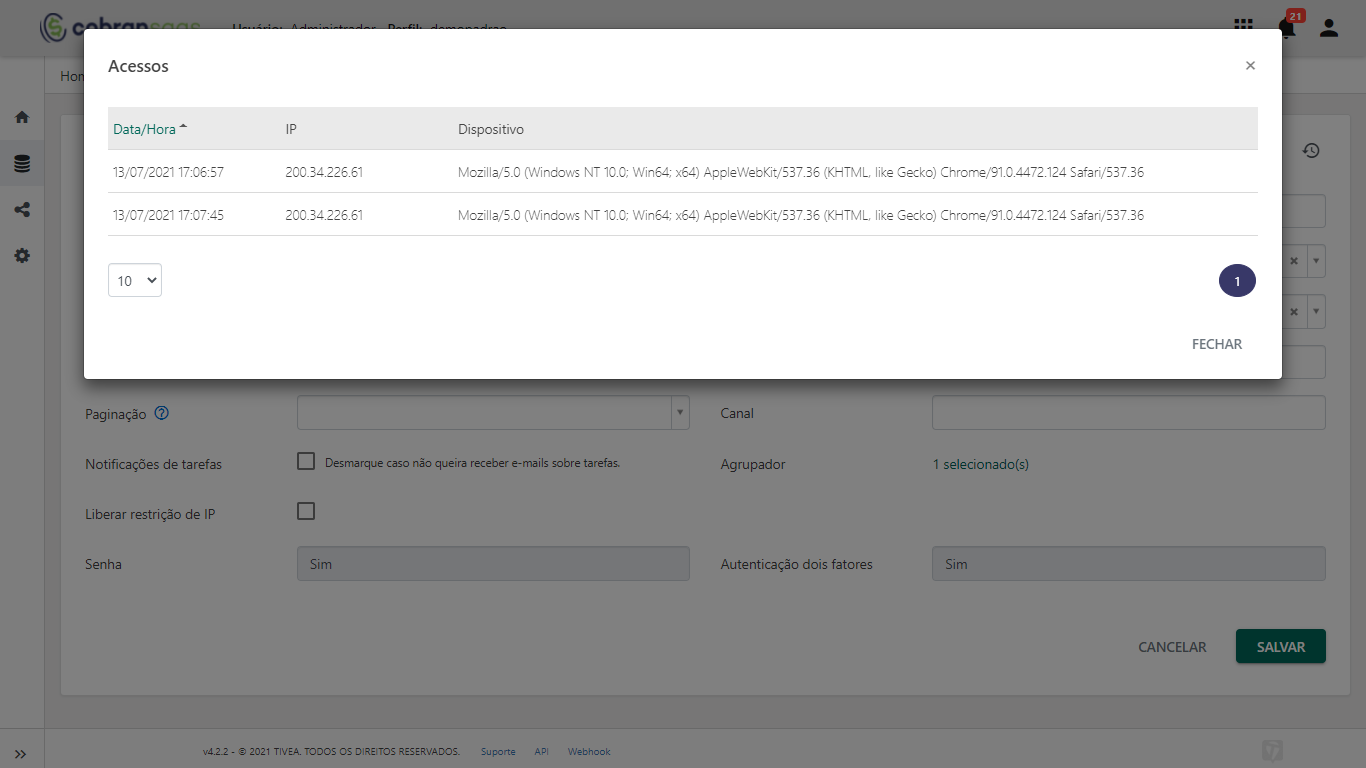
- Verificar histórico de acesso: consultar o histórico de acesso desse usuário. Basta clicar sobre o botão Verificar Histórico de Acesso e o sistema apresentará os dados.
Comentários
0 comentário
Artigo fechado para comentários.