
O Widget é uma forma prática de gerar informações gráficas que podem ser exibidas depois nos dashboards. Depois de criar os widgets, você pode montar dashboards personalizados.
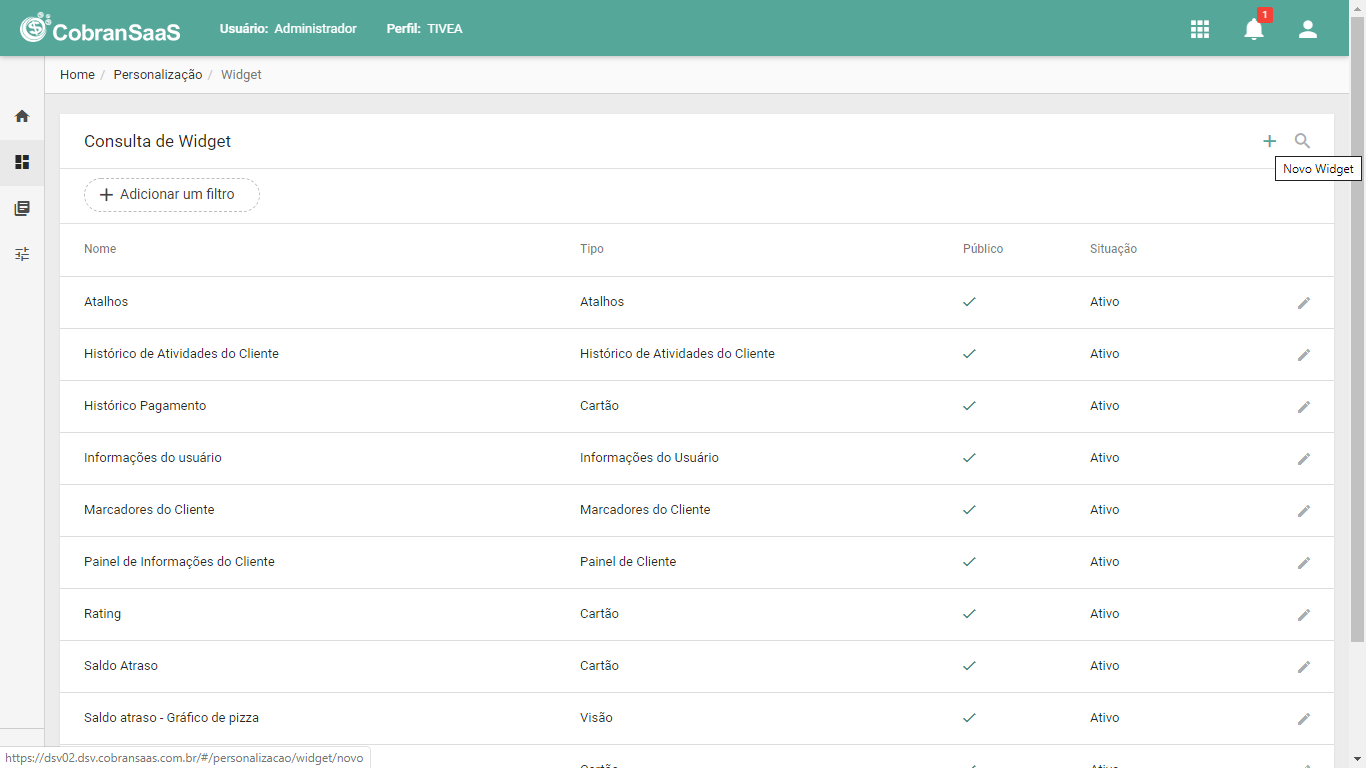
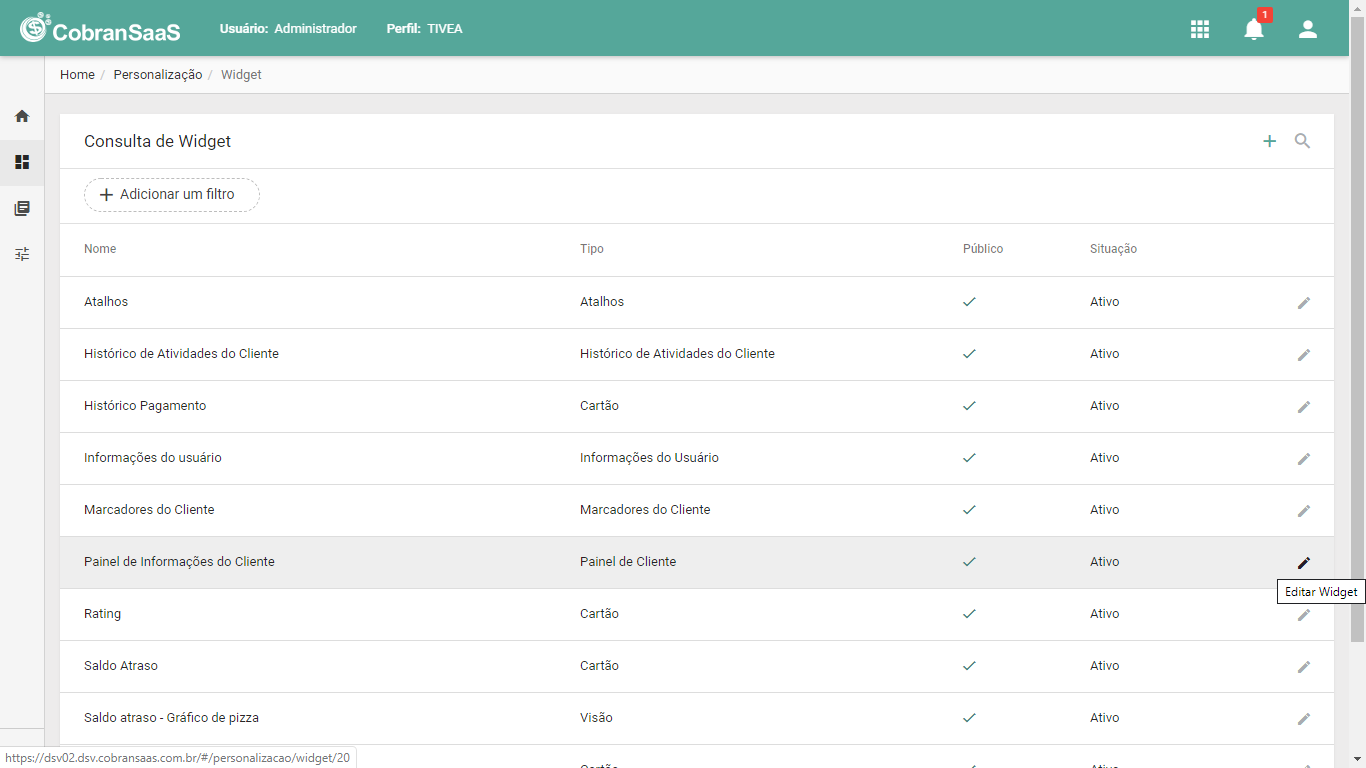
A tela de widget (Módulo Personalização, Menu Analytics, Submenu Widget) é dividida em duas partes. Primeiramente, existe a tela de filtro, na qual o usuário poderá buscar por widgets já cadastrados e realizar ações em cima destes. Além disso, é possível cadastrar um novo widget, sem necessidade de realizar qualquer busca nos filtros, através do botão Novo Widget.
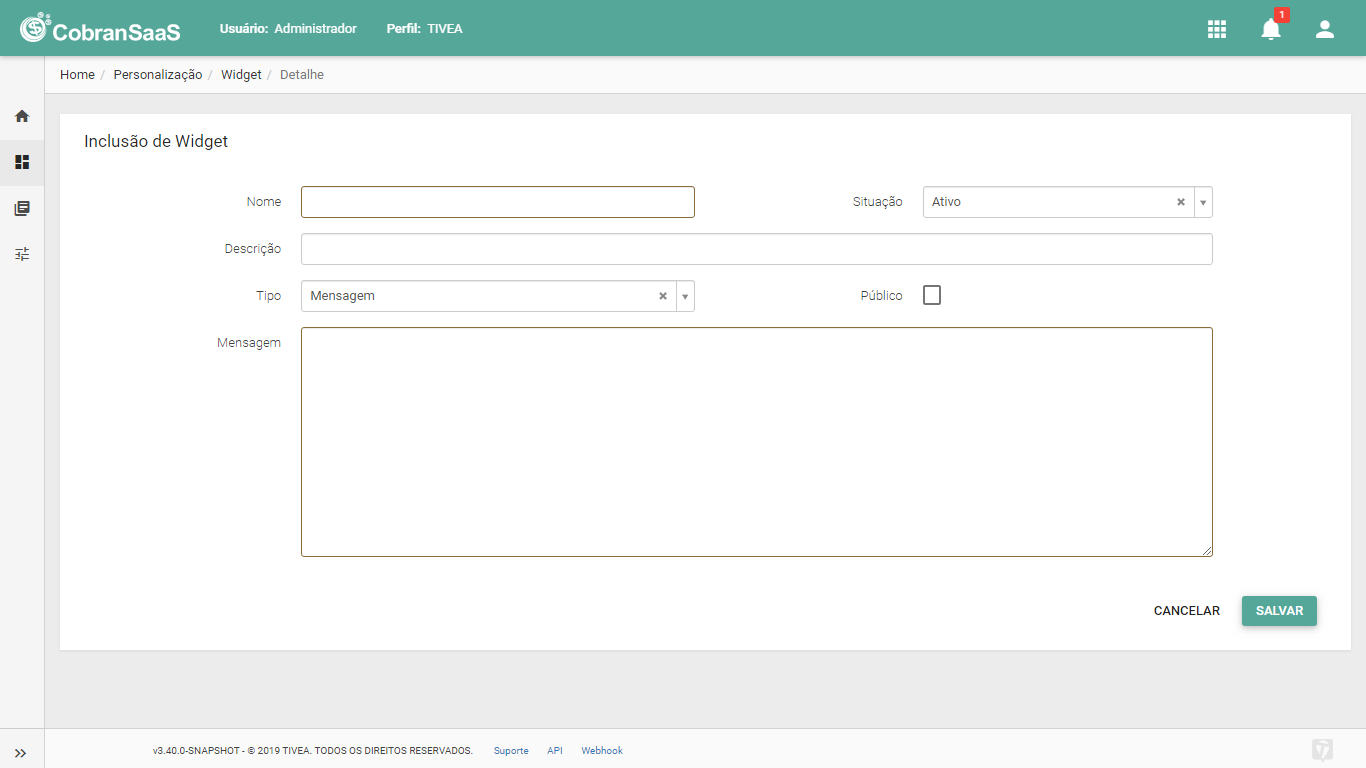
Ao clicar no botão Novo Widget, o usuário será direcionado a tela de detalhe na qual será possível preencher os seguintes campos:
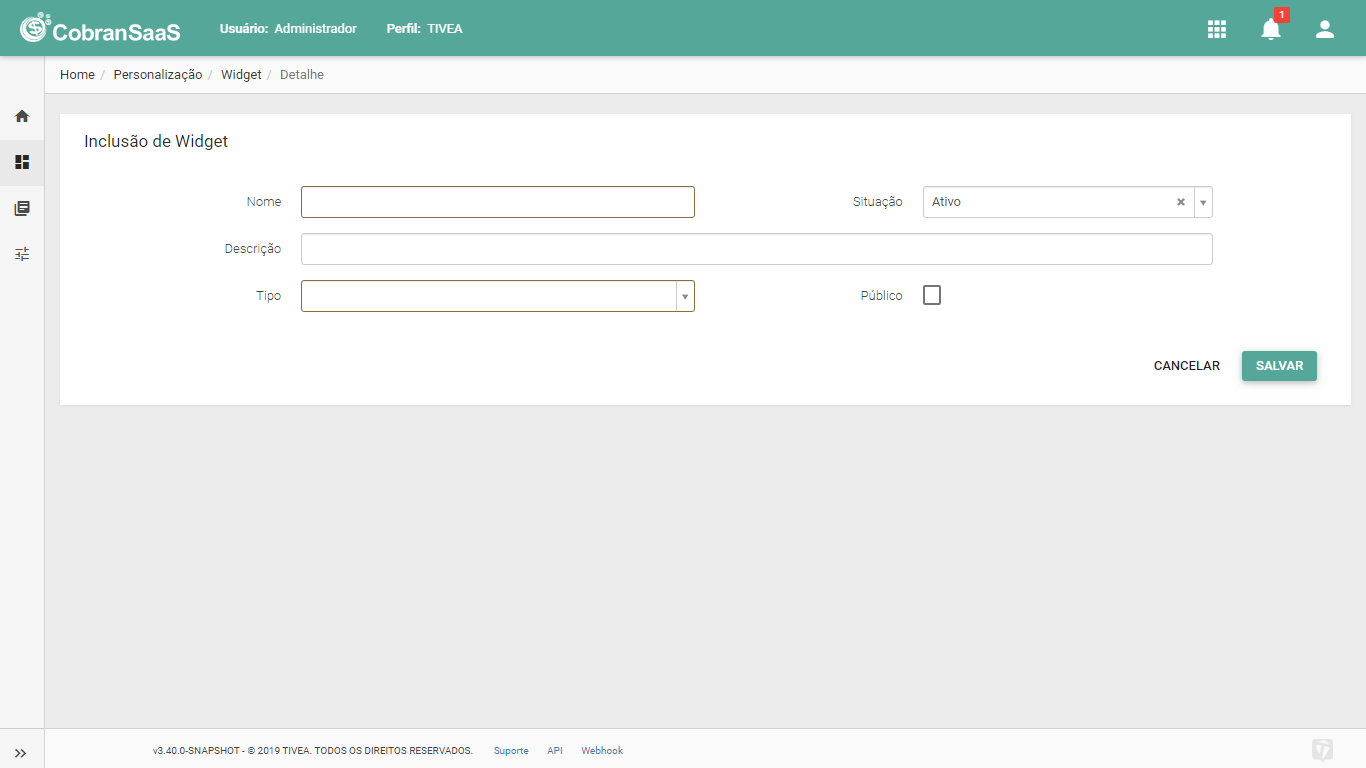
- Nome: nome de identificação do widget.
- Situação: situação do widget. Opções disponíveis: ativo e inativo.
- Descrição: descrição para detalhamento das características deste widget.
- Tipo: tipo de widget. Opções disponíveis: Visão, Relatório de Atividades, Relatório de Boletos, Relatório de Clientes, Relatório de Contratos, Relatório de Liquidações, Relatório de Parcelas, Relatório de Tarefas, Cartão, Painel de Cliente e Mensagem. Dependendo do tipo selecionado, diferentes campos serão apresentados.
- Público: sinaliza se o widget poderá ser utilizado por outros usuários (Público) ou somente pelo usuário que está criando o novo widget (Privado).
Tipo Relatórios de Visão, Atividades, Boletos, Clientes, Contratos, Liquidações, Parcelas e Tarefas:
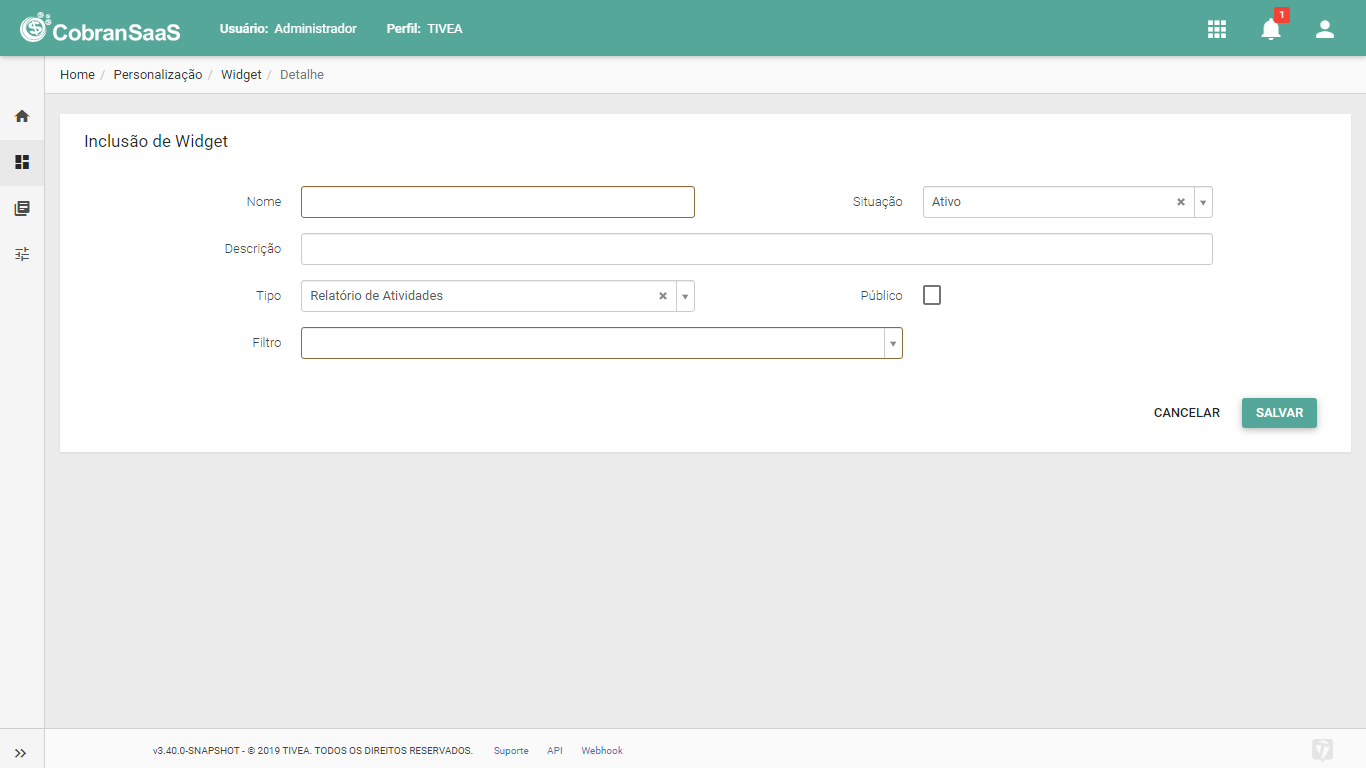
- Filtro: filtros disponíveis no tipo de widget selecionado. O sistema busca os filtros salvos nestes relatórios e apresenta para seleção.
Tipo Cartão: a ser utilizado na elaboração do Dashboard do Cliente (Módulo Cliente, Menu Página Inicial).
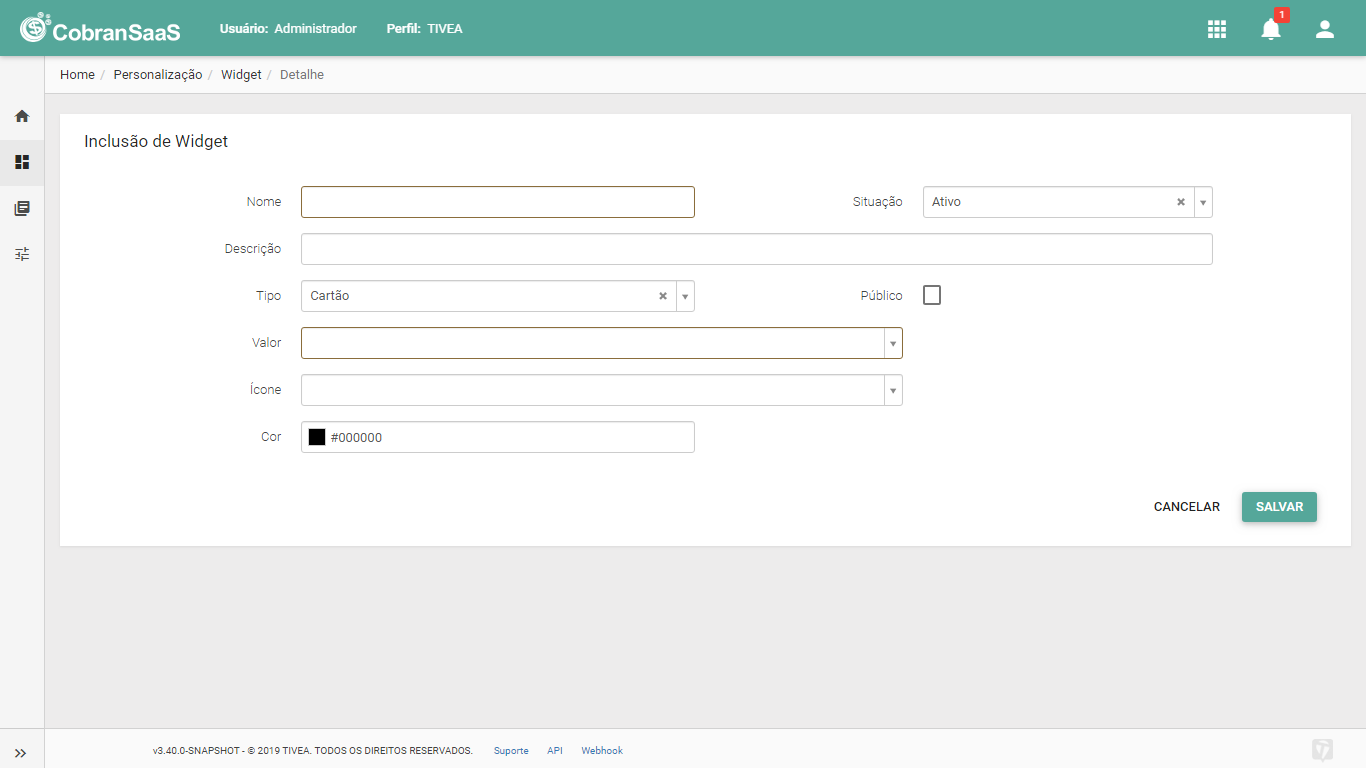
- Valor: conteúdo a ser apresentado no cartão.
- Ícone: ícone a ser apresentado no cartão.
- Cor: cor do ícone a ser apresentado no cartão.
Tipo Mensagem: possui as mesmas características do cartão, porém o usuário cadastra uma mensagem fixa a ser apresentada no Dashboard.
- Mensagem: mensagem a ser apresentada.
Tipo Painel de Cliente:
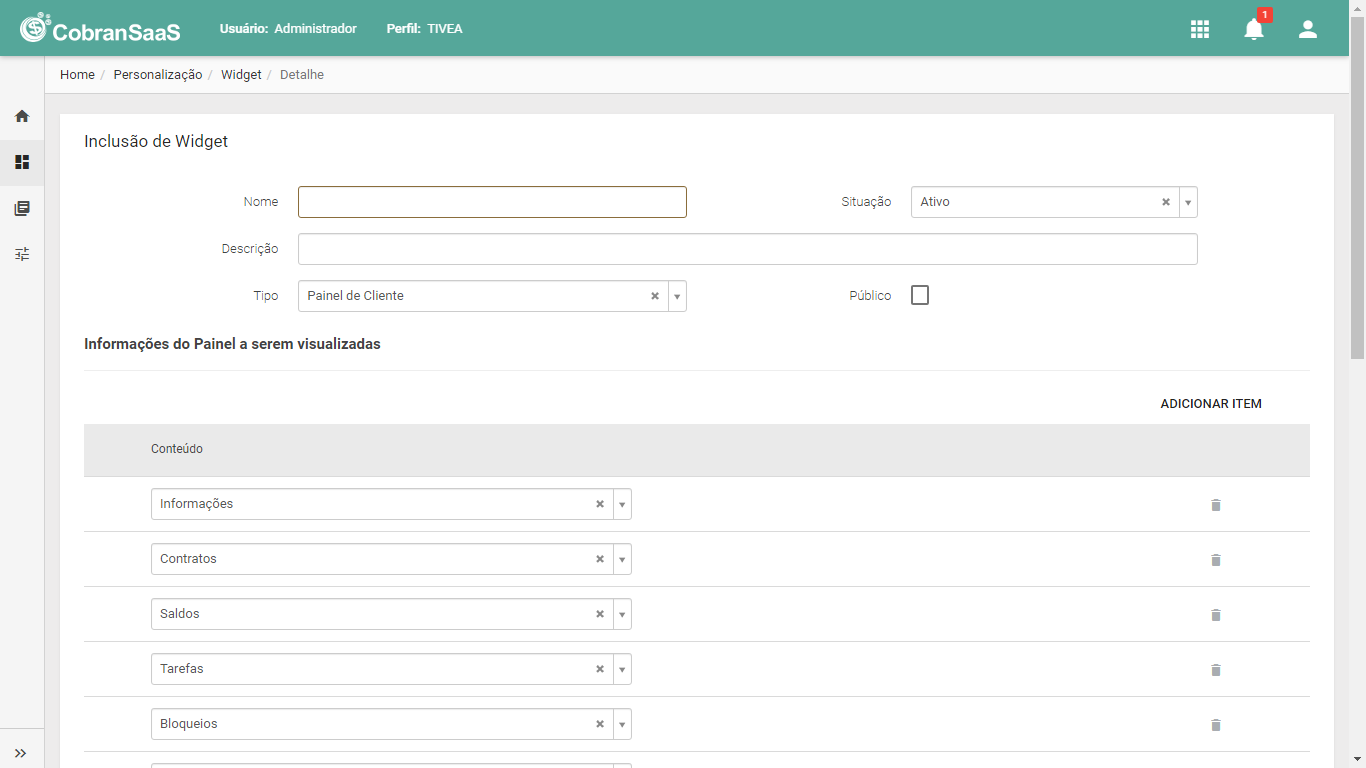
- Informações do Painel a serem visualizadas: seleção das abas a serem apresentadas no Painel do Cliente existente no Módulo Cliente, Página Inicial.
Após preencher os campos e clicar em Salvar, o usuário é direcionado novamente a tela de filtro com a mensagem de sucesso. Se o usuário clicar em Cancelar, ele será direcionado a tela de filtro sem realizar a inclusão do novo widget.
Na tela de filtro da configuração de widget, existe a possibilidade de editar os widgets já cadastrados. Ao clicar no botão Editar Widget (ao lado de cada registro na tela de filtro), o usuário será direcionado a tela de detalhe na qual será possível alterar todos os campos apresentados (exceto os widgets previamente disponibilizados pelo sistema).
Comentários
0 comentário
Artigo fechado para comentários.