
O Motivo de Contato serve para classificar um contato quando ele é realizado pelo usuário. Além disso, é possível criar uma nova ação, bloqueio ou marcador dependendo da resposta do cliente. A tela de motivo de contato (Módulo Recuperação de Crédito, Menu Configuração, Submenu Motivo de Contato) é dividida em duas partes. Na primeira parte, temos a tela de filtro, onde o usuário pode buscar por motivos de contato já cadastrados e realizar ações sobre eles. Também é possível cadastrar um novo motivo de contato diretamente, sem precisar fazer buscas nos filtros, usando o botão Novo Motivo.
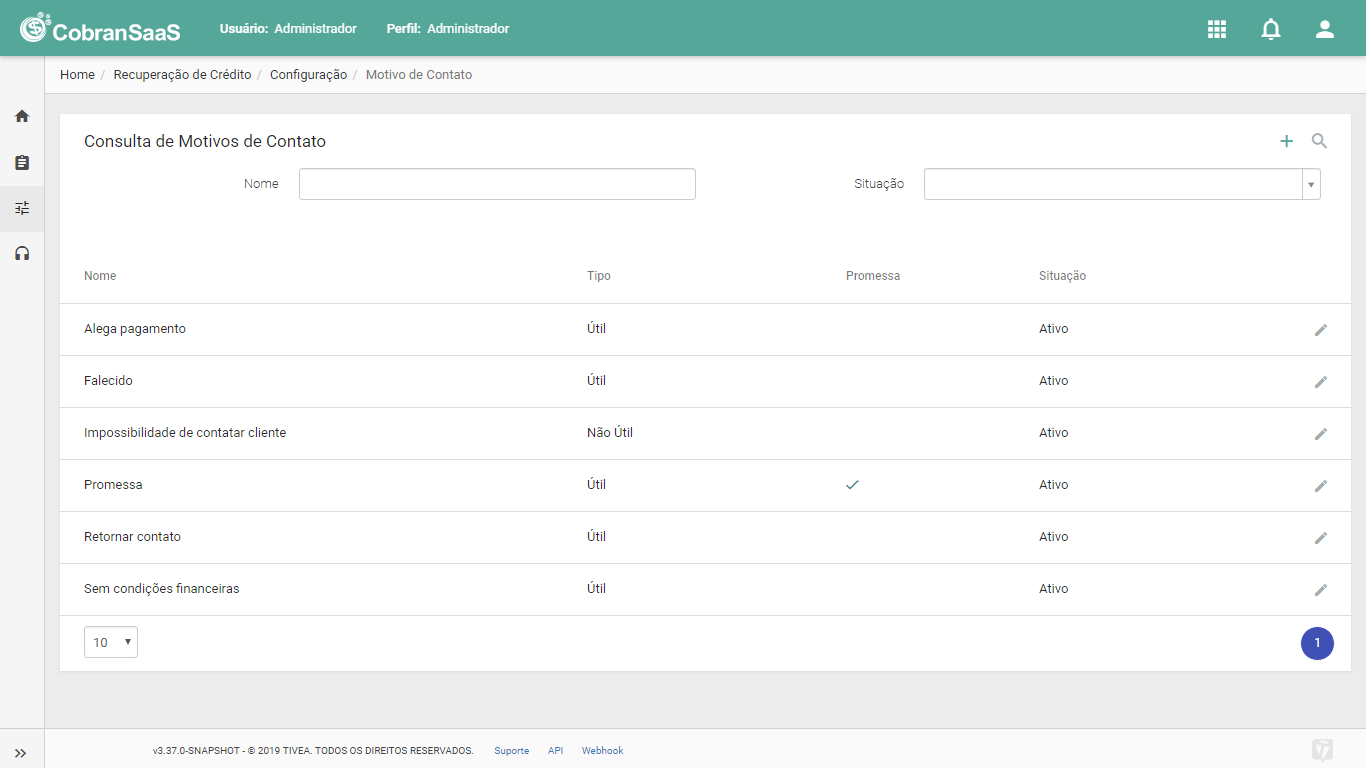
Ao clicar no botão Novo Motivo, o usuário será direcionado a tela de detalhe na qual será possível preencher os seguintes campos:
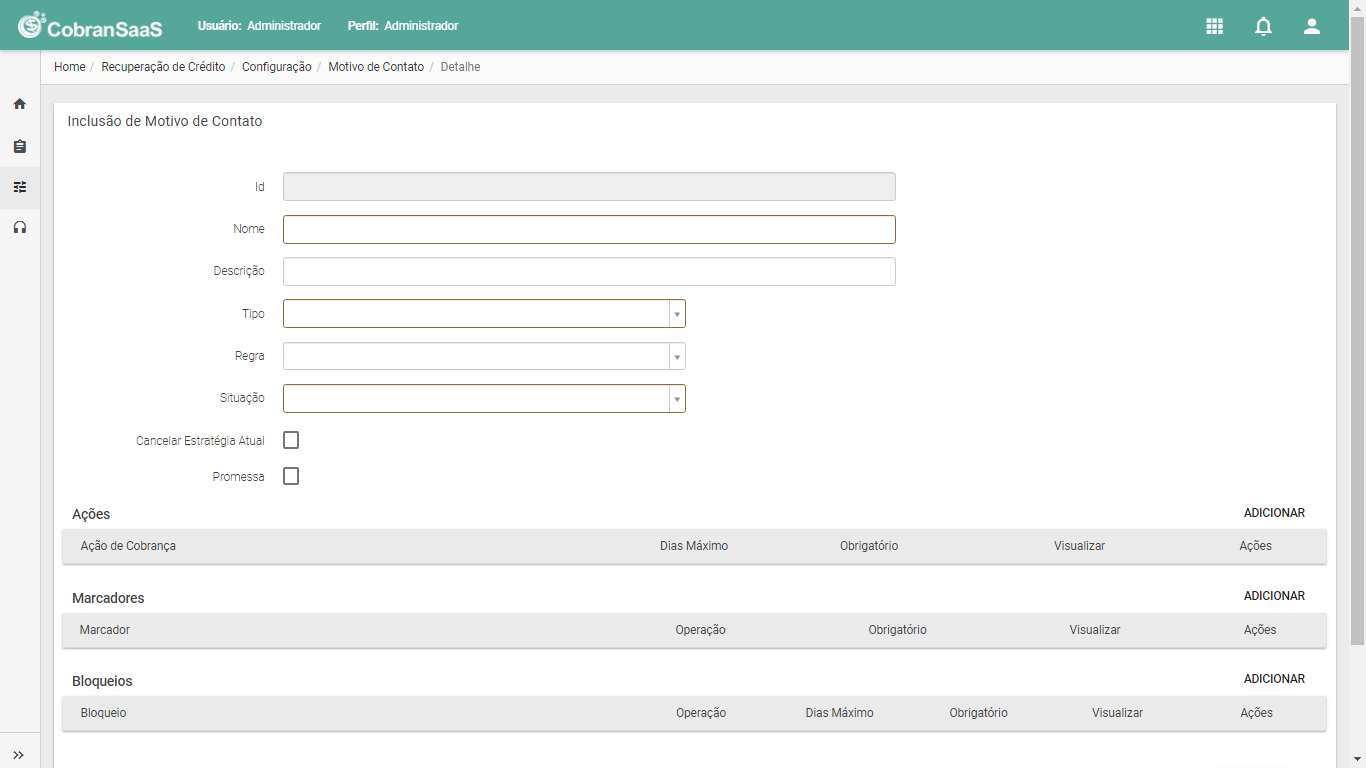
- Nome: informe o nome do motivo de contato.
- Descrição: forneça uma descrição para identificar o motivo de contato.
- Tipo: escolha o tipo do motivo de contato. As opções disponíveis são: útil e não útil.
- Regra: selecione a regra desejada para filtrar o motivo de contato apenas para os clientes vinculados a essa regra. As opções disponíveis são as regras configuradas na tela Repositório de Regras.
- Situação: defina a situação do motivo de contato. As opções são: ativo e inativo.
- Cancelar Estratégia Atual: se esse motivo for selecionado durante a efetivação de um contato, a estratégia de cobrança atualmente vinculada ao cliente será cancelada.
- Promessa: ao selecionar esse motivo na efetivação do contato, o usuário deverá incluir antecipadamente uma negociação do tipo Promessa para o cliente, registrando o valor e a data do pagamento prometido.
- Ações: escolha uma ou mais ações de cobrança para agendar quando o contato for efetivado com esse motivo. No campo Ação de Cobrança, selecione a ação do tipo Contato a ser agendada. No campo Dias Máximo, informe o número máximo de dias para o agendamento pelo usuário que efetiva o contato. Se o campo Visualizar estiver como NÃO, esse será o número exato de dias para agendar a nova ação. No campo Obrigatório, defina se a ação deve ser agendada obrigatoriamente (permitindo que o usuário desmarque o agendamento). Por último, no campo Visualizar, escolha se o agendamento da nova ação ficará visível para o usuário que efetiva o contato.
- Marcadores: selecione um ou mais marcadores para vincular ao cliente quando o contato for efetivado com esse motivo. No campo Marcador, escolha o marcador do tipo Cliente a ser vinculado. No campo Operação, defina se o marcador será incluído ou excluído. No campo Obrigatório, escolha se o vínculo do marcador será obrigatório (permitindo que o usuário desmarque). Por fim, no campo Visualizar, selecione se o vínculo do marcador ficará visível para o usuário que efetiva o contato.
- Bloqueio: selecione um ou mais motivos de bloqueio para vincular ao cliente quando o contato for efetivado com esse motivo. No campo Bloqueio, escolha o motivo de bloqueio a ser vinculado. No campo Operação, defina se o bloqueio será incluído ou excluído. No campo Dias Máximo, informe o número máximo de dias para a validade do bloqueio. Se o campo Visualizar estiver como NÃO, esse será o número exato de dias de validade do bloqueio. No campo Obrigatório, escolha se o bloqueio será obrigatório (permitindo que o usuário desmarque). Por fim, no campo Visualizar, selecione se o vínculo do bloqueio ficará visível para o usuário que efetiva o contato.
Após preencher os campos e clicar em Salvar, você será levado novamente à tela de filtro com uma mensagem de sucesso.
Se clicar em Cancelar, você será direcionado à tela de filtro sem adicionar um novo motivo.
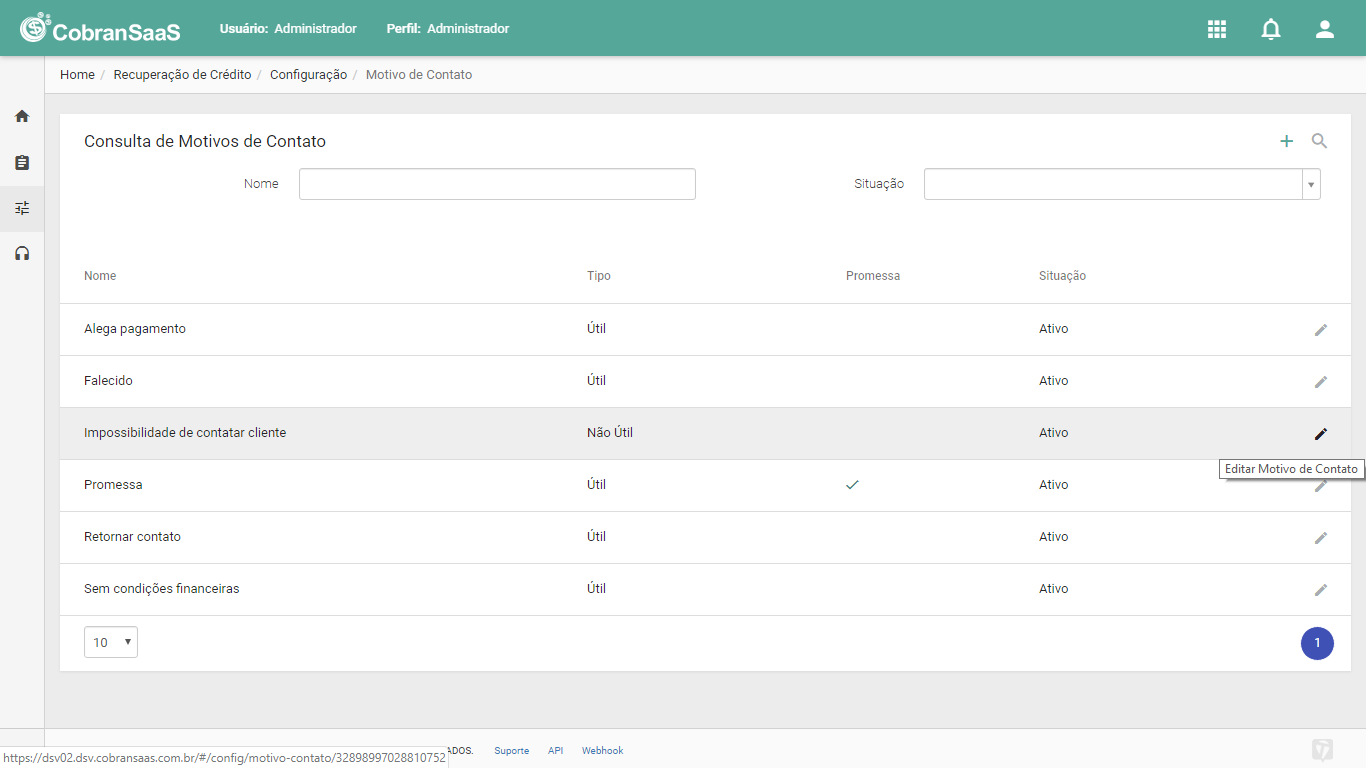
Na tela de filtro da configuração de motivos de contato, é possível editar os motivos já cadastrados. Ao clicar no botão Editar (ao lado de cada registro), você será levado à tela de detalhes, onde poderá alterar alguns dos campos disponíveis.
Comentários
0 comentário
Artigo fechado para comentários.