
A funcionalidade permite configurar as modalidades de negociação. A tela de modalidade (Módulo Cobrança, Menu Configuração, Submenu Modalidade) é dividida em duas partes. Primeiro, há uma tela de filtro onde o usuário pode buscar modalidades já cadastradas e realizar ações sobre elas. Também é possível cadastrar uma nova modalidade diretamente, sem precisar usar os filtros, clicando no botão Nova Modalidade.
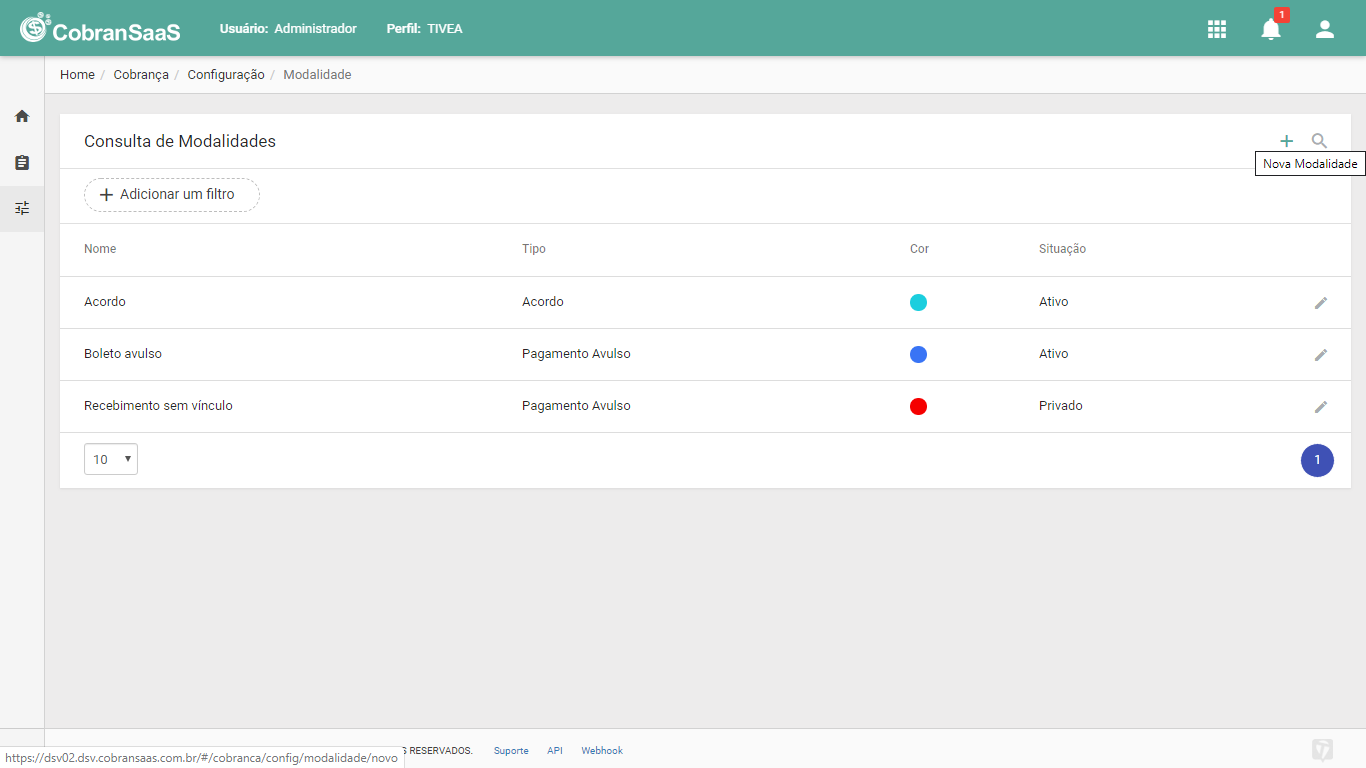
Ao clicar no botão Nova Modalidade, o usuário será direcionado a tela de detalhe na qual será possível preencher os seguintes campos:
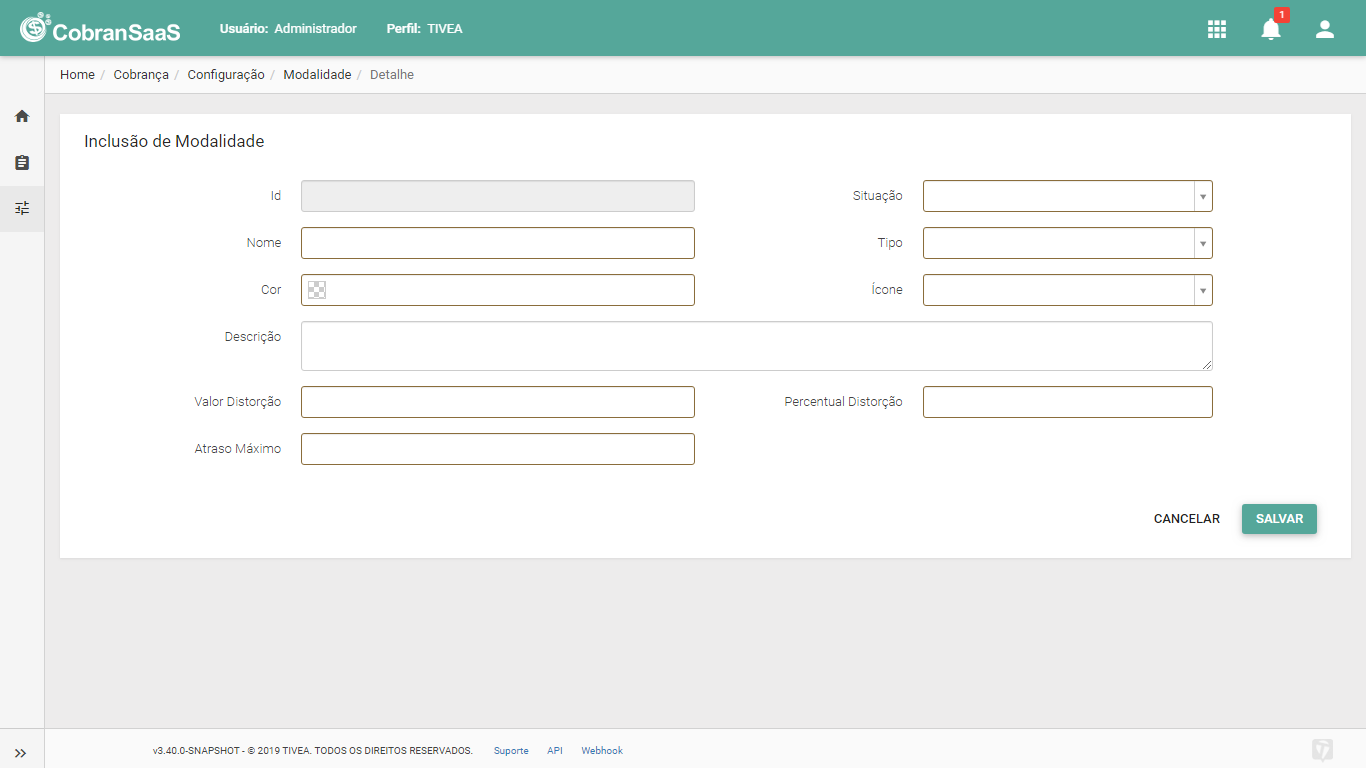
- Nome: nome da configuração de modalidade.
- Situação: situação da configuração de modalidade. Opções disponíveis: ativo e inativo.
- Tipo: tipo de modalidade. Opções disponíveis: Acordo, Pagamento Avulso, Promessa e Renegociação.
Dependendo do tipo selecionado, outros campos são solicitados para preenchimento. Segue listagem dos tipos de modalidades:
Acordo:
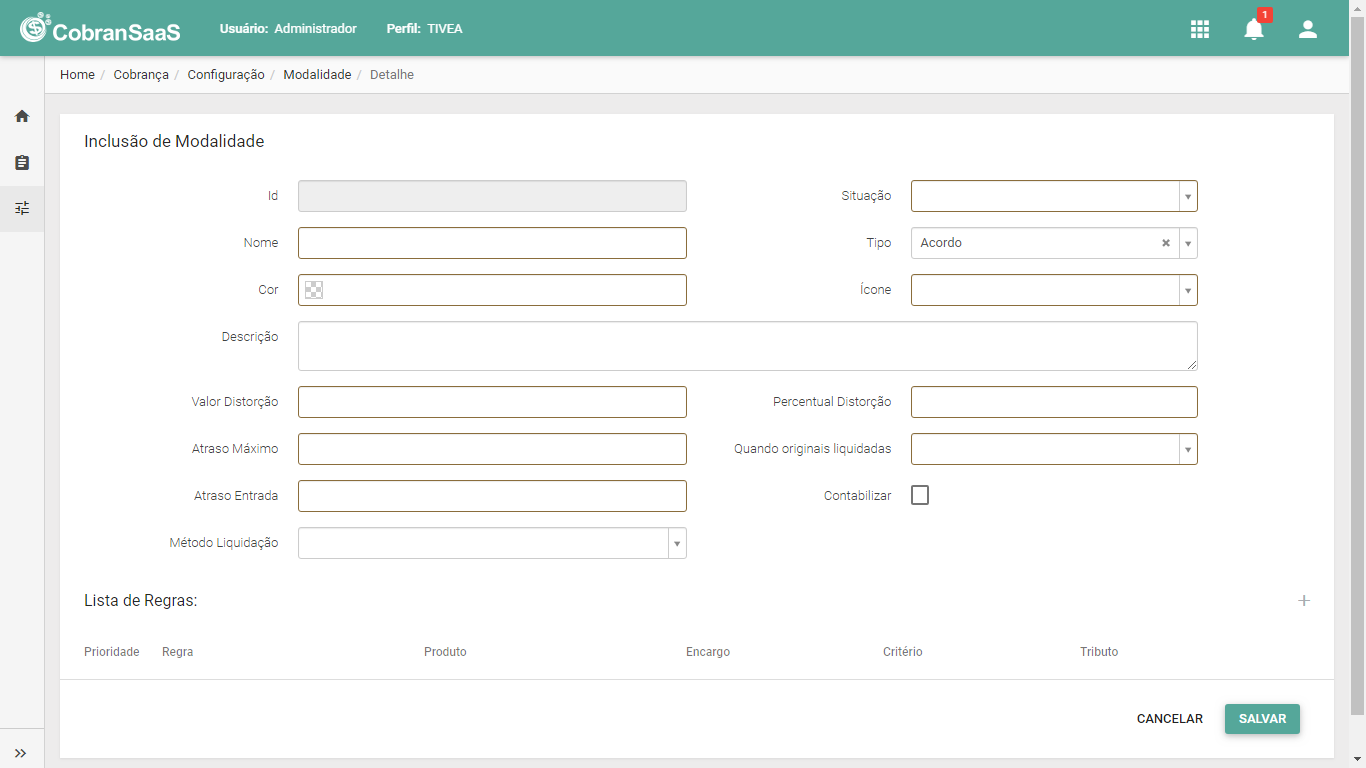
- Cor: cor usada para identificar o tipo de modalidade no sistema.
- Ícone: ícone que representa o tipo de modalidade no sistema.
- Descrição: detalhamento da configuração da modalidade.
- Valor Distorção: valor máximo permitido para a liquidação total da negociação caso o cliente não tenha pago o valor integral.
- Percentual Distorção: percentual máximo permitido para a liquidação total da negociação caso o cliente não tenha pago o valor integral.
- Atraso Máximo: quantidade máxima de dias de atraso para que a negociação continue ativa. Após esse prazo, a negociação será considerada quebrada. Este campo não se aplica ao atraso da entrada.
- Quando Originais Liquidadas: escolha o comportamento da negociação quando as dívidas originais forem pagas por outro meio diferente do pagamento da própria negociação. As opções disponíveis são: Ignorar, Cancelar, Liquidar e Não Cumprir.
- Atraso Entrada: quantidade máxima de dias de atraso na entrada para que a negociação seja considerada ativa. Após esse prazo, a negociação será considerada quebrada.
- Contabilizar: identificador para registrar a inclusão e o estorno da negociação gerada por esta modalidade.
- Método Liquidação: método usado para a liquidação da negociação gerada por esta modalidade. As opções disponíveis são: Proporcional e Valor Recebido.
* Lista de Regras: selecione as regras que devem ser consideradas na modalidade, definindo as características das negociações geradas. Preencha apenas se for necessário gerar encargos ou tributos para esta modalidade.
- Prioridade: ordem de execução das regras de negociação. Para alterar a prioridade, você pode arrastar as regras ou modificar o número que representa a prioridade.
- Regra: escolha a regra que irá segmentar quais contratos serão considerados na geração da negociação. As opções disponíveis são as regras configuradas na tela Repositório de Regras. Se nenhuma regra for selecionada, todos os contratos sem uma regra específica serão incluídos.
- Produto: selecione o produto que será gerado na nova operação. Se escolher a opção Assumir Original, o produto do contrato original será mantido.
- Encargo: selecione a configuração de encargo para a nova operação. Se escolher a opção Assumir Original, os encargos do contrato original serão mantidos.
- Critério: escolha o critério para cobrança dos tributos. As opções são: Isento, Financia e Não Financia.
- Tributo: selecione a configuração de tributo para a nova operação. Se escolher a opção Assumir Original, os tributos do contrato original serão mantidos. Este campo fica disponível somente se as opções Financia ou Não Financia estiverem selecionadas no campo Critério.
Pagamento Avulso:
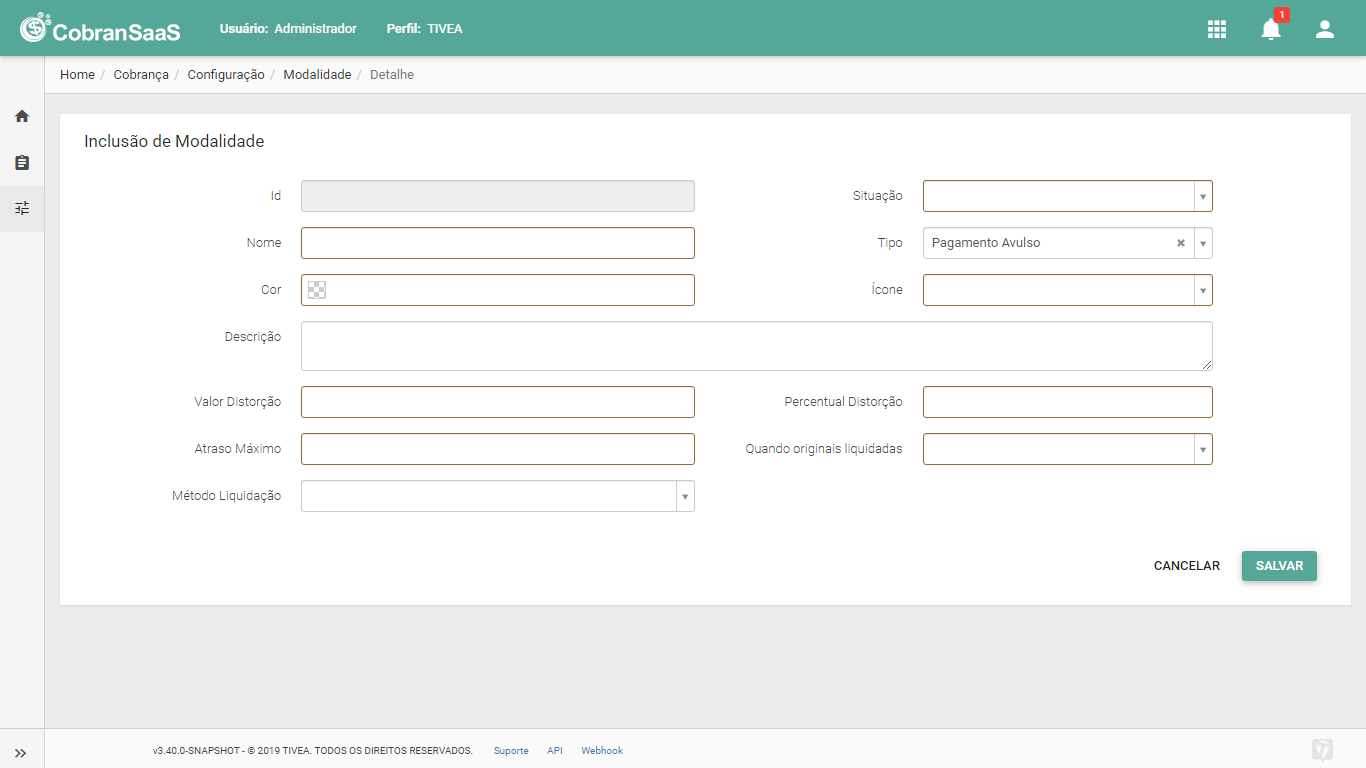
- Cor: cor usada para identificar o tipo de modalidade no sistema.
- Ícone: ícone que representa o tipo de modalidade no sistema.
- Descrição: detalhamento da configuração da modalidade.
- Valor Distorção: valor máximo aceito para a liquidação total da negociação quando o cliente não pagou o valor total.
- Percentual Distorção: percentual máximo permitido para a liquidação total da negociação caso o cliente não tenha pago o valor completo.
- Atraso Máximo: quantidade máxima de dias de atraso para que a negociação continue ativa. Após esse período, a negociação é considerada quebrada.
- Quando Originais Liquidadas: escolha o que acontece com a negociação quando as dívidas originais são pagas por outro tipo de pagamento diferente do da própria negociação. As opções são: Ignorar, Cancelar, Liquidar e Não Cumprir.
- Método Liquidação: método usado para liquidar a negociação gerada por esta modalidade. As opções são: Proporcional e Valor Recebido.
Promessa:
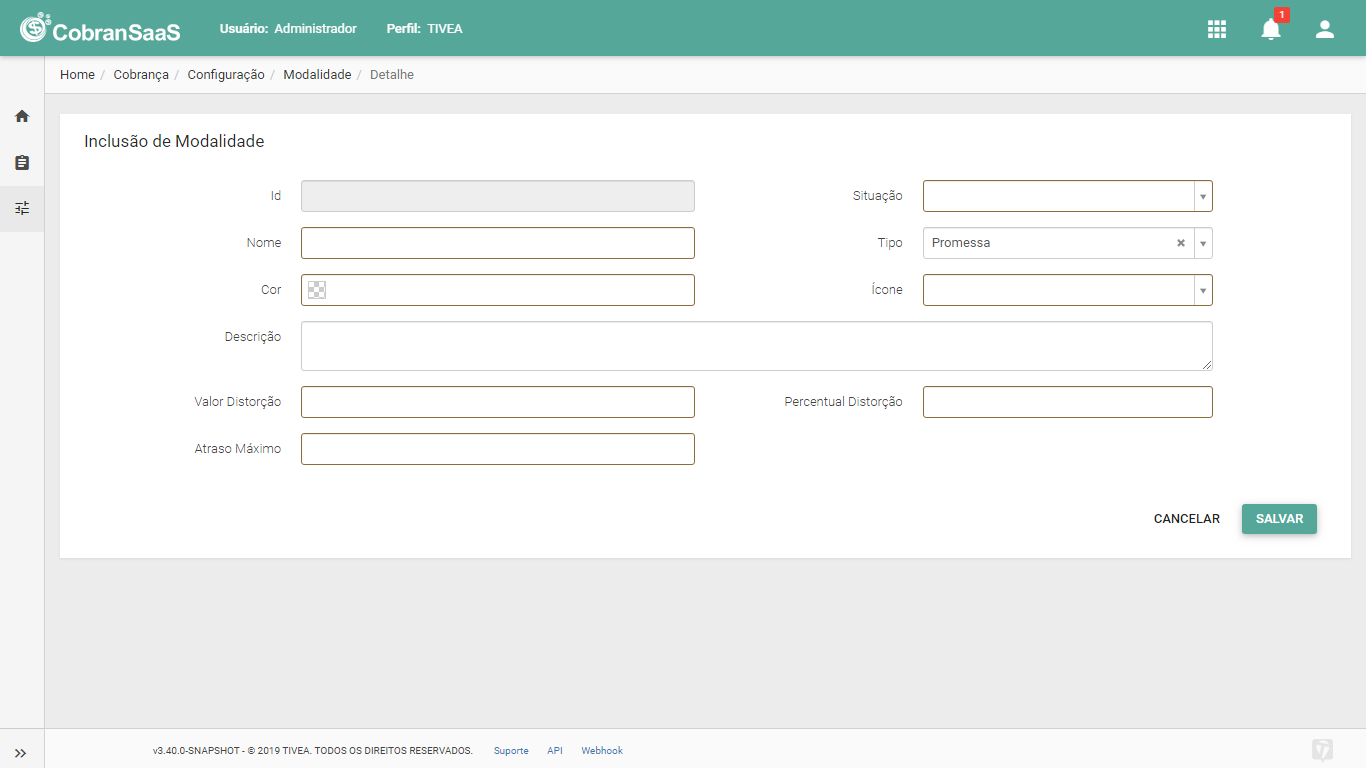
- Cor: cor usada para identificar o tipo de modalidade no sistema.
- Ícone: ícone que representa o tipo de modalidade no sistema.
- Descrição: detalhamento da configuração da modalidade.
- Valor Distorção: valor máximo permitido para a liquidação total da negociação quando o cliente não pagou o valor total.
- Percentual Distorção: percentual máximo permitido para a liquidação total da negociação quando o cliente não pagou o valor total.
- Atraso Máximo: quantidade máxima de dias de atraso para que a negociação continue ativa. Após esse período, a negociação é considerada quebrada.
Renegociação:
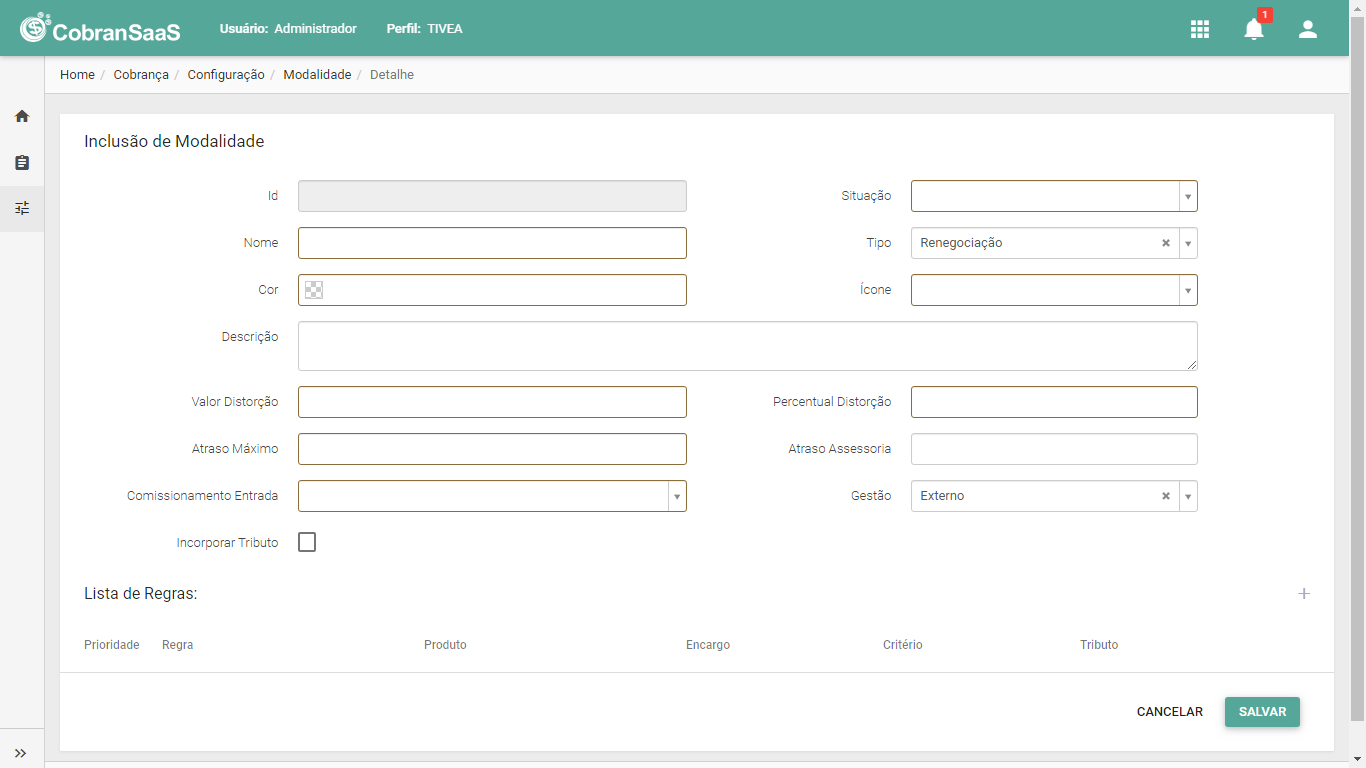
- Cor: cor que identifica o tipo de modalidade no sistema.
- Ícone: ícone que representa o tipo de modalidade no sistema.
- Descrição: detalhamento da configuração da modalidade.
- Valor Distorção: valor máximo aceito para a liquidação total da negociação caso o cliente não tenha pago o valor total.
- Percentual Distorção: percentual máximo aceito para a liquidação total da negociação caso o cliente não tenha pago o valor total.
- Atraso Máximo: número máximo de dias de atraso para que a negociação continue ativa. Após esse prazo, a negociação é considerada quebrada.
- Atraso Assessoria: número máximo de dias de atraso para que a assessoria mantenha a distribuição ativa da negociação.
- Comissionamento Entrada: escolha o critério que limita o comissionamento da entrada da negociação. As opções são: Sempre, Atraso Assessoria e Atraso Máximo. A opção Sempre comissiona a assessoria independentemente dos atrasos.
- Gestão: selecione a gestão da nova operação. As opções são: Externo, Interno e Conductor. Na gestão interna, o novo contrato é gerado e mantido no CobranSaaS. Na gestão externa, o contrato é gerado e mantido no sistema de origem. Na gestão Conductor, a entrada do contrato é gerada e mantida no CobranSaaS, mas as demais parcelas ficam no sistema da Conductor.
- Incorporar Tributo: indica se o tributo de atraso será incorporado à nova operação.
* Lista de Regras: selecione as regras que devem ser consideradas na modalidade e as características das negociações geradas por ela. Preencha apenas se for necessário gerar encargo ou tributo para esta modalidade.
- Prioridade: define a ordem de execução das regras de negociação. Para alterar a prioridade, basta arrastar as regras ou modificar o número da prioridade.
- Regra: escolha a regra para segmentar quais contratos serão incluídos na negociação. As opções disponíveis são as regras configuradas na tela Repositório de Regras. Se nenhuma regra for selecionada, todos os contratos sem regra específica serão incluídos.
- Produto: selecione o produto que será gerado na nova operação. Se escolher "Assumir Original", o produto do contrato original será mantido.
- Encargo: selecione a configuração de encargo para a nova operação. Se escolher "Assumir Original", os encargos do contrato original serão mantidos.
- Critério: escolha o critério para cobrança dos tributos. As opções são: Isento, Financia e Não Financia.
- Tributo: selecione a configuração de tributo para a nova operação. Se escolher "Assumir Original", os tributos do contrato original serão mantidos. Este campo fica disponível apenas se as opções Financia ou Não Financia estiverem selecionadas no campo Critério.
Após preencher os campos e clicar em Salvar, você será direcionado de volta à tela de filtro com uma mensagem de sucesso. Se clicar em Cancelar, você voltará à tela de filtro sem adicionar a nova modalidade.
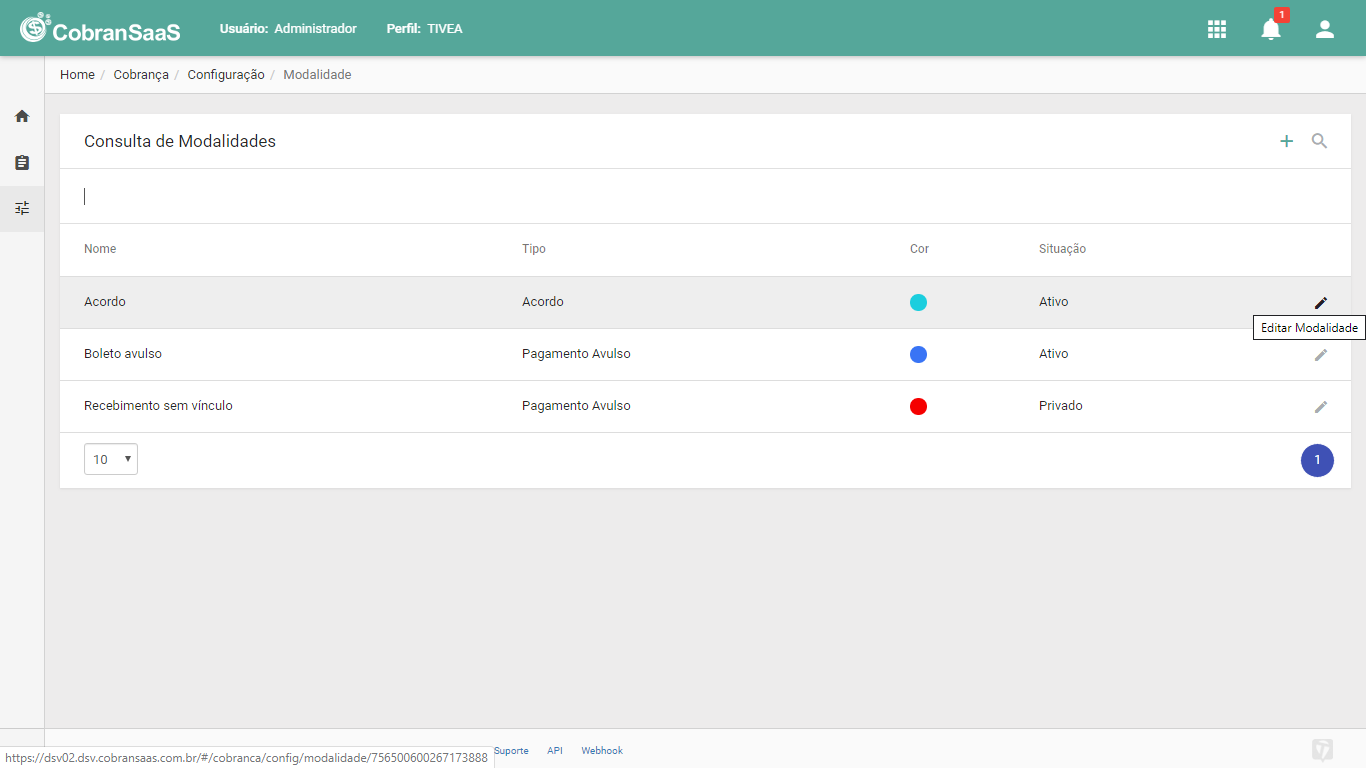
Na tela de filtro, você pode editar as modalidades já cadastradas. Ao clicar no botão Editar Modalidade (ao lado de cada registro), será possível alterar alguns campos na tela de detalhes.
Comentários
0 comentário
Artigo fechado para comentários.