
Funcionalidade disponível para configurar os grupos de atraso. A tela de grupo de atraso (Módulo Cobrança, Menu Configuração, Submenu Grupo Atraso) é dividida em duas partes. Primeiro, há a tela de filtro, onde o usuário pode buscar por grupos de atraso já cadastrados e realizar ações sobre eles. Também é possível cadastrar um novo grupo de atraso diretamente, sem precisar usar a busca, por meio do botão Novo Grupo de Atraso.
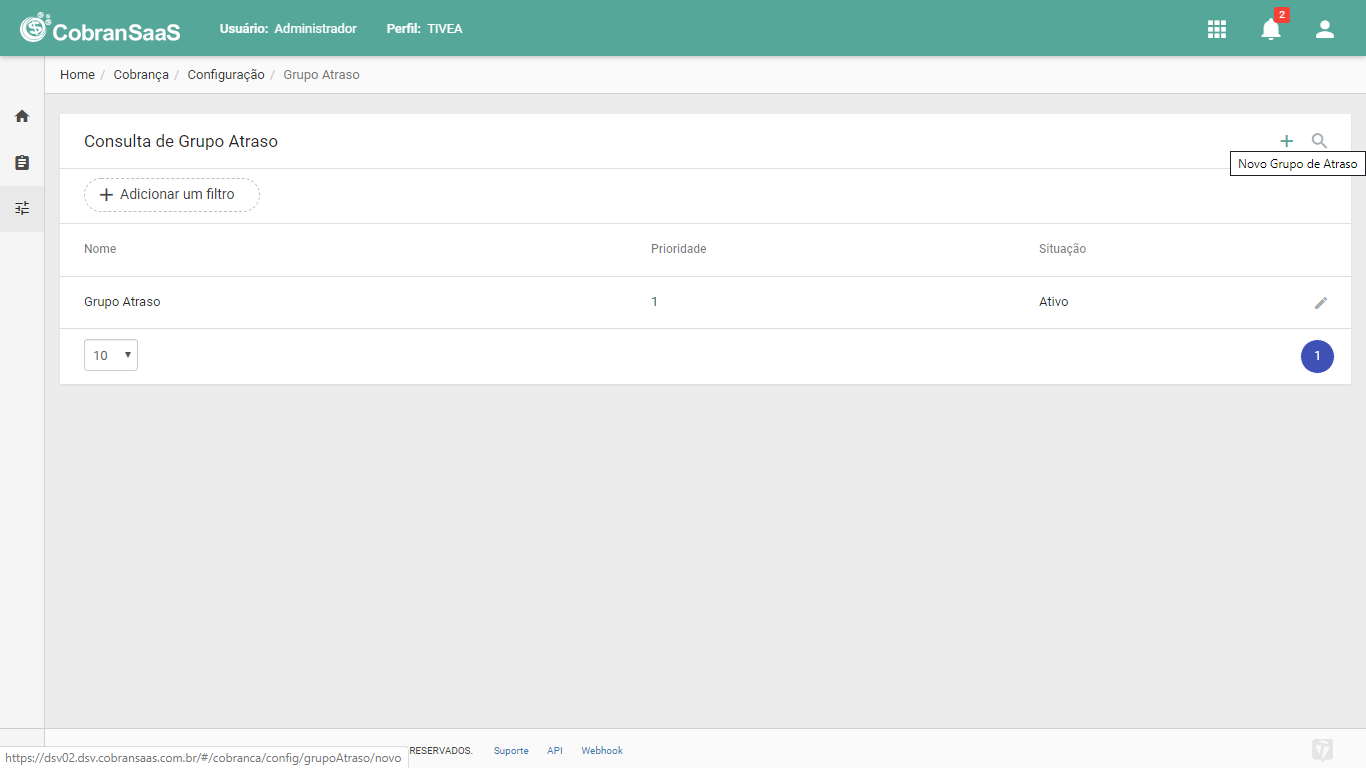
Ao clicar no botão Novo Grupo de Atraso, o usuário será direcionado a tela de detalhe na qual será possível preencher os seguintes campos:
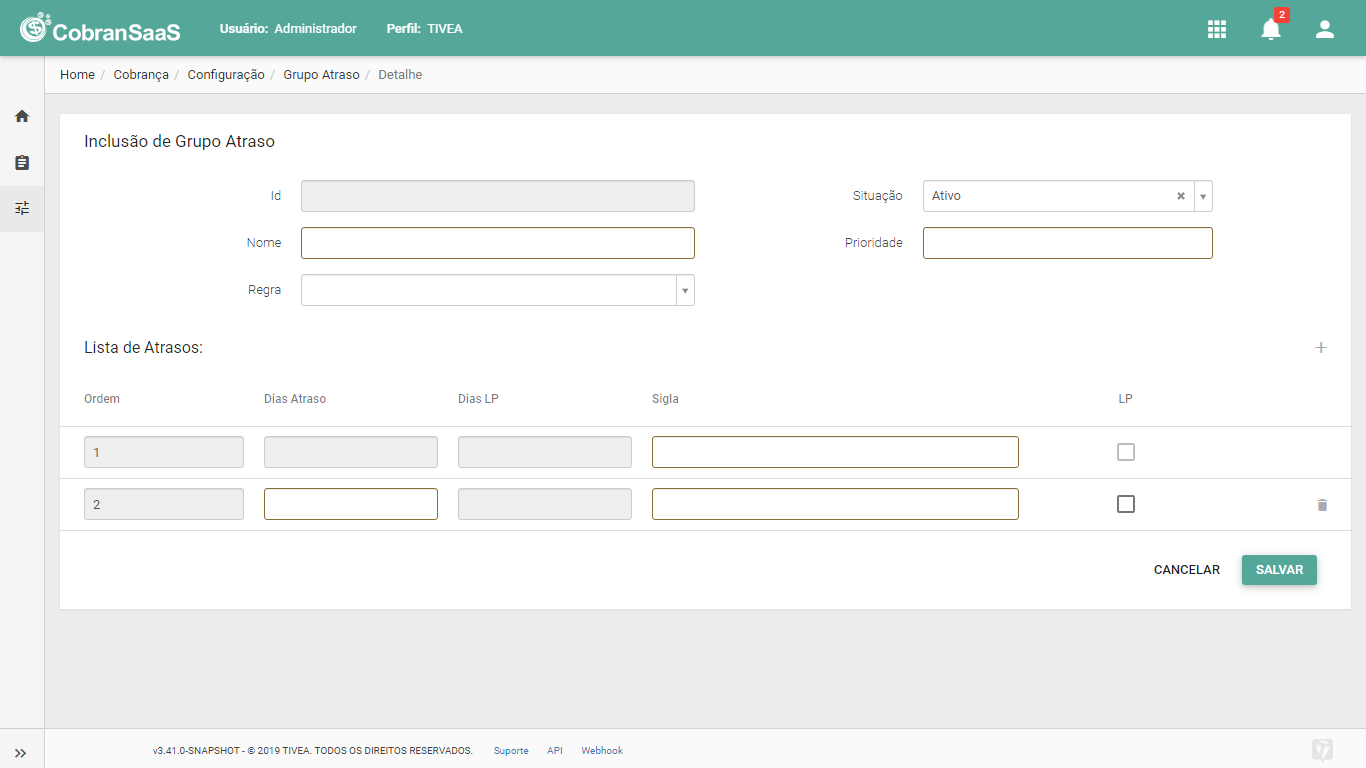
- Nome: nome da configuração do grupo de atraso.
- Situação: indica se a configuração do grupo de atraso está ativa ou inativa.
- Prioridade: número que define a ordem de execução deste grupo de atraso no processamento diário, sendo 1 o mais prioritário e 999 o menos prioritário.
- Regra: escolha a regra desejada. As opções disponíveis são as regras cadastradas na tela Repositório de Regras.
* Lista de atrasos: aqui você pode cadastrar várias listas de atraso. Para isso, clique no botão Adicionar. Abaixo estão os campos que precisam ser preenchidos para cada lista:
- Dias Atraso: quantidade de dias de atraso para o início da lista.
- Sigla: sigla que identifica o grupo de atraso.
- LP: marque se o grupo de atraso corresponde a uma faixa de LP (perdas/prejuízo).
Depois de preencher os campos e clicar em Salvar, você será levado de volta à tela de filtro com uma mensagem de confirmação. Se preferir cancelar, ao clicar em Cancelar você voltará à tela de filtro sem adicionar o novo grupo de atraso.
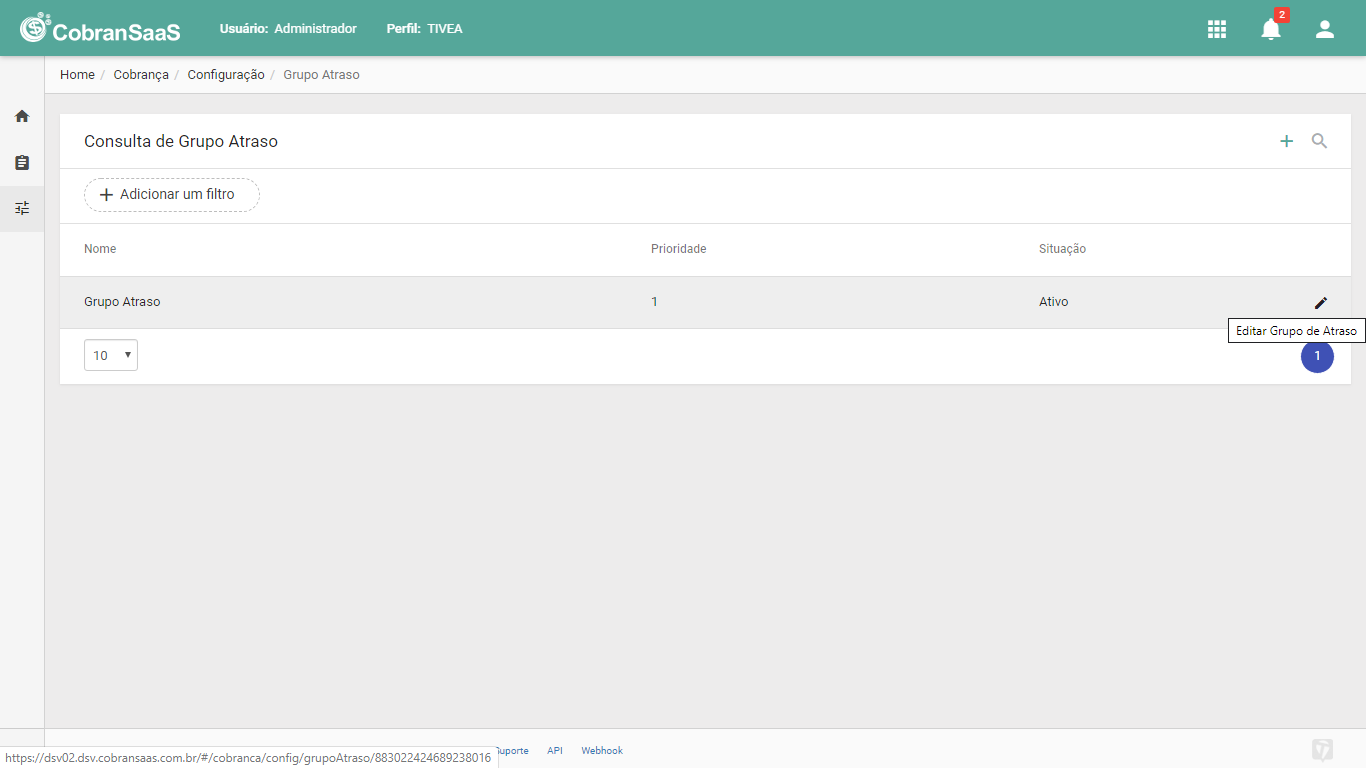
Na tela de filtro, é possível editar os grupos de atraso já cadastrados. Basta clicar no botão Editar Grupo de Atraso ao lado de cada registro para acessar a tela de detalhes, onde você poderá alterar todos os campos disponíveis.
Comentários
0 comentário
Artigo fechado para comentários.