
Gatilho é uma forma de realizar a cobrança de cada parcela ou contrato individualmente, permitindo que o sistema execute ações de cobrança antes ou depois do vencimento das parcelas ou contratos. A tela de gatilho (Módulo Recuperação de Crédito, Menu Configuração, Submenu Gatilho) é dividida em duas partes. Primeiro, temos a tela de filtro, onde o usuário pode buscar gatilhos já cadastrados e realizar ações sobre eles. Também é possível cadastrar um novo gatilho diretamente, sem precisar usar os filtros, clicando no botão Novo Gatilho.
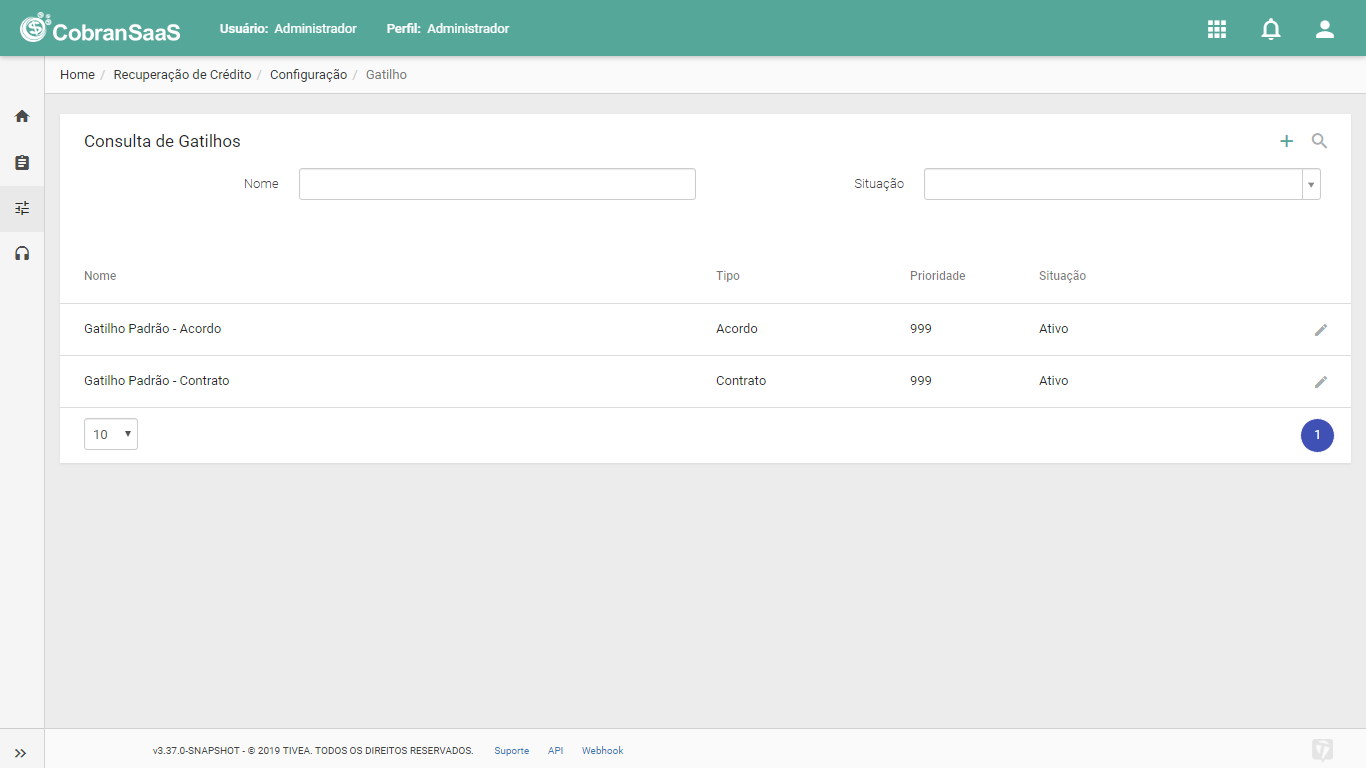
Ao clicar no botão Novo Gatilho, o usuário será direcionado a tela de detalhe na qual será possível preencher os seguintes campos:
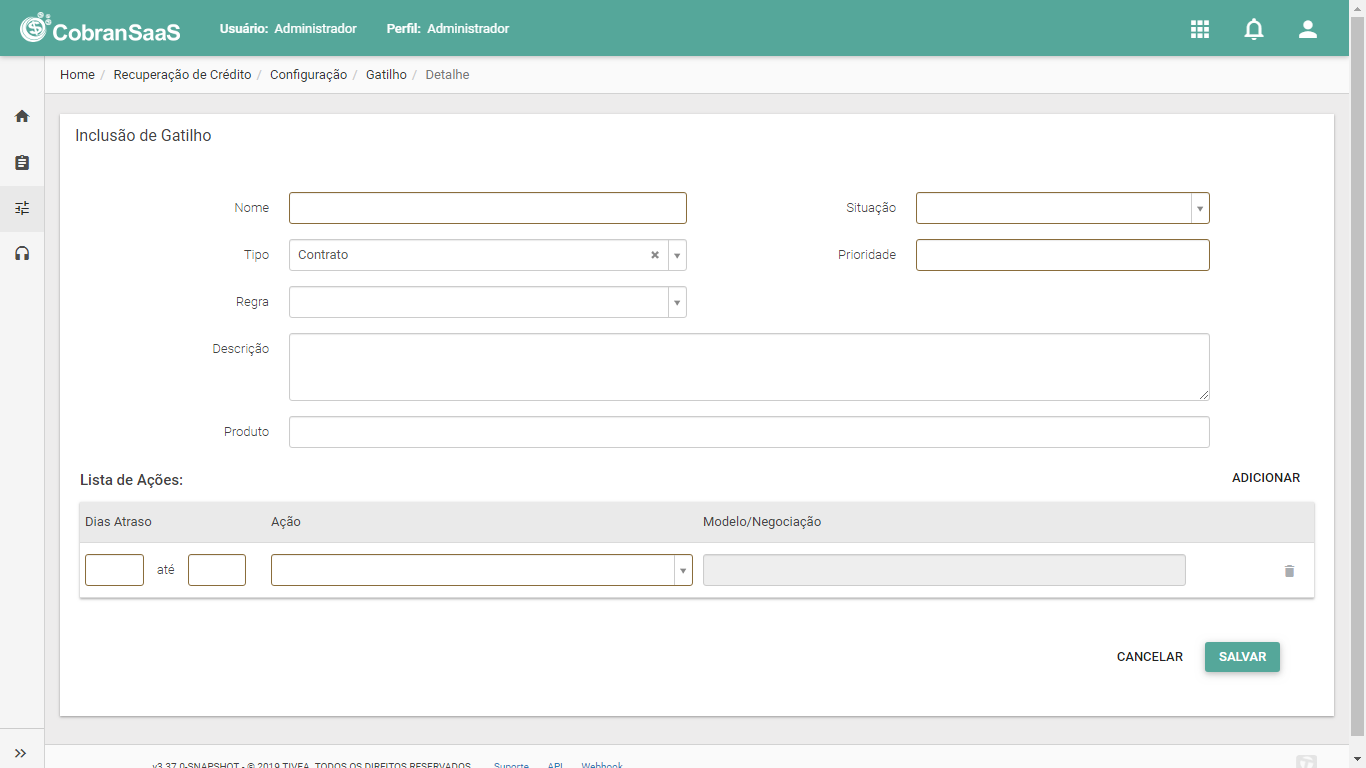
- Nome: identificação do gatilho.
- Situação: ativo ou inativo.
- Tipo: escolha entre Acordo, Contrato, Pagamento Avulso, Promessa e Proposta.
- Prioridade: número de 1 (mais prioritário) a 999 (menos prioritário) para execução diária.
- Regra: selecione uma regra configurada no Repositório de Regras.
- Descrição: detalhes do gatilho.
- Produto: selecione produtos (apenas para tipo Contrato).
- Lista de Ações: cadastre ações para o gatilho, podendo adicionar várias com o botão Adicionar.
Campos das ações:
- Dias Vigência: intervalo em dias antes (negativo) ou depois do vencimento para gerar ação.
- Ação: tipo de cobrança (Campanha, Carta, Contato, E-mail, Serasa, SMS, SPC).
- Modelo/Negociação: escolha modelos configurados conforme o tipo do gatilho ou negociações automáticas para Contrato.
Após preencher, clique em Salvar para voltar à tela de filtro com mensagem de sucesso.
Clique em Cancelar para voltar sem salvar.
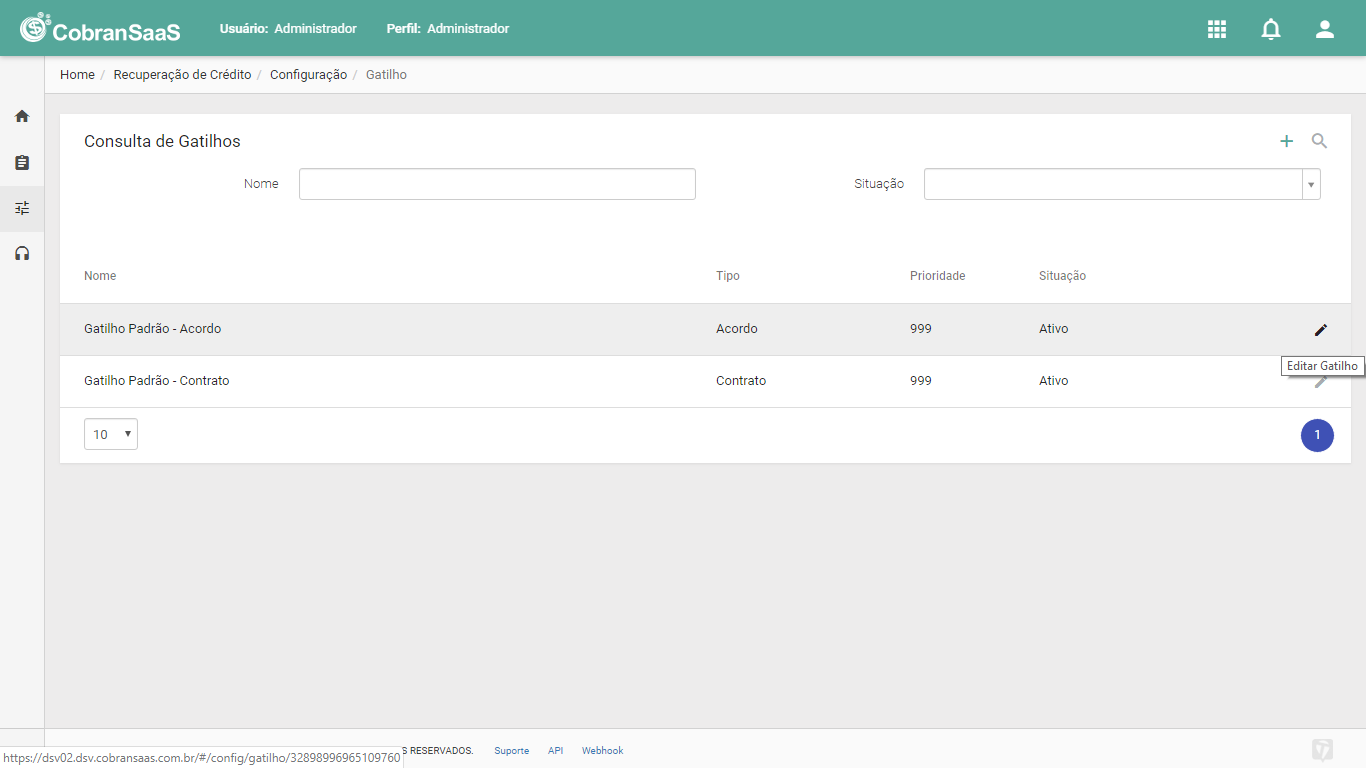
Na tela de filtro, é possível editar gatilhos existentes clicando em Editar, permitindo alterar campos, adicionar ou excluir ações.
Comentários
0 comentário
Artigo fechado para comentários.