
Estratégia é a forma de definir regras para gerar tarefas de cobrança para clientes que estão em débito. A tela de cadastro de estratégia de cobrança (Módulo Recuperação de Crédito, Menu Configuração, Submenu Estratégia) é dividida em duas partes. Primeiro, há a tela de filtro, onde o usuário pode buscar estratégias de cobrança já cadastradas e realizar ações sobre elas. Também é possível cadastrar uma nova estratégia de cobrança diretamente, sem precisar usar os filtros, clicando no botão Nova Estratégia.
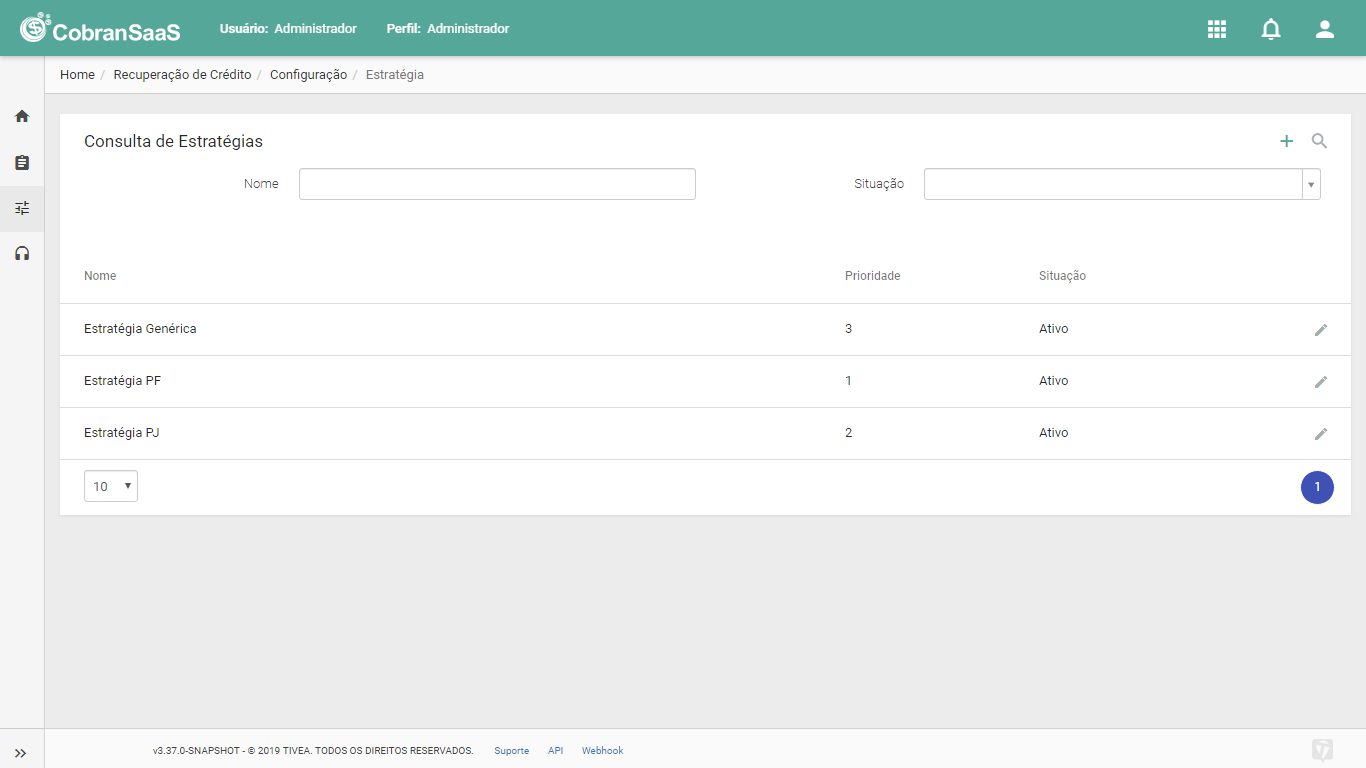
Ao clicar no botão Nova Estratégia, o usuário será direcionado a tela de detalhe na qual será possível preencher os seguintes campos:
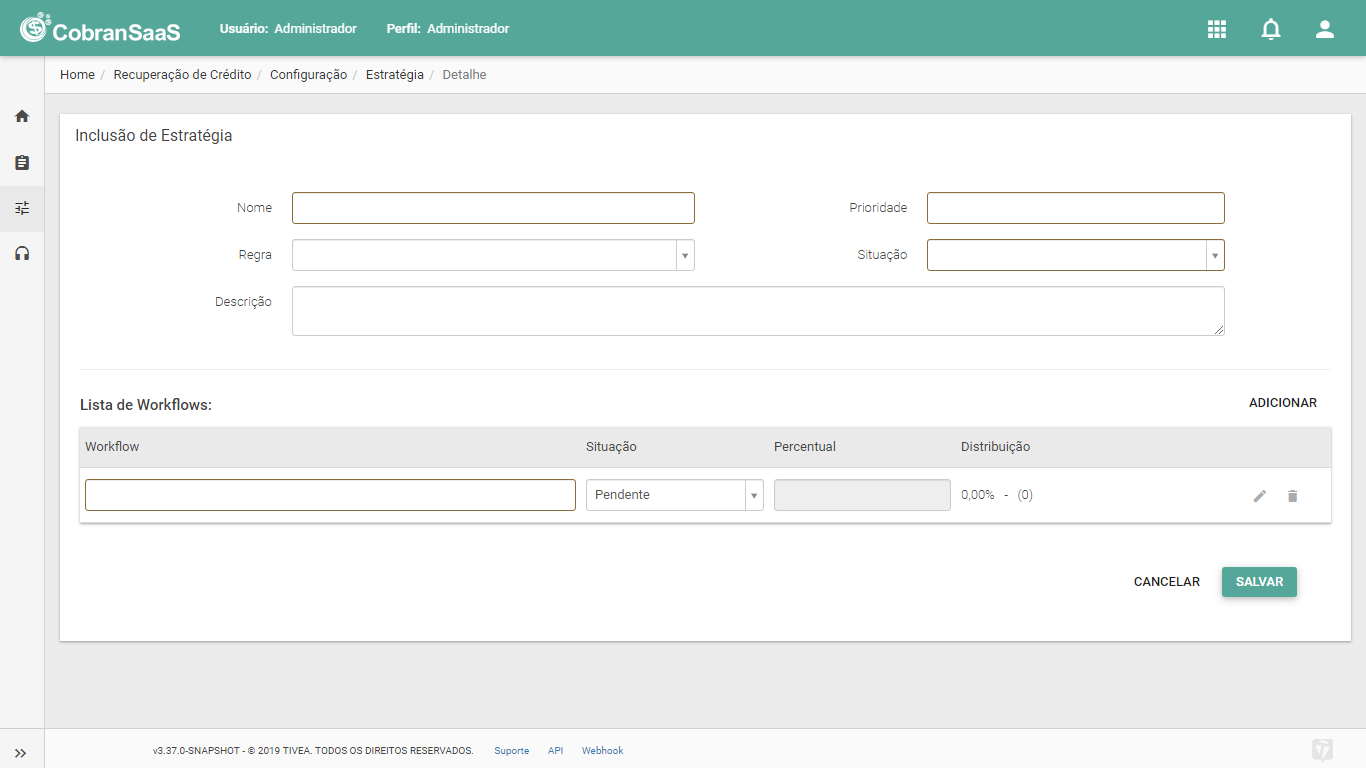
- Nome: nome de identificação da estratégia de cobrança.
- Prioridade: número que identifica a prioridade que esta estratégia será executada no processamento diário, sendo 1 mais prioritário e 999, menos prioritário.
- Regra: selecionar a regra desejada. Serão apresentadas como opções de seleção aquelas regras configuradas na tela Repositório de Regras.
- Situação: situação da estratégia. Opções disponíveis: Ativo e Inativo.
- Descrição: descrição de detalhes da estratégia.
- Lista de workflows: cadastramento de workflows para uma estratégia. Podem ser cadastrados vários workflows, sendo aquele com maior percentual considerado o Champion (workflow atual e principal de cobrança), enquanto os demais com menor percentual serão considerados os Challengers (workflows teste, com abordagens alternativas).
Campos para criação de workflows:
- Workflow: nome de identificação do workflow a ser criado.
- Percentual: percentual de clientes que serão abrangidos com este workflow.
- Situação: situação do workflow. Opções disponíveis: Ativo (pronto para ser utilizado, limita a edição de boa parte dos elementos), Pendente (com possibilidade de edição total), Inativo (não mais utilizável) e Removido (não aparecerá mais na listagem).
Os campos Distribuição - Quantidade e Distribuição - Percentual são utilizados para apresentar o número e percentual de clientes vinculados a este workflow após processamento.
Ao clicar no botão Editar Diagrama, o usuário será direcionado a tela de criação de workflow:
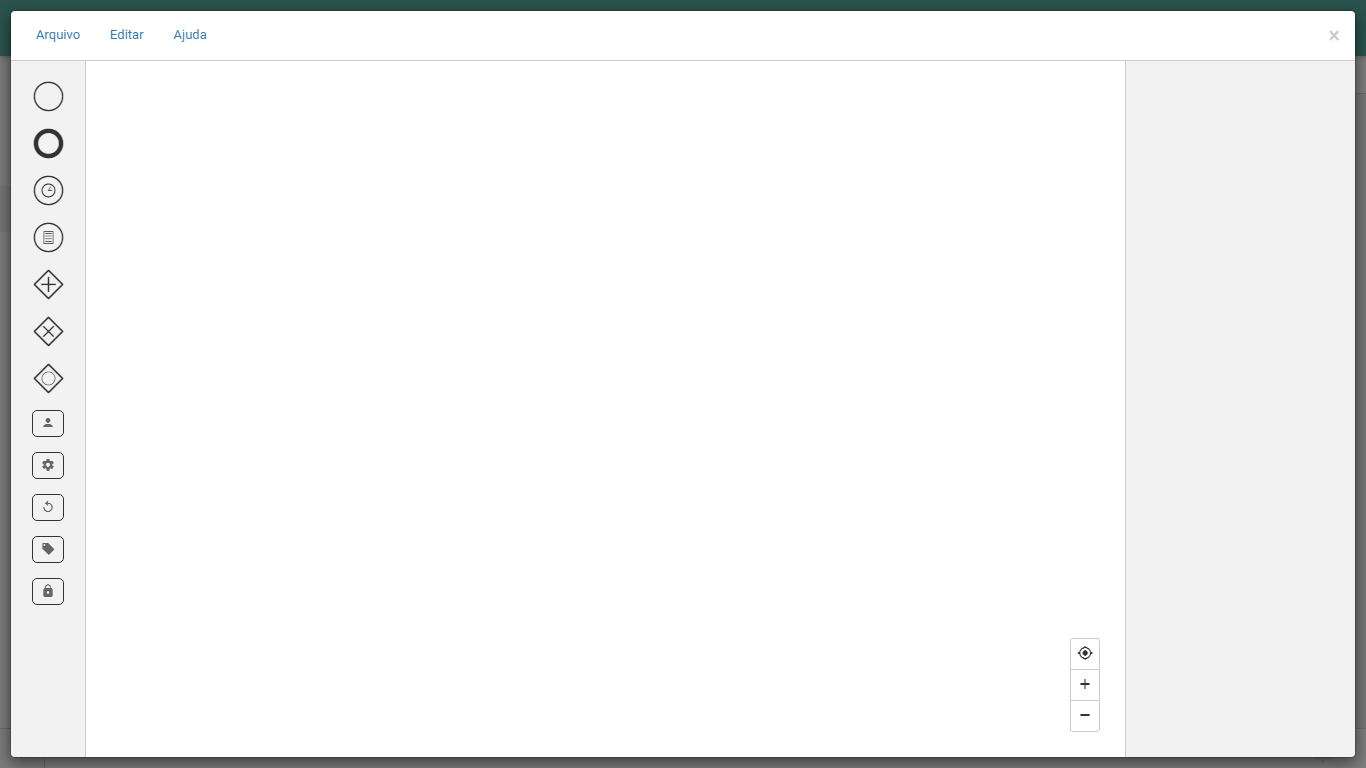
Para criar um workflow, o usuário deverá pressionar sobre o evento desejado na parte lateral esquerda e arrastá-lo sobre a área de diagrama. Pressionando sobre o evento já incluído, é possível editá-lo.
1) Elementos: a seguir serão listadas as nomenclaturas e as características de cada elemento:
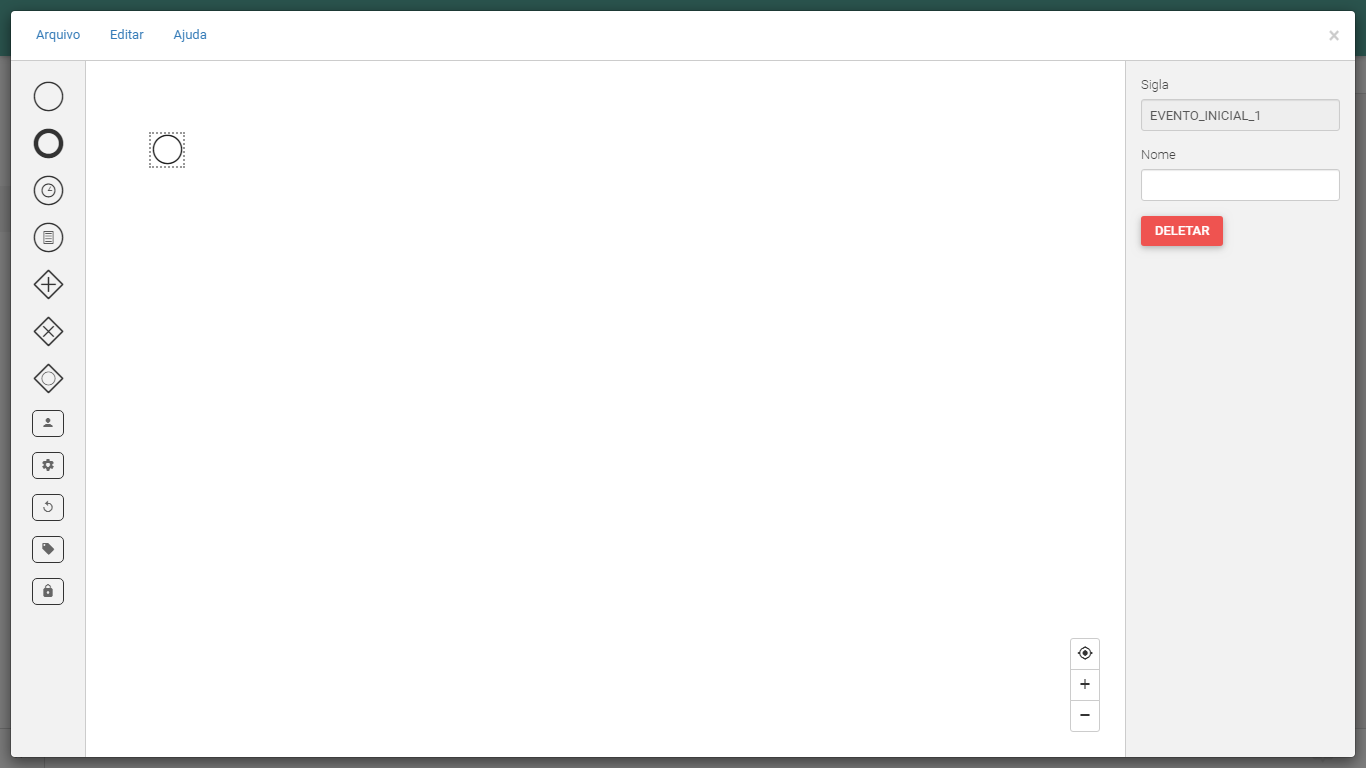
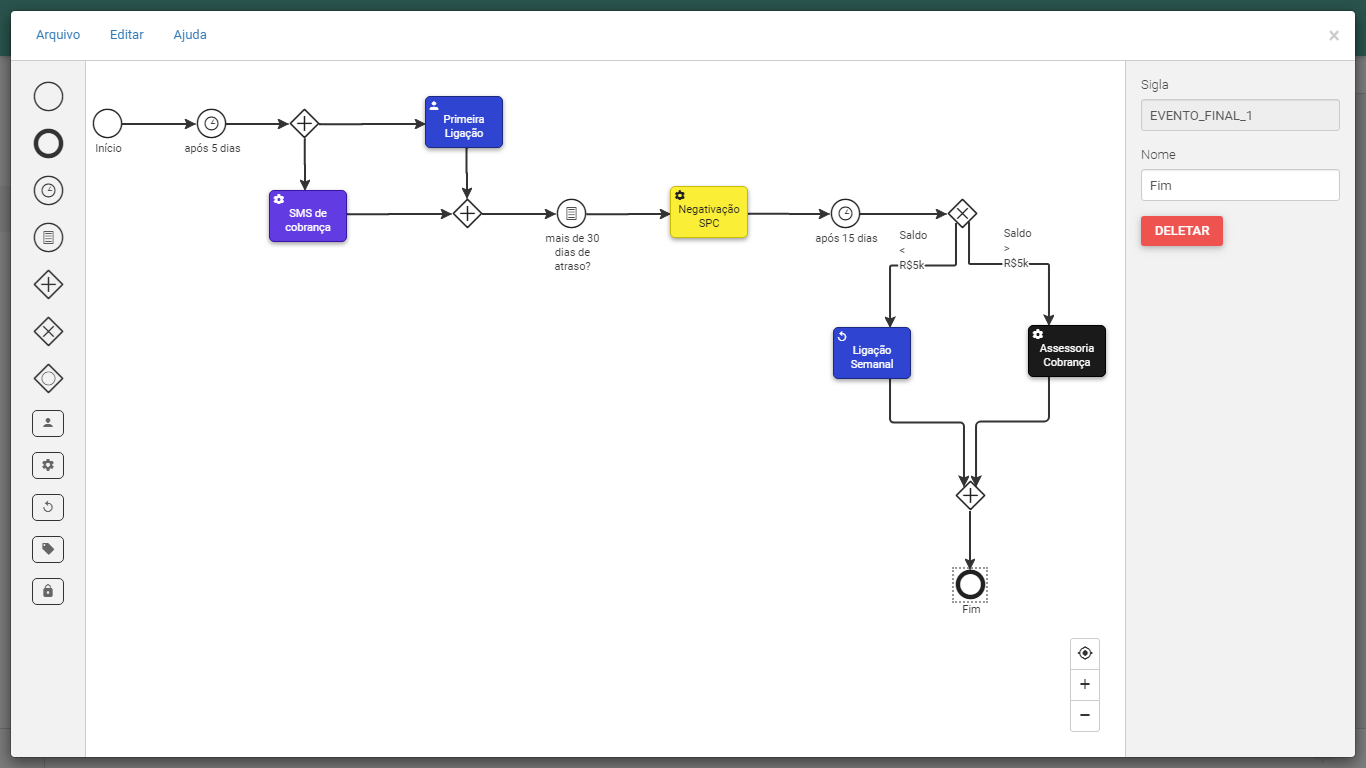
- Evento Inicial: trata-se do primeiro elemento de todo workflow. O fluxo de cobrança começa a partir deste evento, na qual todo cliente que estiver em atraso (a partir do 1º dia de atraso) e se enquadrar nas regras das estratégias é vinculado a um workflow. Após inclusão do evento na área de diagrama, o usuário clica sobre o mesmo e é possível preencher um nome para o evento, assim como exclui-lo ao clicar sobre o botão Deletar, conforme imagem abaixo (barra lateral à direita):
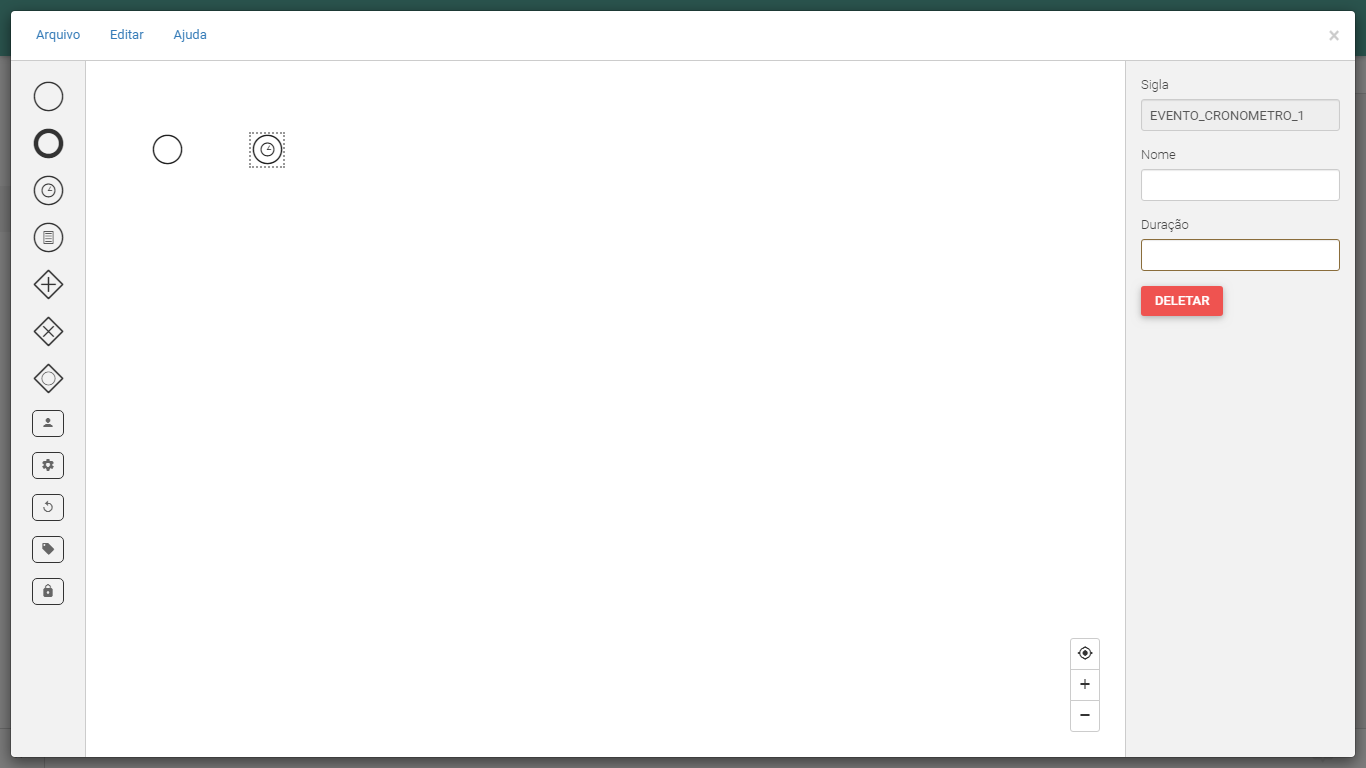
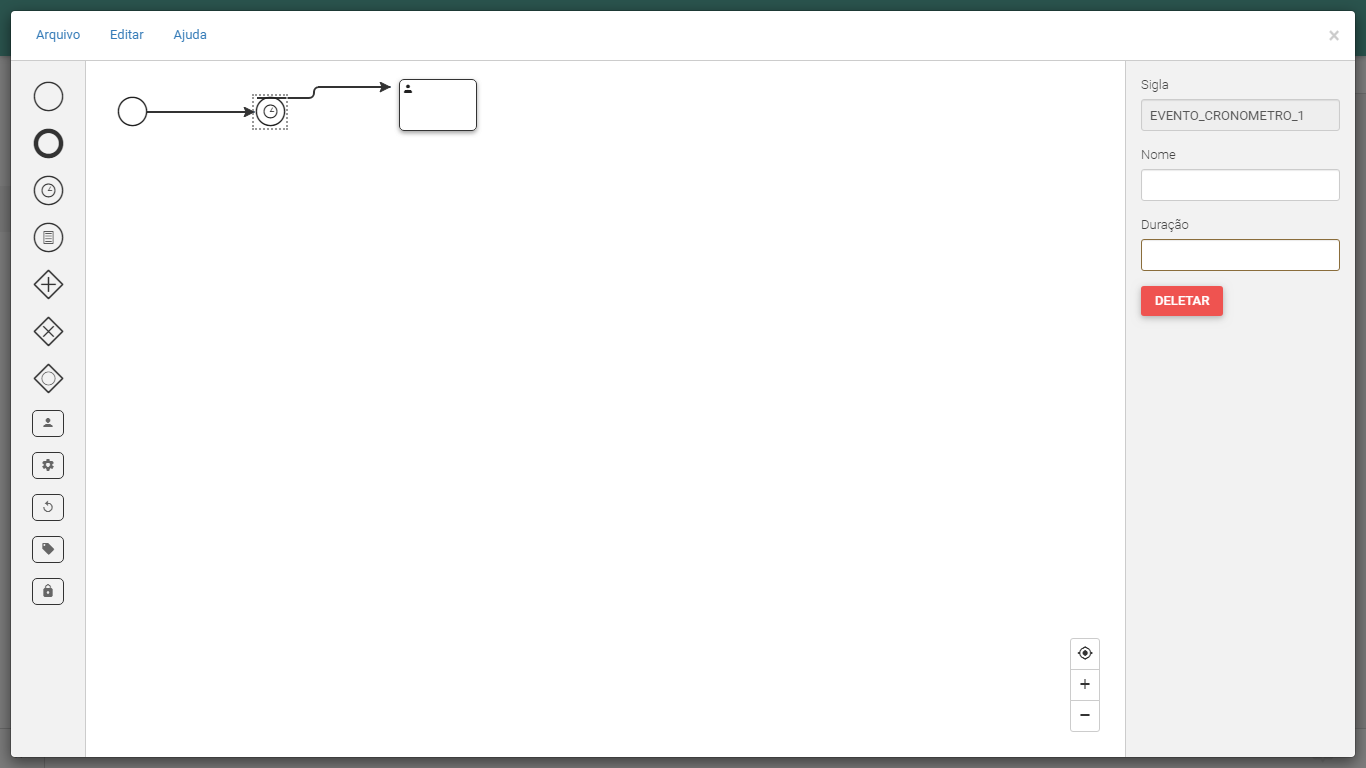
- Evento Cronômetro: elemento utilizado para pausar a execução do workflow por um período determinado. Após inclusão do elemento na área de diagrama, o usuário clica sobre o mesmo e é possível preencher um nome para o elemento e a duração da pausa em dias (campo numérico), assim como exclui-lo ao clicar sobre o botão Deletar, conforme imagem abaixo:
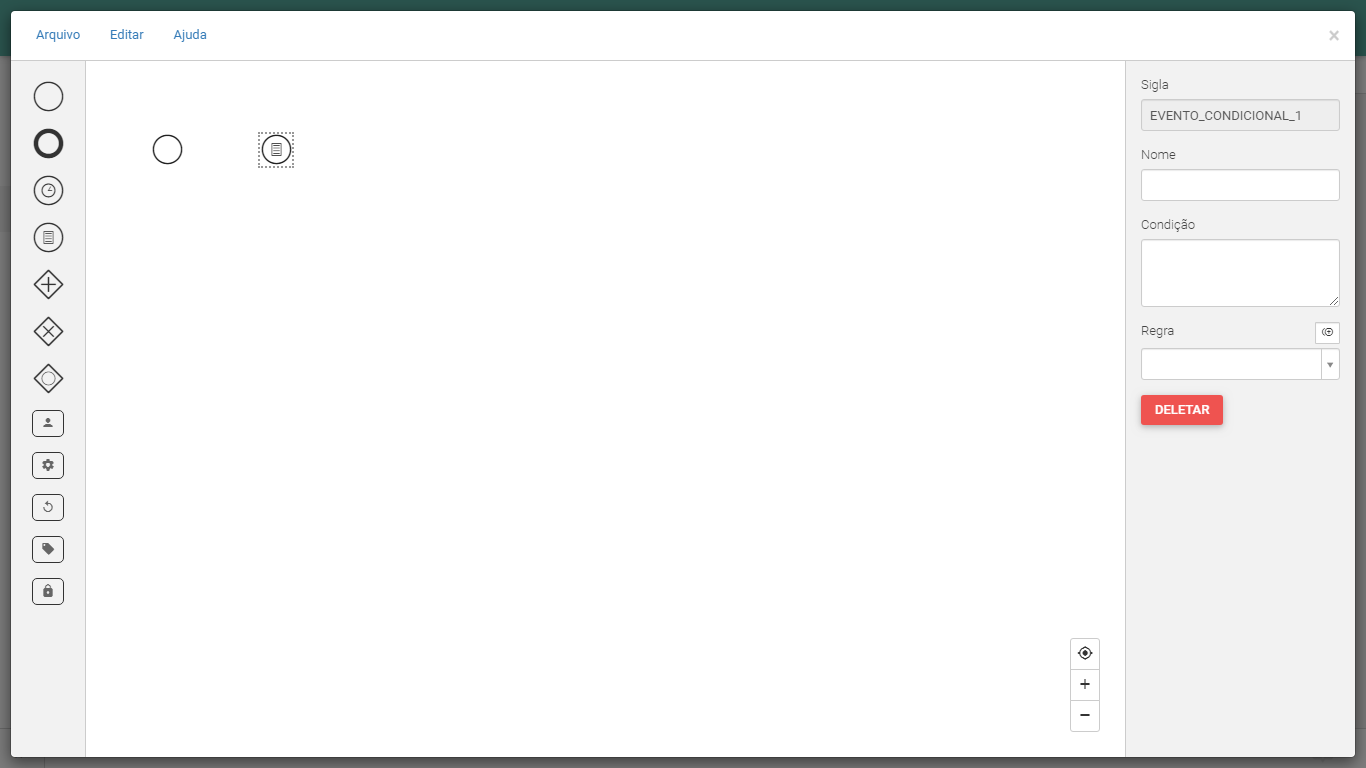
- Evento Condicional: elemento utilizado para pausar a execução do workflow até que uma determinada condição/regra seja atendida. Após inclusão do elemento na área de diagrama, o usuário clica sobre o mesmo e é possível preencher um nome para o elemento, a condição ou a regra desejada, assim como exclui-lo ao clicar sobre o botão Deletar, conforme imagem abaixo. Se optar por preencher o campo Condição, o usuário deverá preencher com as variáveis contidas no Menu Ajuda - Manual de Condição. Se optar por preencher o campo Regra, o usuário poderá selecionar as regras configuradas na tela Repositório de Regras ou criar uma nova regra temporária (sem possibilidade de reutilização em outras configurações do sistema) ao clicar sobre o botão Criar Nova Regra:
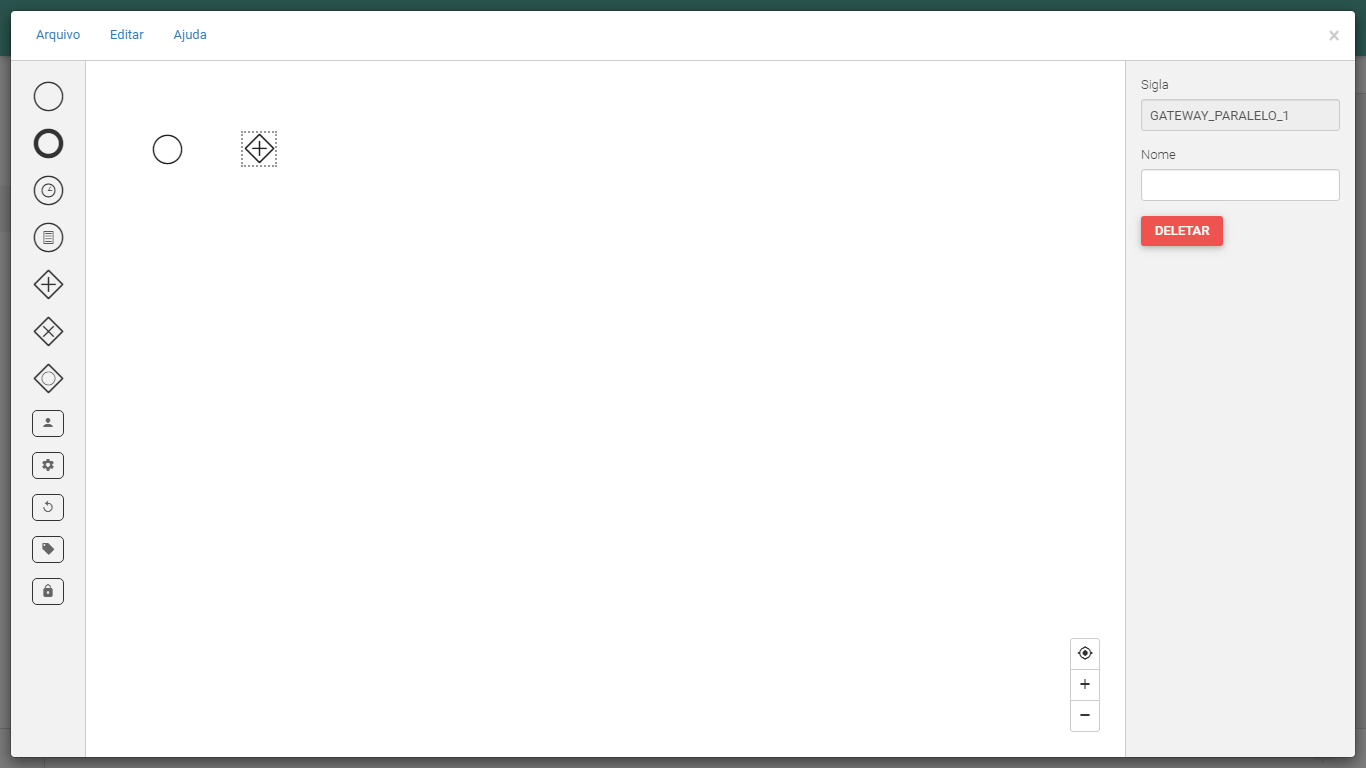
- Gateway Paralelo: elemento utilizado para dividir as execuções seguintes do workflow, sem existir dependência entre as mesmas. Após inclusão do elemento na área de diagrama, o usuário clica sobre o mesmo e é possível preencher um nome para o elemento, assim como exclui-lo ao clicar sobre o botão Deletar. Logo abaixo, um exemplo de utilização deste elemento:
- Gateway Exclusivo: elemento utilizado para condicionar as execuções seguintes do workflow. Após inclusão do elemento na área de diagrama, o usuário clica sobre o mesmo e é possível preencher um nome para o elemento, assim como exclui-lo ao clicar sobre o botão Deletar. Logo abaixo, um exemplo de utilização deste elemento:
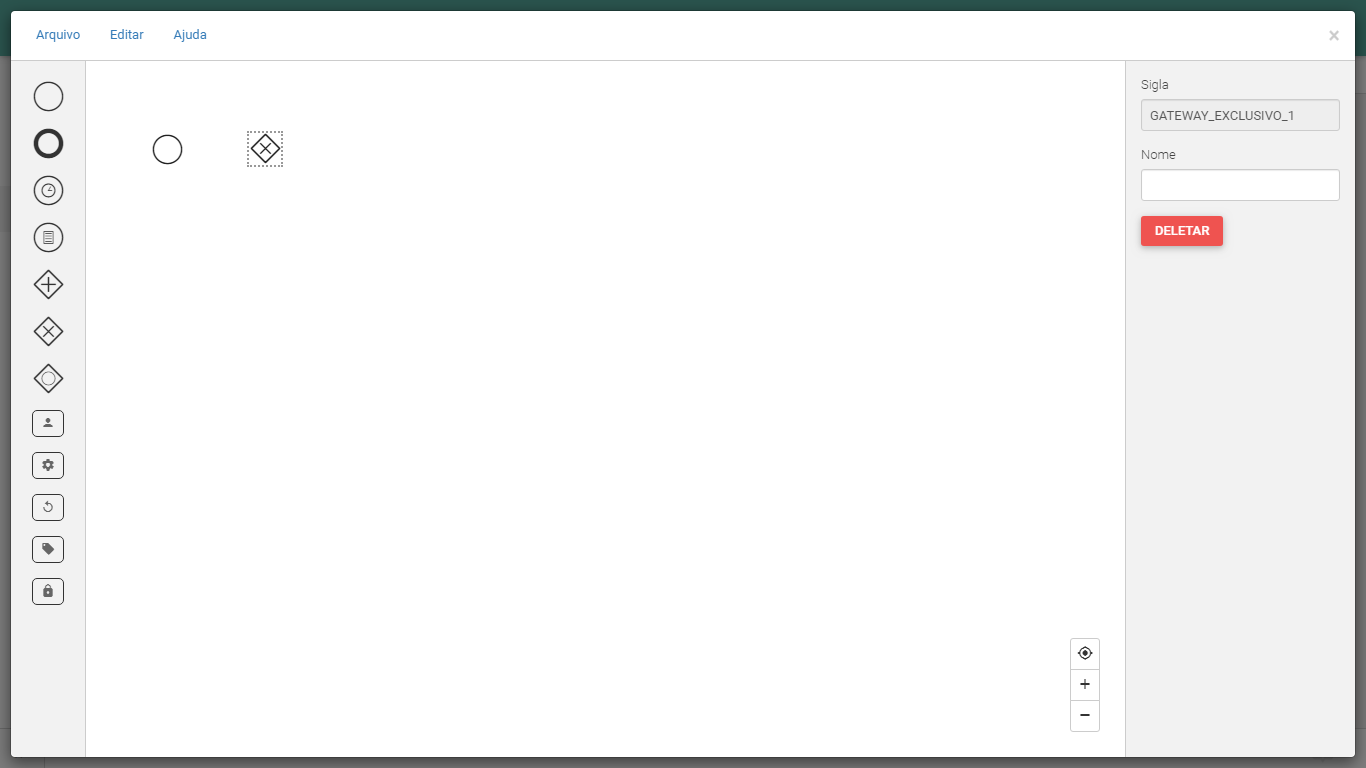
Neste gateway, o usuário deverá incluir duas ou mais alternativas de caminho para o workflow. Trata-se de um elemento de decisão no workflow, na qual o cliente deve atender uma única condição/regra, ou seja, seguir um único caminho (a primeira condição/regra que o cliente se vincular, por ordem de prioridade). As condições/regras são incluídas nos conectores entre o gateway e o elemento seguinte.
- Gateway Inclusivo: elemento utilizado para condicionar as execuções seguintes do workflow. Após inclusão do elemento na área de diagrama, o usuário clica sobre o mesmo e é possível preencher um nome para o elemento, assim como exclui-lo ao clicar sobre o botão Deletar. Logo abaixo, um exemplo de utilização deste elemento:
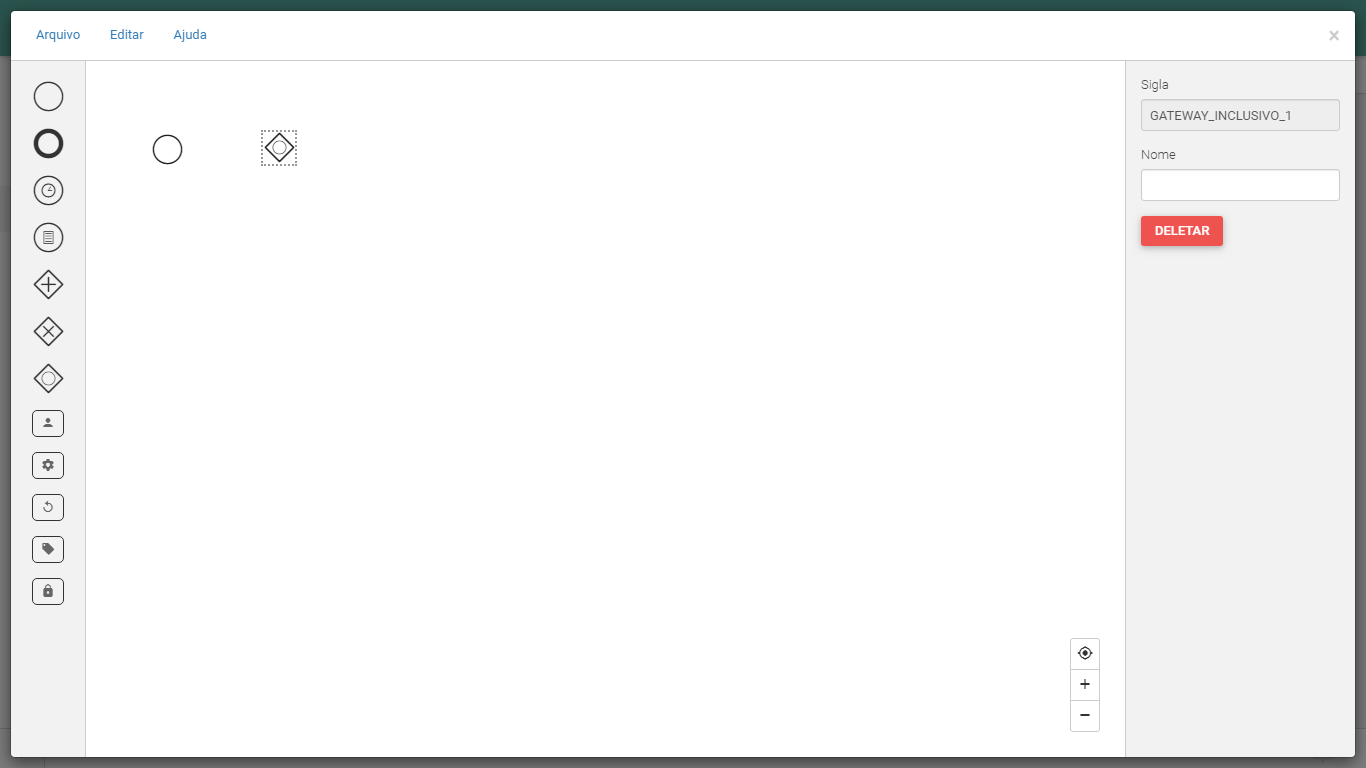
A diferença entre o gateway inclusivo e o gateway exclusivo é a possibilidade de caminhos a serem seguidos. No gateway exclusivo, o cliente poderá avançar somente por uma alternativa de caminho (atende a primeira condição/regra). Com o gateway inclusivo, o cliente poderá avançar por duas ou mais alternativas de caminho do workflow (atende a uma condição/regra, ou a outra, ou a uma terceira, por exemplo).
As condições são incluídas nos conectores entre o gateway e o elemento seguinte.
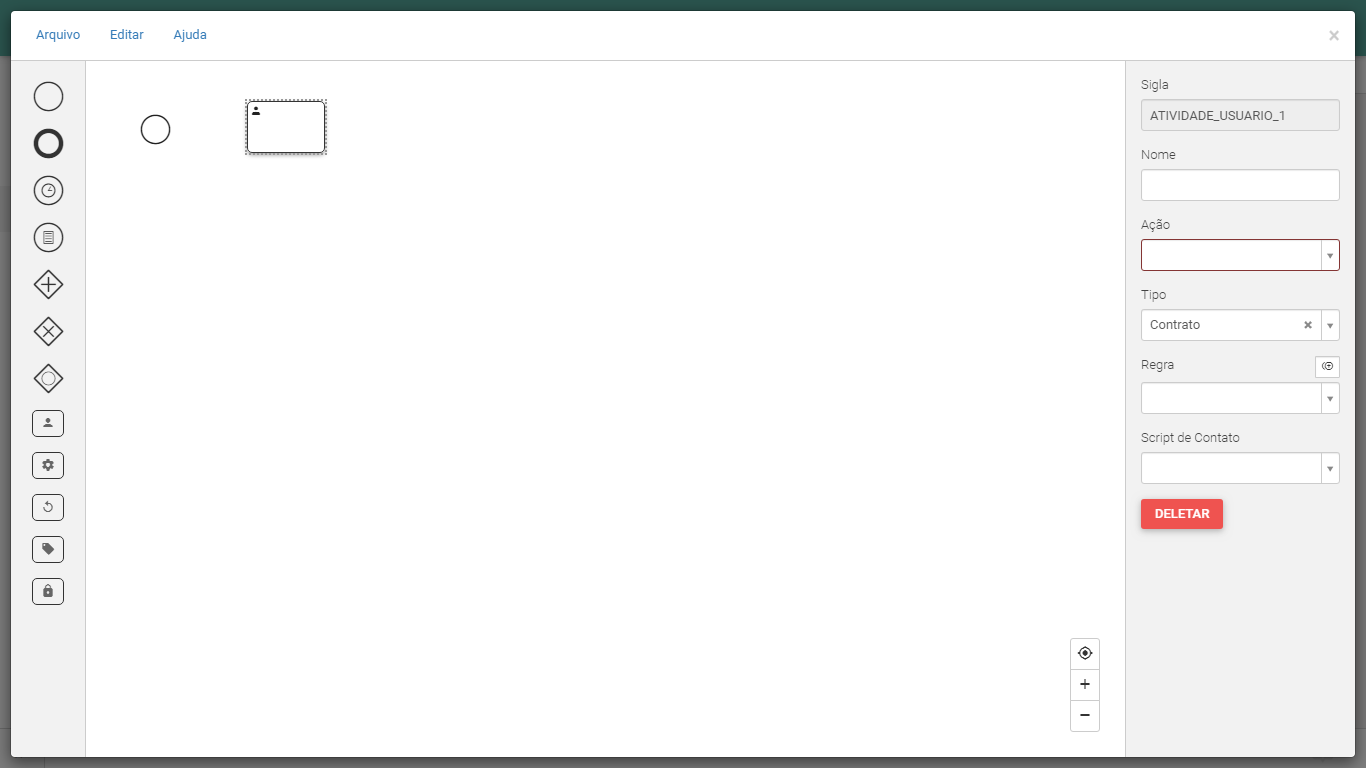
- Atividade Usuário: elemento utilizado para criar atividades a serem realizadas por usuários, ou seja, tarefas oriundas de ações de cobrança do tipo Contato. Após inclusão do elemento na área de diagrama, o usuário clica sobre o mesmo e é possível preencher um nome para o elemento, assim como selecionar a ação de cobrança, o tipo de atividade (a geração da tarefa pode ser feita uma única por cliente, uma por contrato ou uma por agrupador), a regra de segmentação dos clientes (disponível somente para os tipos de tarefa Agrupador e Contrato, a fim de segmentar os contratos a gerarem tarefas) e o script de contato referente a esta tarefa. Clicando sobre o botão Deletar, o usuário deleta a atividade do workflow. Logo abaixo, um exemplo de utilização deste elemento:
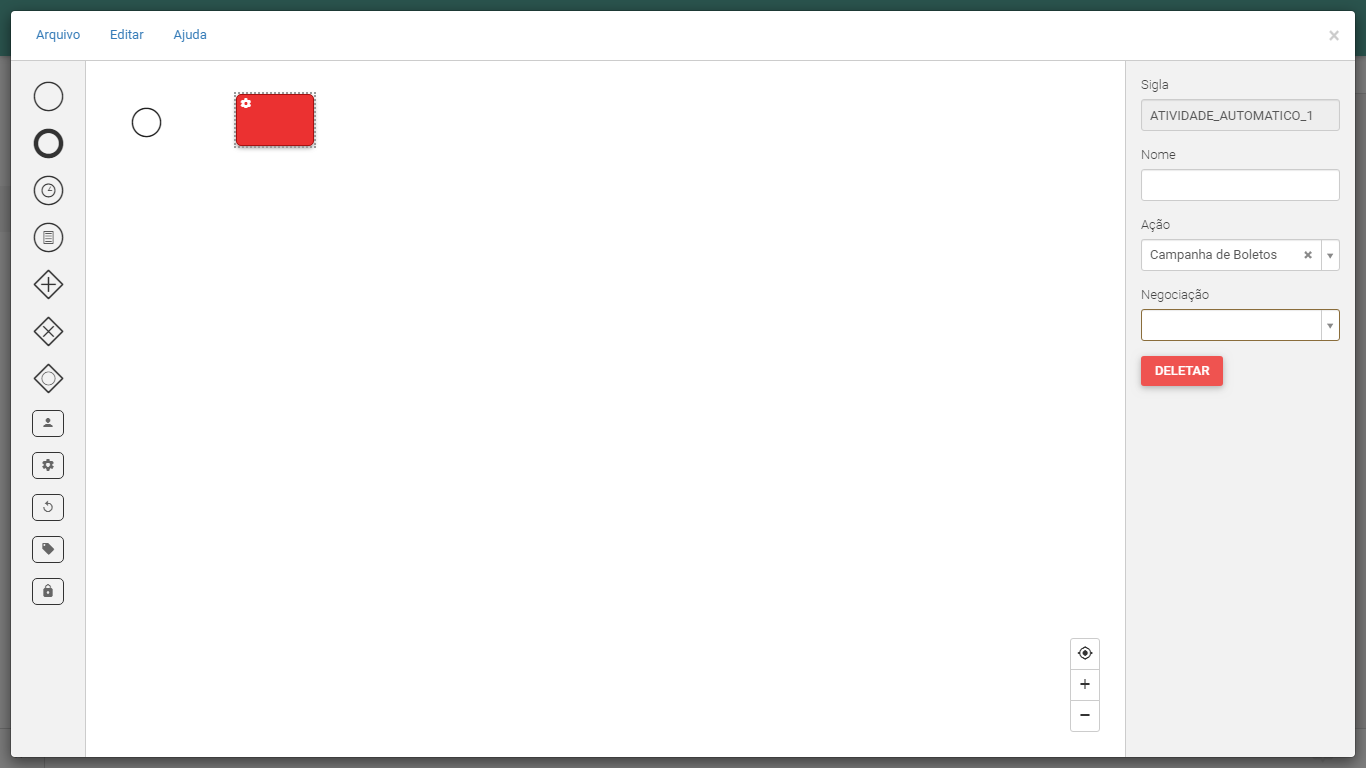
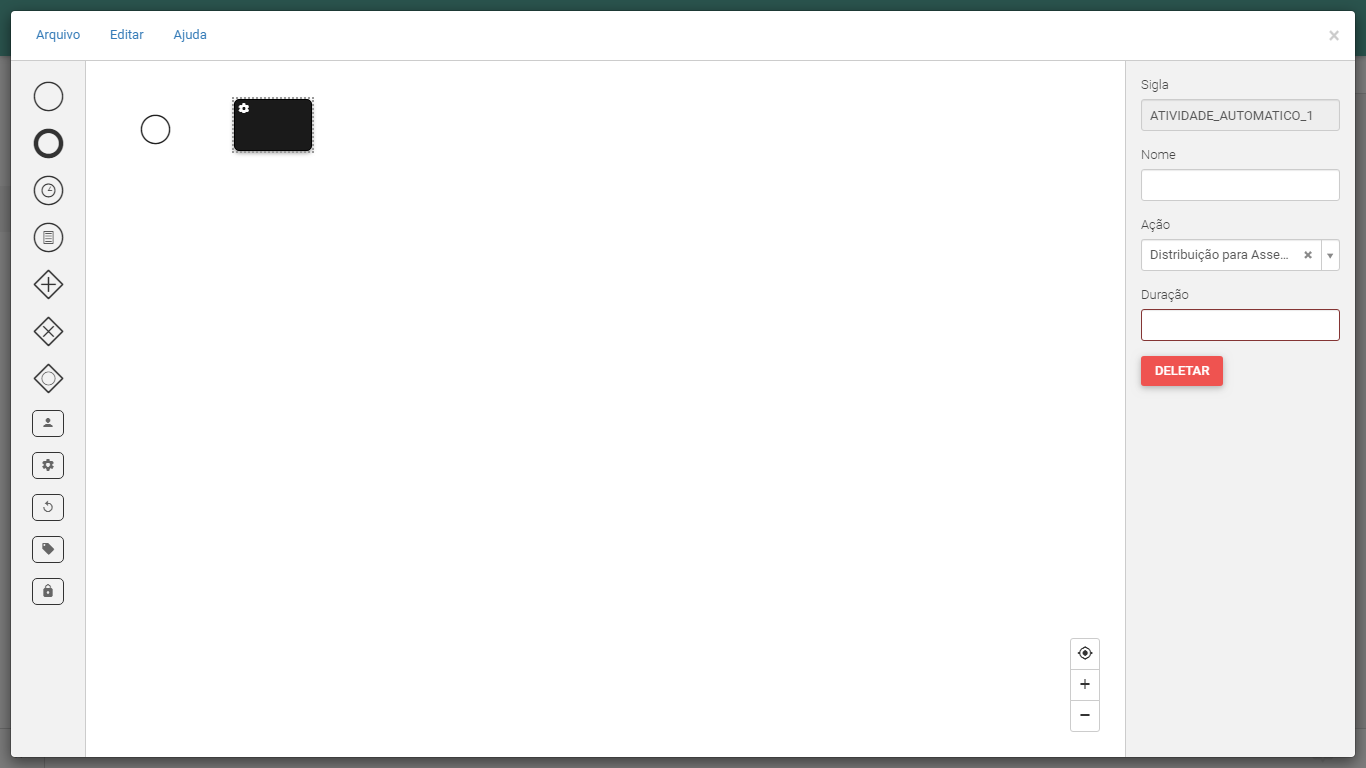
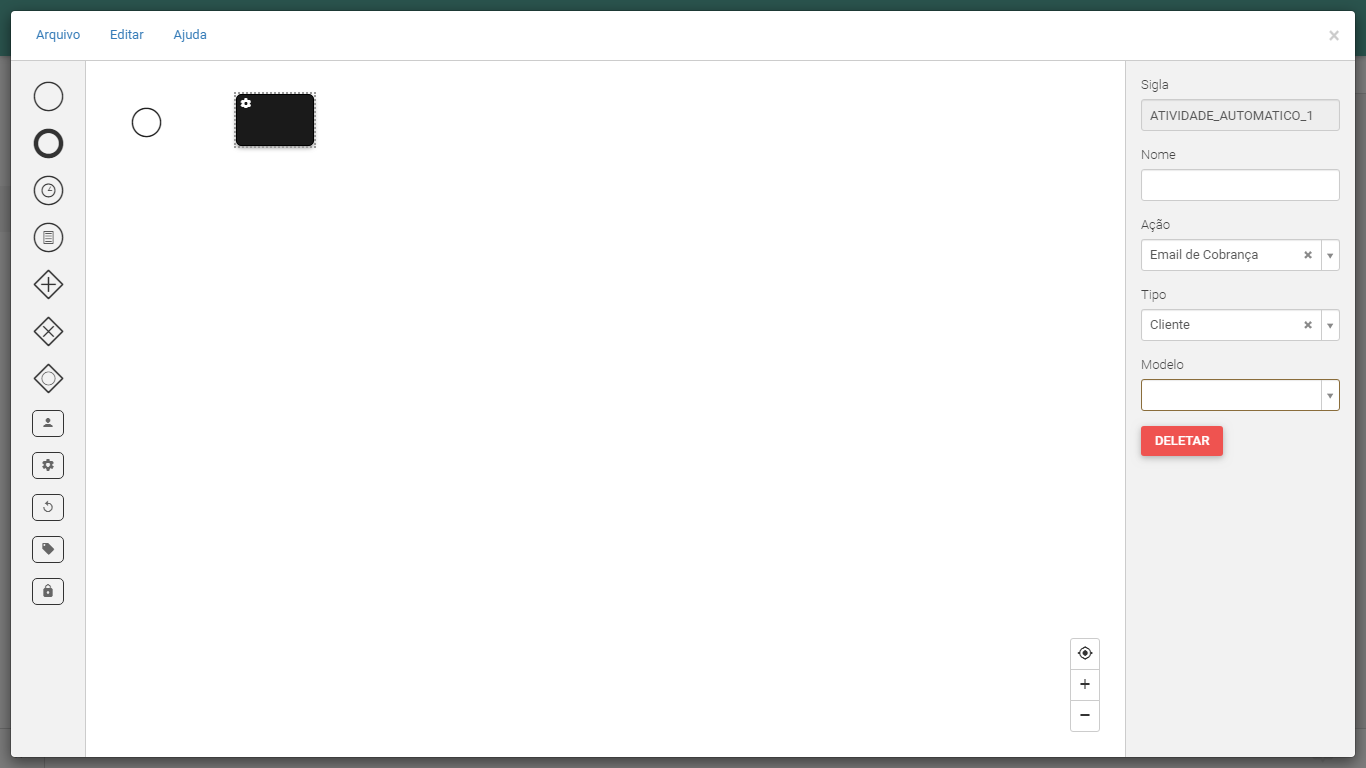
- Atividade Automático: elemento utilizado para criar atividades a serem realizadas automaticamente, ou seja, eventos oriundos de ações de cobrança do tipo SMS, E-mail ou Carta, restrições oriundas de ações de cobrança do tipo SPC ou Serasa, distribuições oriundas de ações de cobrança do tipo Assessoria e, por fim, propostas oriundas de ações de cobrança do tipo Campanha.
Após inclusão do elemento na área de diagrama, o usuário clica sobre o mesmo e é possível preencher um nome para o elemento, selecionar qual ação de cobrança será realizada, assim como exclui-lo ao clicar sobre o botão Deletar. Além destes campos, existem outros a serem apresentados especificamente para cada tipo de ação de cobrança. Abaixo lista-se de cada um deles:
Campo Negociação: disponível somente para ações de cobrança do tipo Campanha, a fim de definir a alçada das propostas.
Campo Duração: disponível somente ações de cobrança do tipo Assessoria, a fim de definir o número de dias que o cliente ficará distribuído para as assessorias de cobrança.
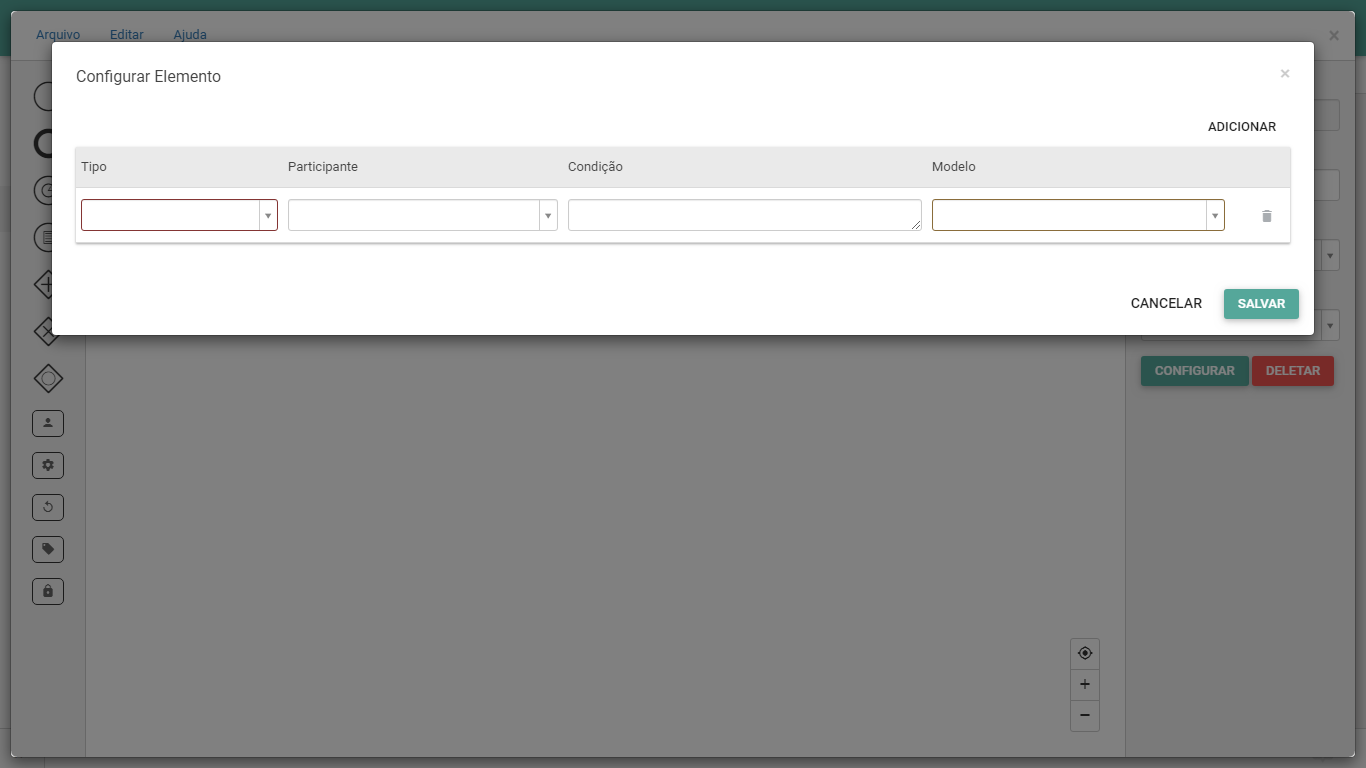
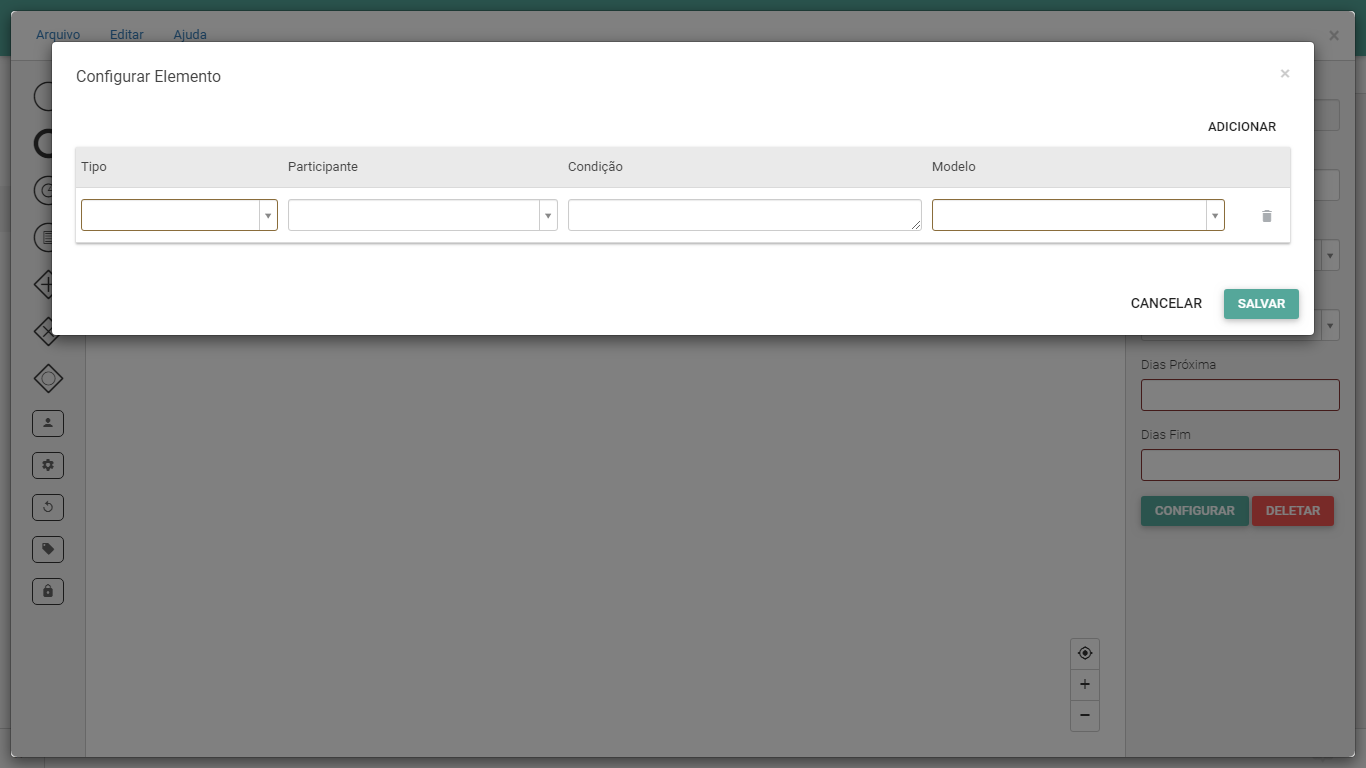
Campos Tipo e Modelo: disponíveis somente ações de cobrança do tipo Carta, E-mail e SMS. Selecionar o tipo Cliente para enviar um destes eventos por cliente ou o tipo Contrato para enviar um destes eventos por cada contrato do cliente. Selecionar o modelo do tipo Cliente, quando o tipo da ação for Cliente e o modelo do tipo Contrato, quando o tipo da ação for Contrato (neste caso, você deverá clicar o botão Configurar para acessar o cadastro do modelo, na qual você seleciona, inclusive, se o evento será gerado somente para o titular ou para avalistas, por exemplo).
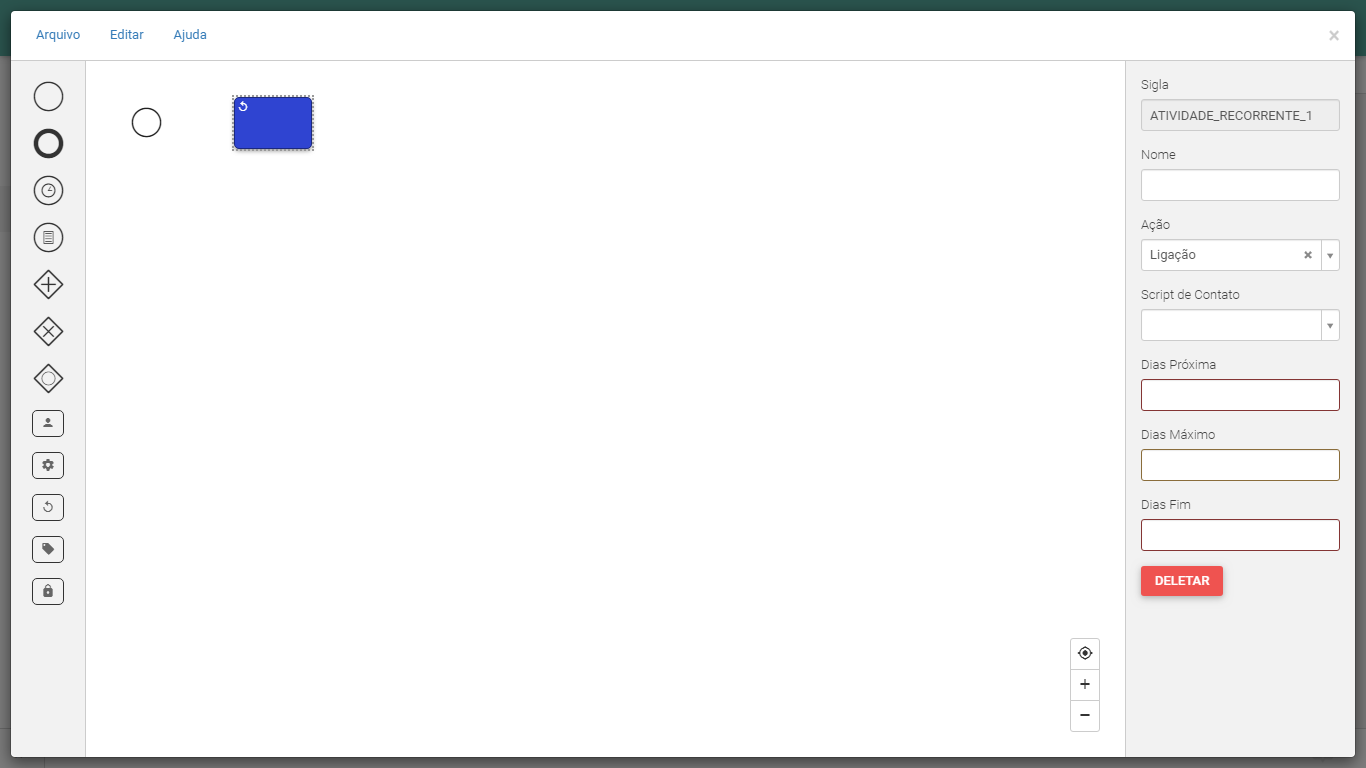
- Atividade Recorrente: elemento utilizado para criar atividades recorrentes a serem realizadas por usuários, ou seja, tarefas oriundas de ações de cobrança do tipo Contato, eventos oriundos de ações de cobrança do tipo SMS, E-mail ou Carta e propostas oriundas de ações de cobrança do tipo Campanha.
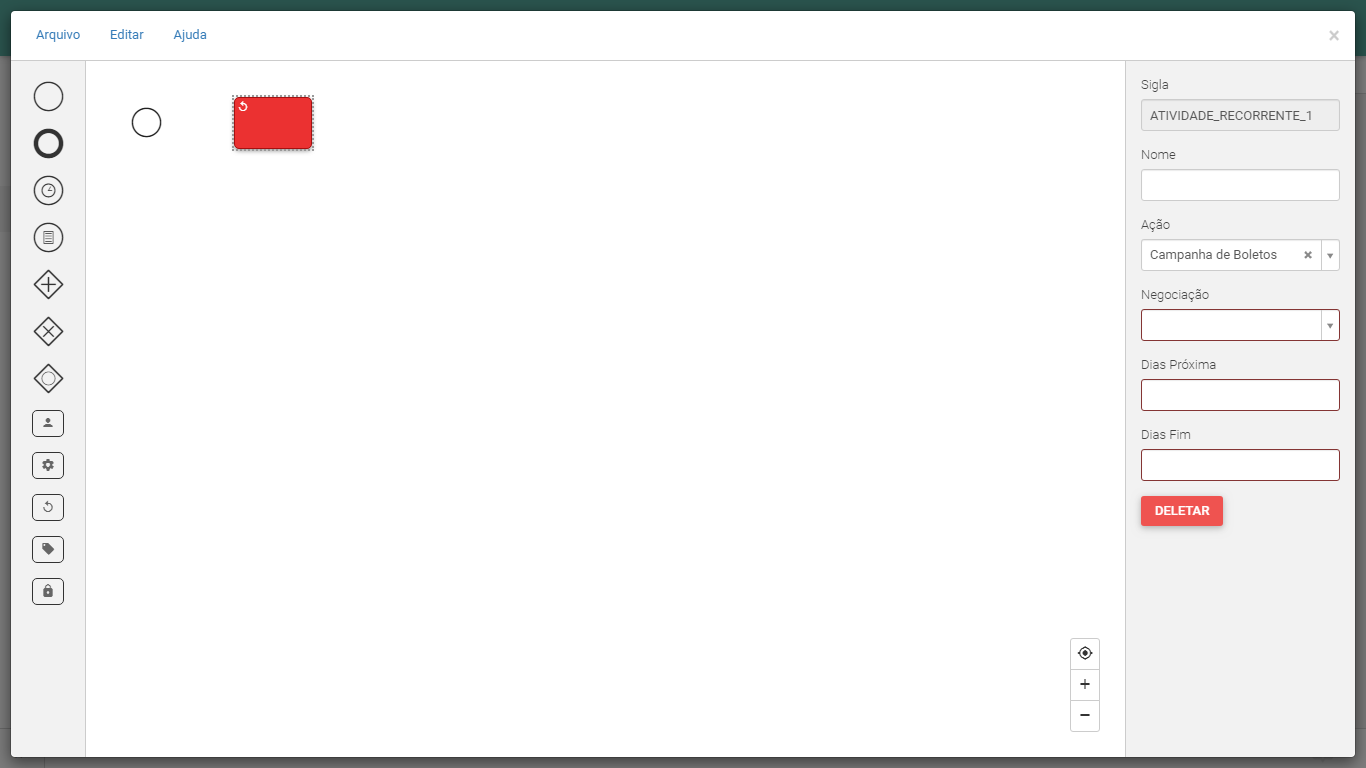
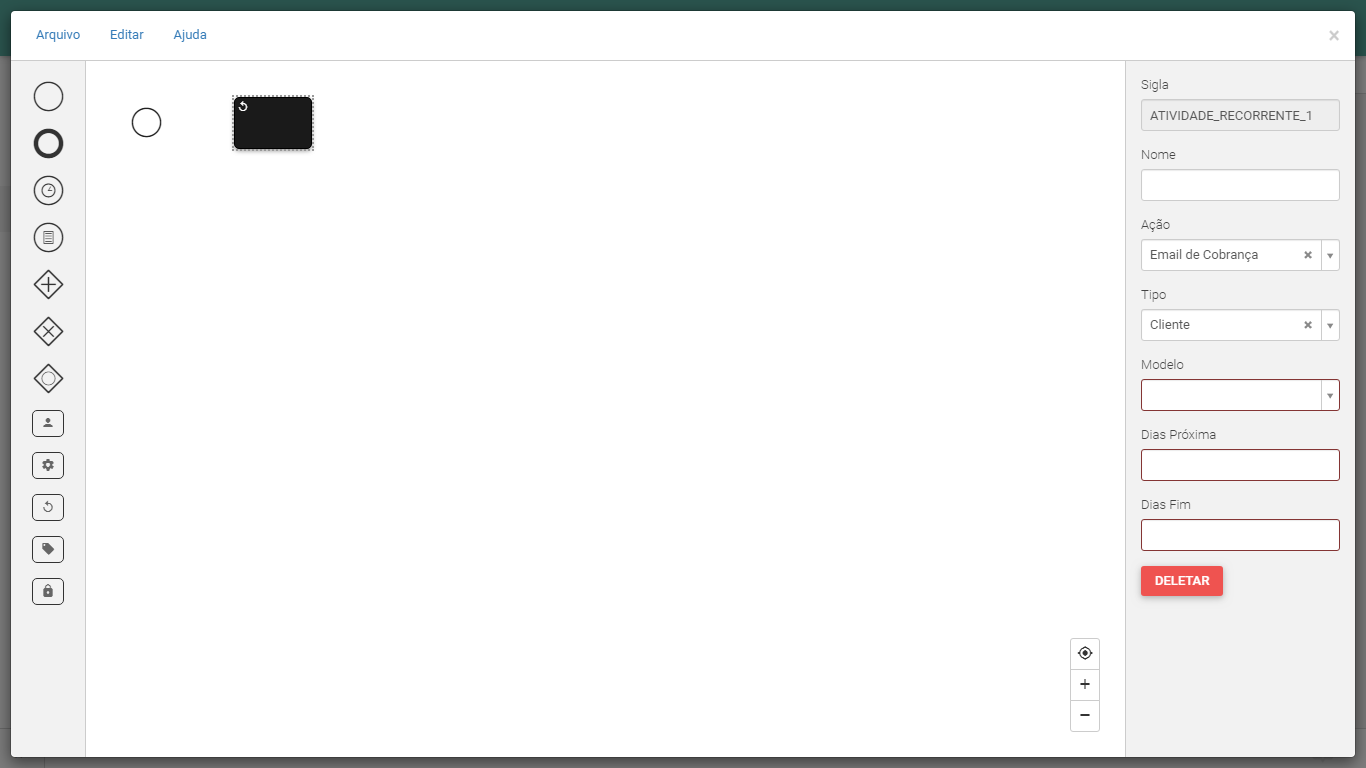
Após inclusão do elemento na área de diagrama, o usuário clica sobre o mesmo e é possível preencher um nome para o elemento, assim como selecionar a ação de cobrança, o número de dias para a geração da próxima atividade e o número de dias para término da recorrência. Clicando sobre o botão Deletar, o usuário deleta a atividade do workflow. Além destes campos, existem outros a serem apresentados especificamente para cada tipo de ação de cobrança. Abaixo lista-se de cada um deles:
Campo Negociação: disponível somente para ações de cobrança do tipo Campanha, a fim de definir a alçada das propostas.
Campos Tipo e Modelo: disponíveis somente ações de cobrança do tipo Carta, E-mail e SMS. Selecionar o tipo Cliente para enviar um destes eventos por cliente ou o tipo Contrato para enviar um destes eventos por cada contrato do cliente. Selecionar o modelo do tipo Cliente, quando o tipo da ação for Cliente e o modelo do tipo Contrato, quando o tipo da ação for Contrato (neste caso, você deverá clicar o botão Configurar para acessar o cadastro do modelo, na qual você seleciona, inclusive, se o evento será gerado somente para o titular ou para avalistas, por exemplo).
Campo Script de Contato e Dias Máximo: disponíveis somente ações de cobrança do tipo Contato. Selecionar o script de contato configurado na tela de configuração de Script de Contato. Preencher o número de dias máximo para a geração da nova tarefa.
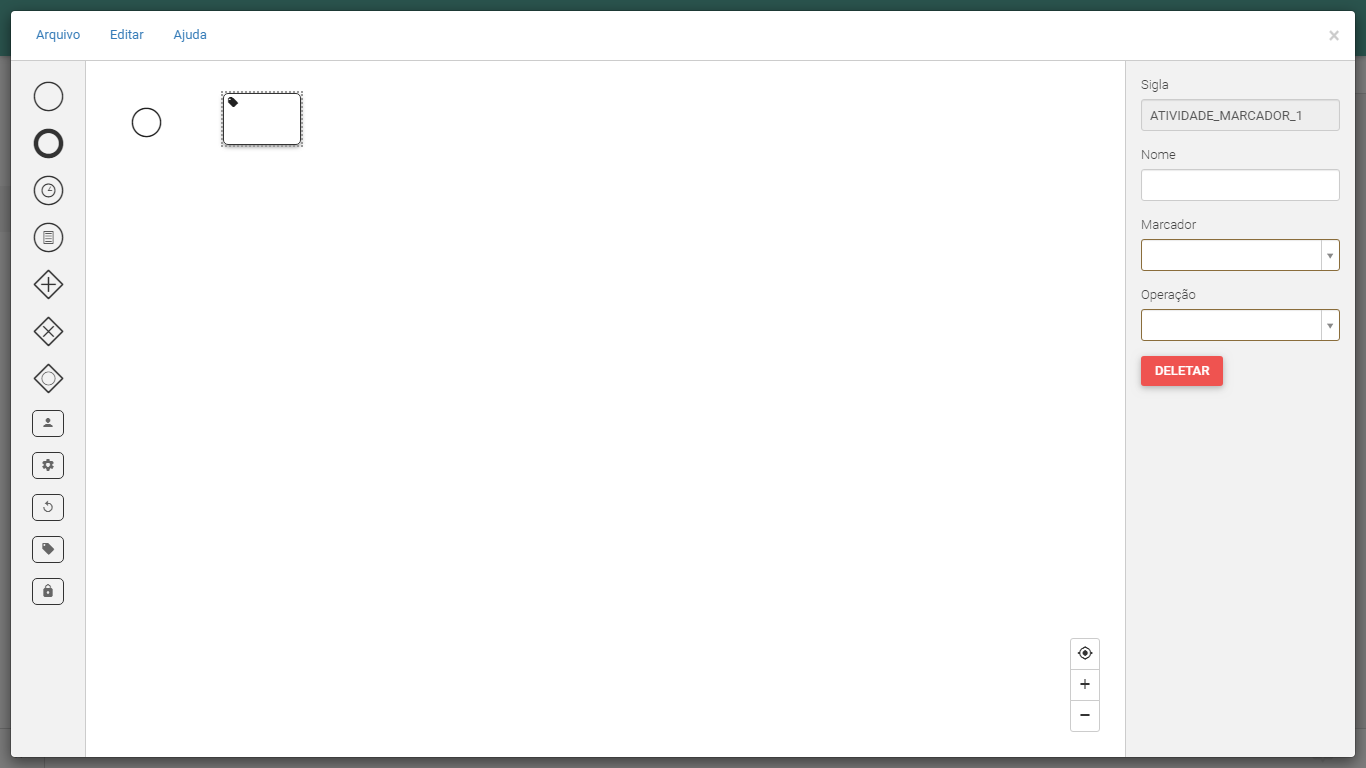
- Atividade Marcador: elemento utilizado para adicionar ou remover marcadores nos clientes. Após inclusão do elemento na área de diagrama, o usuário clica sobre o mesmo e é possível preencher um nome para o elemento, assim como selecionar o marcador e a operação desejada (adicionar ou remover). Clicando sobre o botão Deletar, o usuário deleta a atividade do workflow. Logo abaixo, um exemplo de utilização deste elemento.
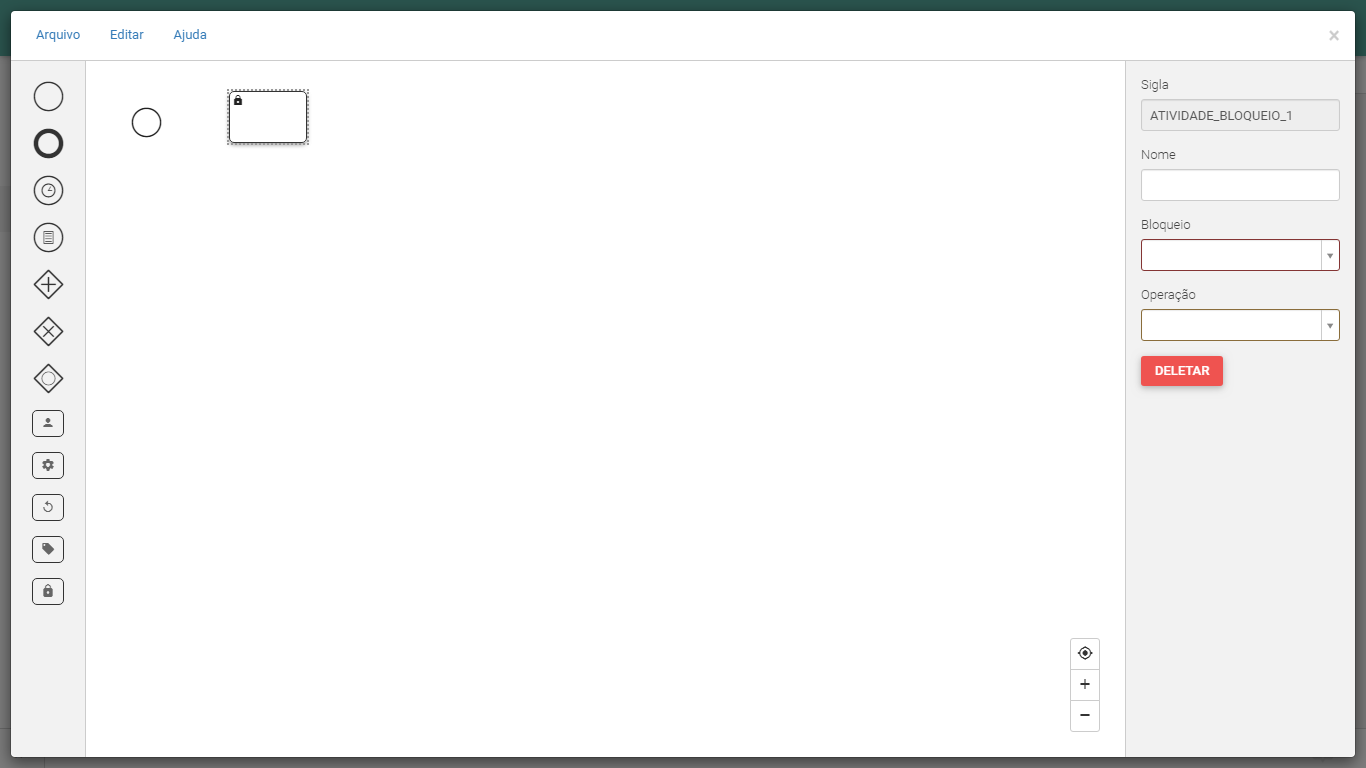
- Atividade Bloqueio: elemento utilizado para adicionar ou remover bloqueios de cobrança nos clientes. Após inclusão do elemento na área de diagrama, o usuário clica sobre o mesmo e é possível preencher um nome para o elemento, assim como selecionar o motivo de bloqueio e a operação desejada (adicionar ou remover). Clicando sobre o botão Deletar, o usuário deleta a atividade do workflow. Logo abaixo, um exemplo de utilização deste elemento.
- Evento Final: trata-se do último elemento de todo workflow. O fluxo de cobrança é finalizado neste elemento. Após inclusão do elemento na área de diagrama, o usuário clica sobre o mesmo e é possível preencher um nome para o elemento, assim como exclui-lo ao clicar sobre o botão Deletar. Logo abaixo, um exemplo de utilização deste elemento.
2) Conectores: após a criação dos primeiros elementos (Evento Inicial, Cronômetro, Condicional, Gateways e Atividades), já é possível vinculá-los uns aos outros e iniciar o ordenamento da execução do workflow.
Para vincular os elementos são utilizados os conectores. Este procedimento é realizado através de uma pequena imagem situada no canto superior esquerdo de cada elemento. O usuário deverá pressionar o cursor sobre a imagem e arrastar o conector até o elemento desejado.
A seguir serão listadas as características de cada conector:
- Conector entre gateway exclusivo e elemento seguinte: conector utilizado para apresentar duas ou mais alternativas de caminho do gateway exclusivo. Após inclusão do conector entre o gateway exclusivo e o elemento seguinte, o usuário clica sobre o conector e é possível preencher um nome para o mesmo, assim como as condições/regras desejadas e a prioridade de execução. Clicando sobre o botão Deletar, o usuário deleta o conector do workflow. Logo abaixo, um exemplo de utilização deste conector.
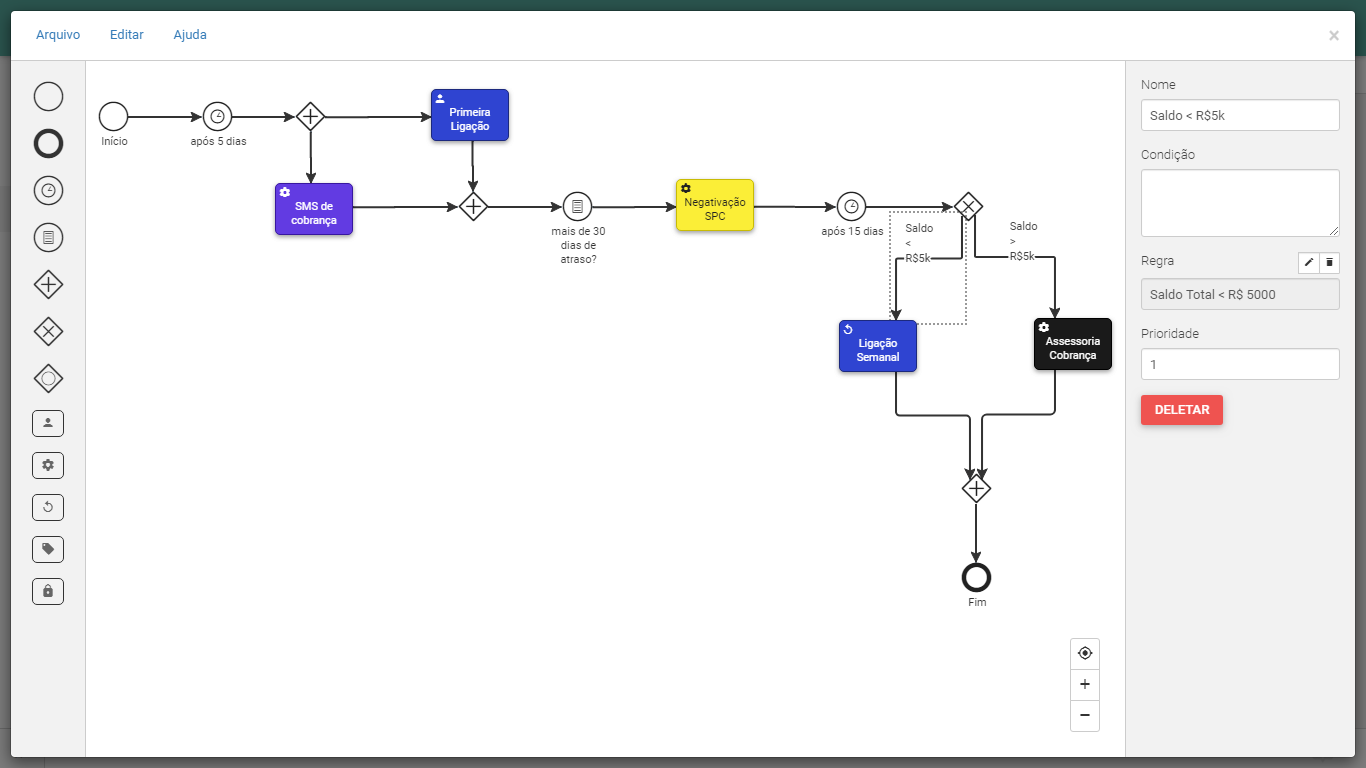
Quando é incluído um gateway exclusivo, deve-se pensar nas alternativas e, para isto, deve ser incluído os outros conectores ligando o gateway aos outros elementos. Após a inclusão, o usuário clica sobre o conector e é possível preencher um nome para o mesmo, porém uma das condições/regras e a prioridade devem estar nulas (caminho de menor prioridade).
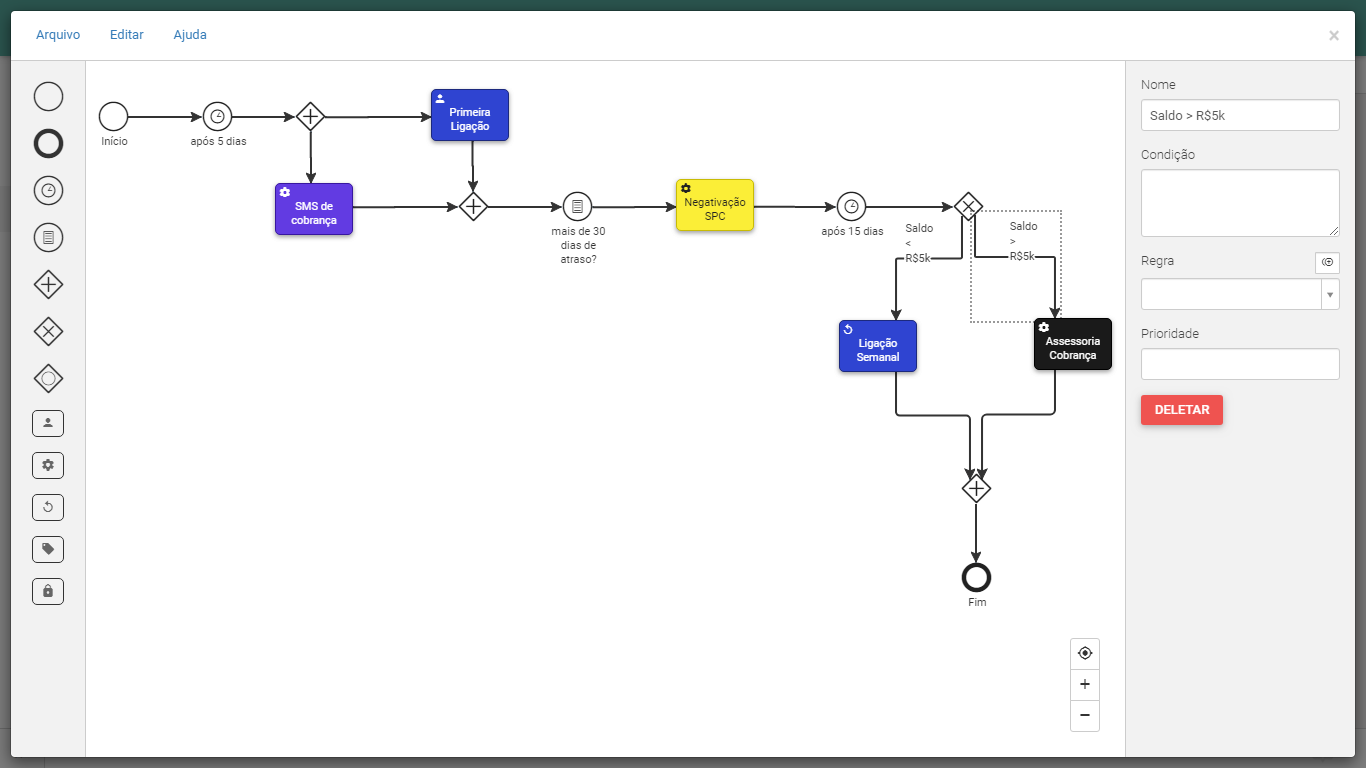
- Conector entre gateway inclusivo e elemento seguinte: conector utilizado para apresentar as alternativas de caminho do gateway inclusivo. Após inclusão do conector entre o gateway inclusivo e o elemento seguinte, o usuário clica sobre o conector e é possível preencher um nome para o mesmo, assim como a(s) condição(ões) desejada(s) e se esta é a condição padrão (onde se enquadrarão os demais que não se enquadram em nenhuma das outras condições). Clicando sobre o botão Deletar, o usuário deleta o conector do workflow. Logo abaixo, um exemplo de utilização deste conector.
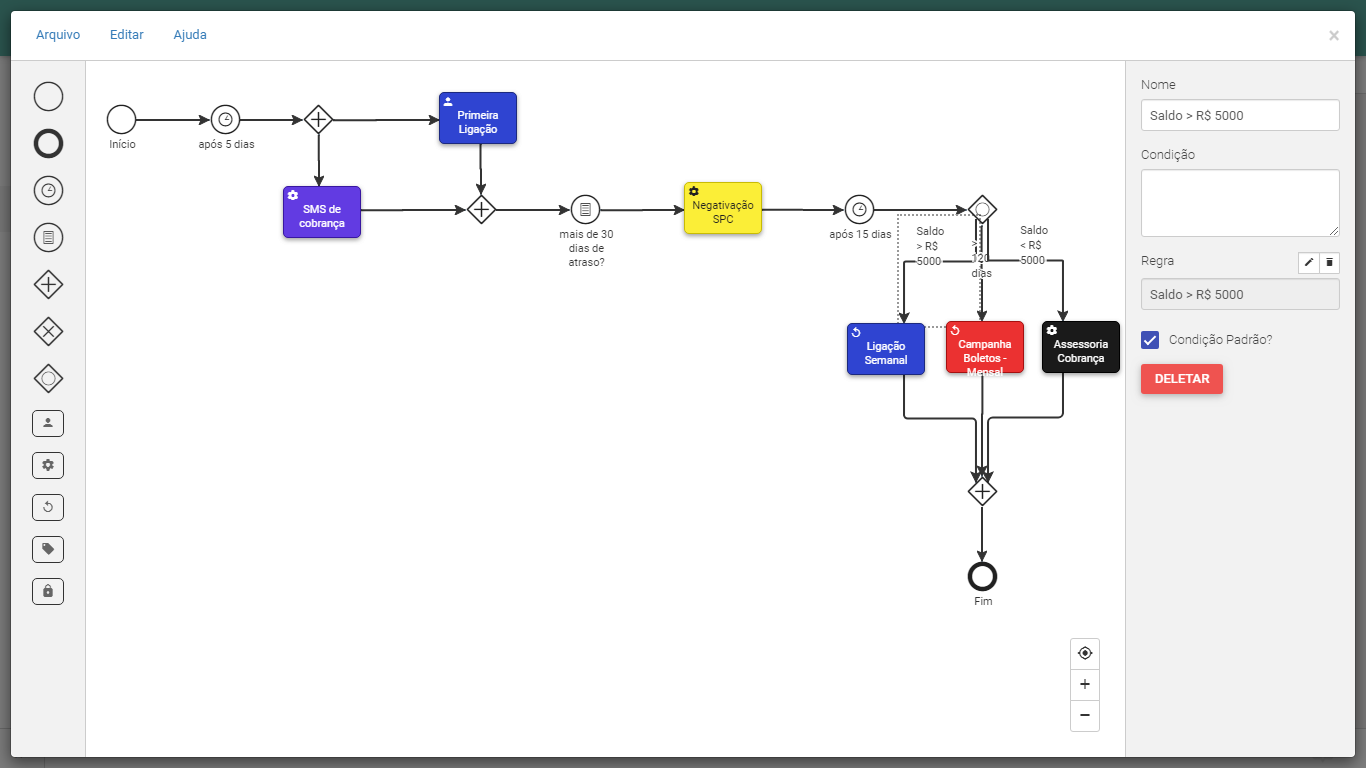
Quando é incluído um gateway inclusivo, deve-se pensar nas demais alternativas e, para isto, devem ser incluídos outros conectores ligando o gateway a outros elementos. Após a inclusão, o usuário clica sobre o conector e é possível preencher um nome para o mesmo, as condições/regras desejadas, porém somente um conector pode ter a condição padrão selecionada. Todas as alternativas de caminhos precisam ter uma condição/regra.
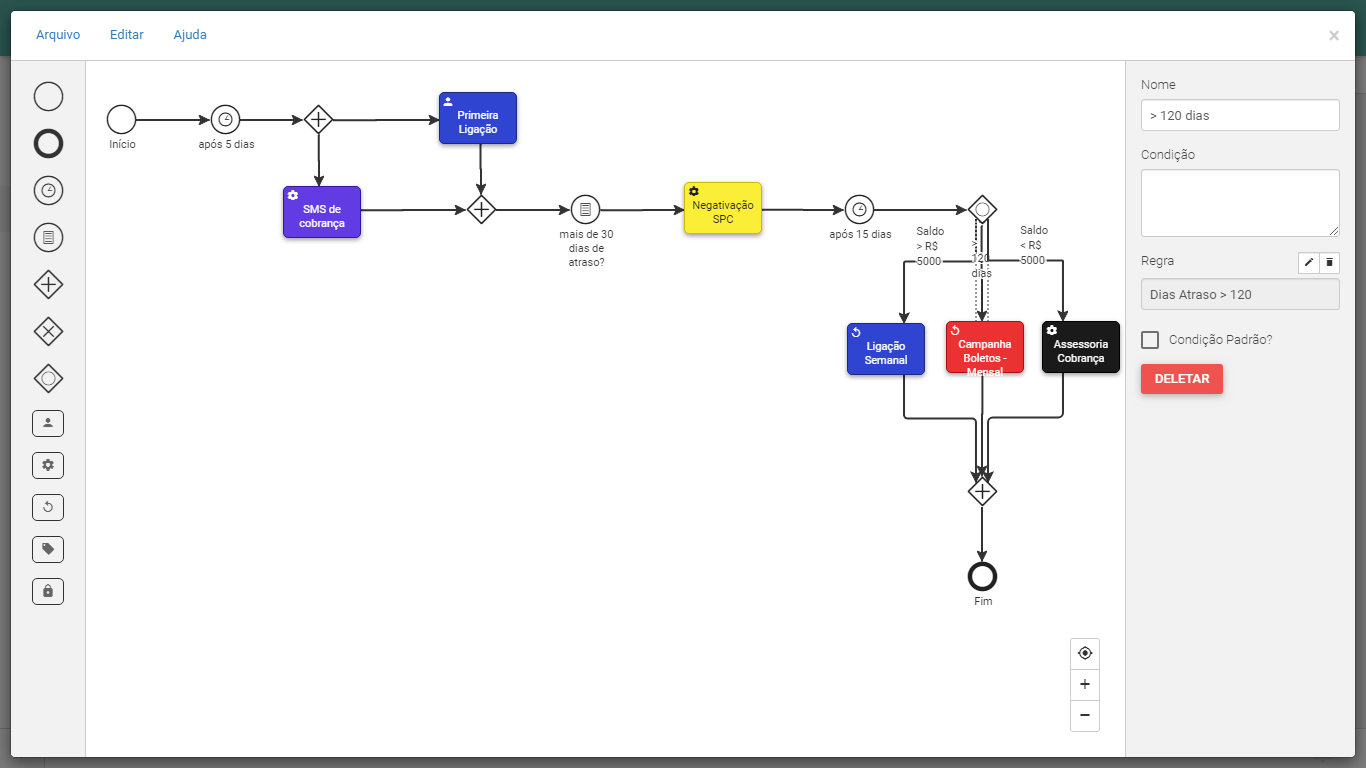
- Conector normal: ele liga qualquer outros dois elementos, além dos citados acima e possibilita o preenchimento do nome, quando o usuário clica sobre o mesmo.
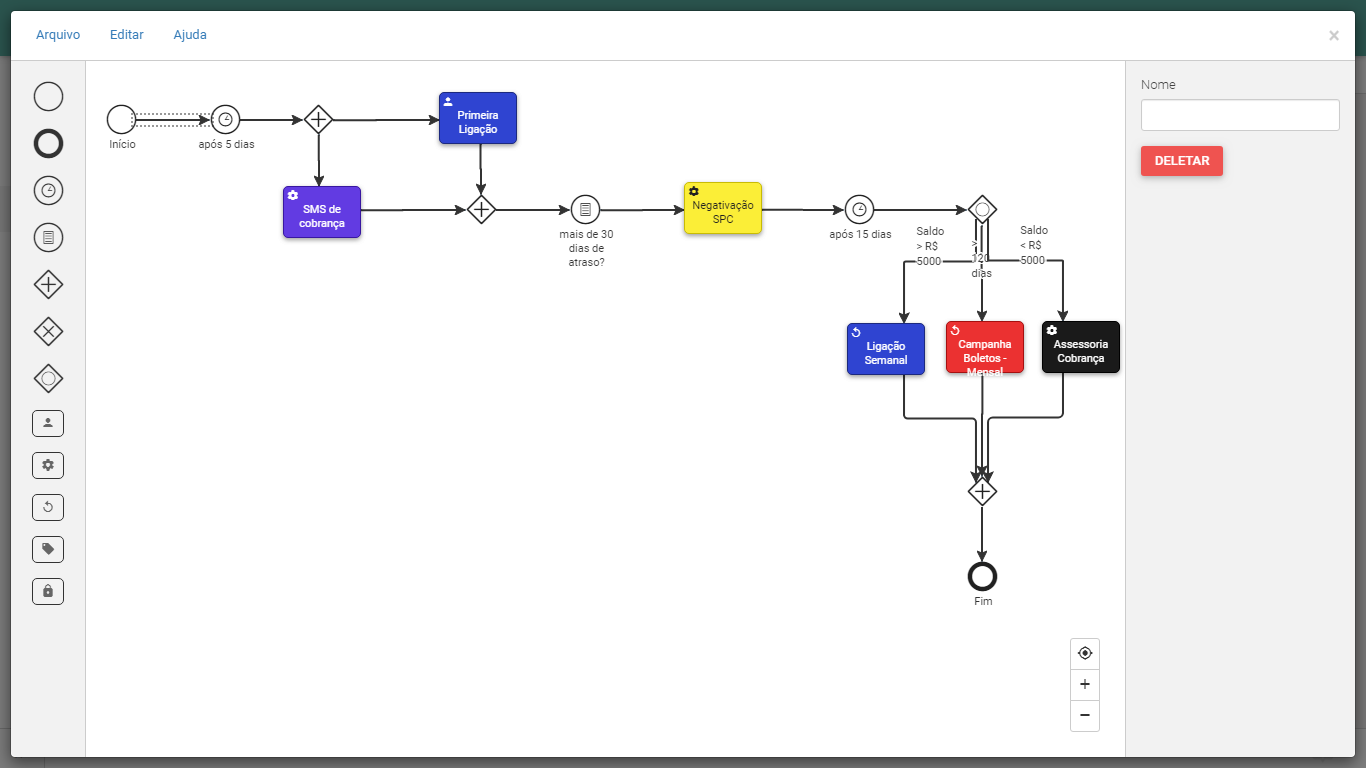
3) Opções dos Menus: a seguir serão listadas as nomenclaturas e as características de cada menu.
- Menu Arquivo: no menu Arquivo, estão localizadas as opções de ações relacionadas com o workflow no todo.
Salvar: após finalizar a elaboração do workflow, o usuário deve acessar o Menu Arquivo e clicar em “Salvar” para salvar a configuração elaborada. Na sequência, o usuário retorna para a tela de detalhe de Estratégia.
Importar: para realizar a importação de um workflow, o usuário deverá acessar o Menu Arquivo - Importar e selecionar o arquivo .json previamente exportado. A partir daí, o workflow é carregado na tela do diagrama.
Exportar: para realizar a exportação de um workflow, o usuário deverá elaborar o seu workflow modelo e clicar em Menu Arquivo - Exportar. Então, é gerado um arquivo .json que poderá ser importado futuramente na elaboração de outros workflows.
Imprimir: para realizar a impressão de um workflow, o usuário deverá, após elaborar o seu workflow, clicar em Menu Arquivo - Imprimir. Então, o usuário é direcionado a tela de impressão do seu navegador.
Sair: se o usuário clicar em Sair, ele retornará a tela de detalhe de Estratégia sem salvar as configurações de workflow.
- Menu Editar: no menu Editar, estão localizadas as opções de ações relacionadas com os elementos do workflow.
Copiar: para realizar a cópia de algum elemento, o usuário deverá, primeiramente, selecionar o elemento desejado e clicar em Menu Editar - Copiar.
Colar: para realizar a colagem de algum elemento, o usuário deverá, primeiramente, copiar o elemento desejado e clicar em Menu Editar - Colar.
Deletar: para realizar a exclusão de algum elemento, o usuário deverá, primeiramente, selecionar o elemento desejado e clicar em Menu Editar - Deletar.
Mais Zoom: para ampliar o zoom sobre o workflow, o usuário deverá clicar em Menu Editar - Mais Zoom.
Menos Zoom: para reduzir o zoom sobre o workflow, o usuário deverá clicar em Menu Editar - Menos Zoom.
Redefinir Zoom: para redefinir o zoom (voltar ao zoom padrão) sobre o workflow, o usuário deverá clicar em Menu Editar - Redefinir Zoom.
- Menu Ajuda: no menu Ajuda, está localizada a janela para auxílio sobre a utilização do campo Condição.
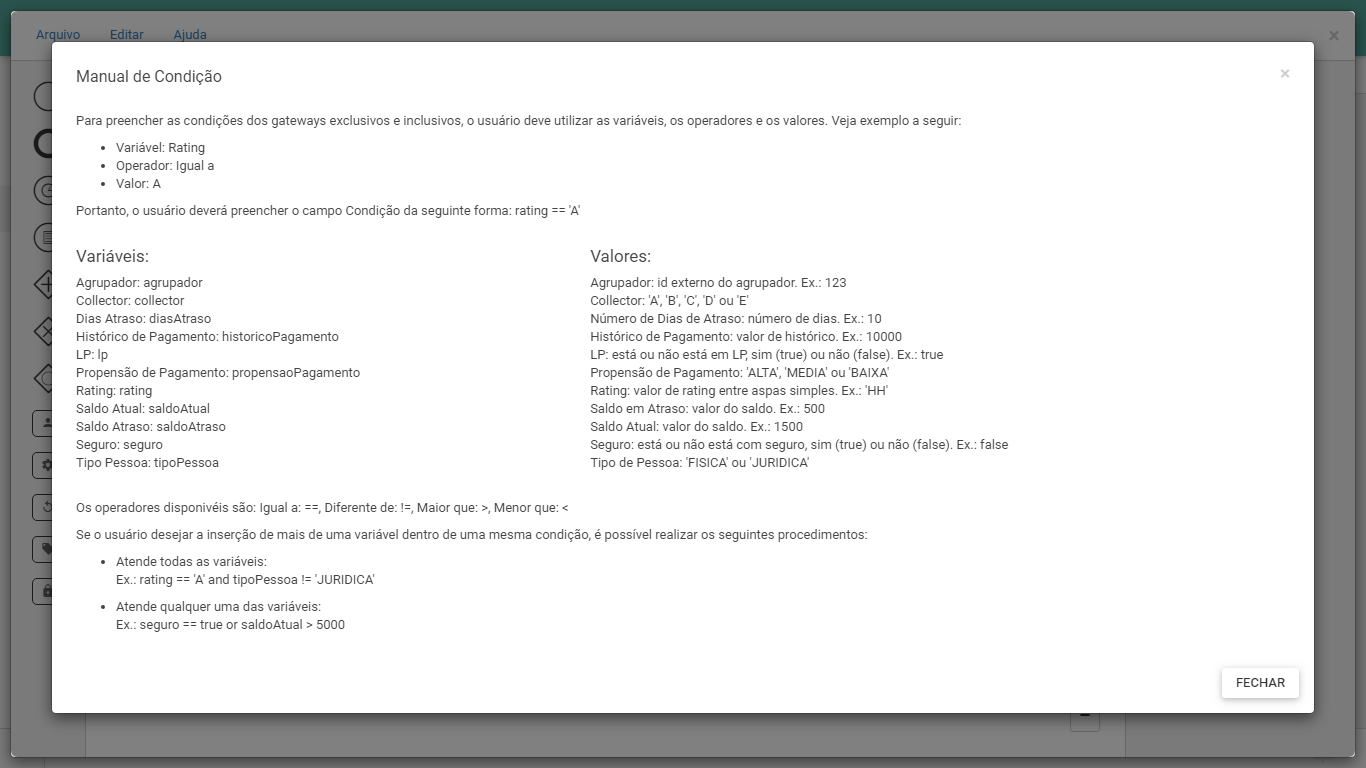
Manual de Condição: para buscar auxílio no preenchimento das condições existentes nos conectores entre os gateways inclusivos/exclusivos e os elementos seguintes, o usuário deverá clicar em Menu Ajuda - Manual de Condição. Será aberta uma janela com as instruções.
Após sair do diagrama do workflow, o usuário retornará a tela de detalhe da Estratégia e, para confirmar a inclusão da estratégia, deve clicar em Salvar. Na sequência, o usuário é direcionado novamente a tela de filtro com a mensagem de sucesso.
Se o usuário clicar em Cancelar, ele será direcionado a tela de filtro sem realizar a inclusão da nova estratégia.
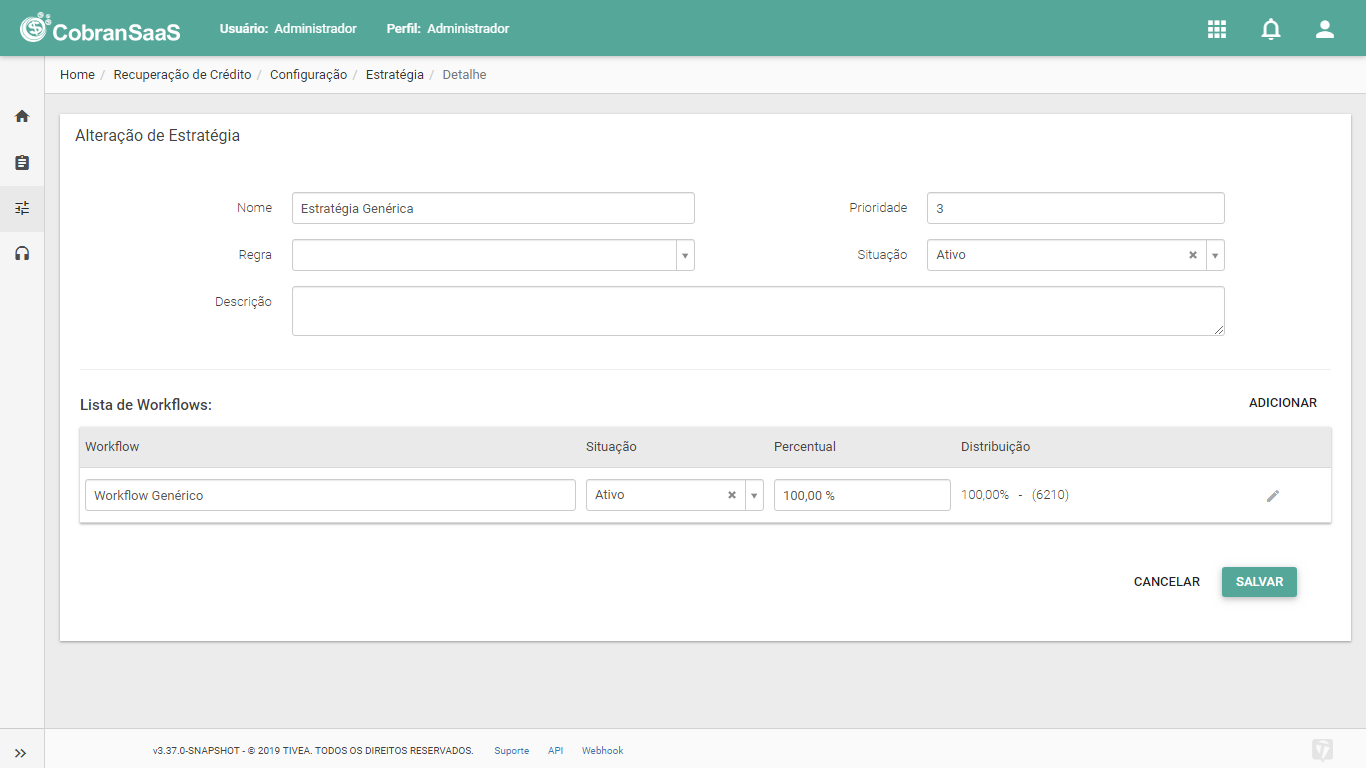
Na tela de filtro da configuração de estratégia, existe a possibilidade de editar as estratégias já cadastradas. Ao clicar no botão Editar (ao lado de cada registro na tela de filtro), o usuário será direcionado a tela de detalhe na qual será possível alterar os seguintes campos:
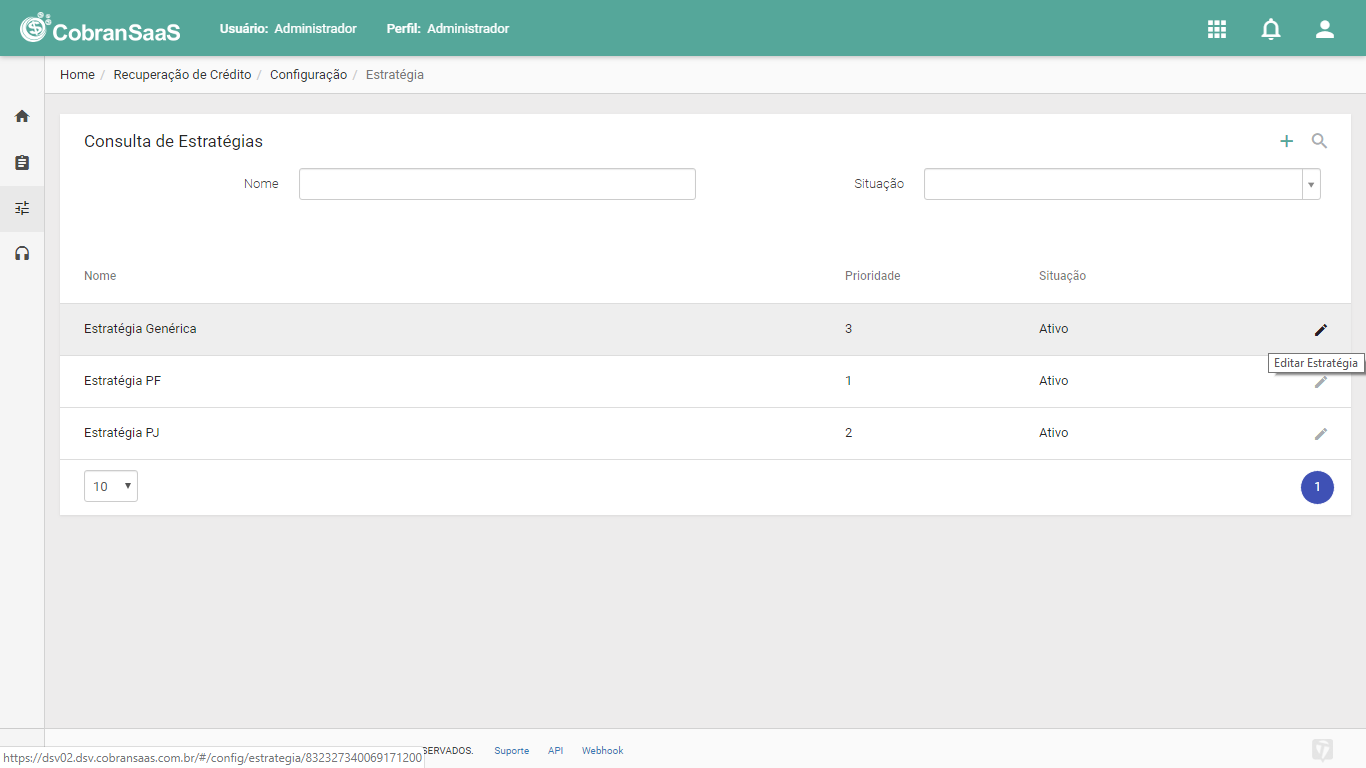
- Nome da estratégia de cobrança
- Prioridade da estratégia
- Regra vinculada a esta estratégia
- Situação da estratégia
- Descrição da estratégia
- Nome do workflow
- Percentual do workflow
- Situação do workflow
Se o usuário desejar editar um workflow e este workflow já estiver ativo, apenas alguns elementos e conectores poderão ser alterados:
- duração do elemento Cronômetro.
- condição do elemento Condicional.
- script de contato das ações de cobrança do tipo Contato.
- condições/regras dos conectores entre gateways exclusivos/inclusivos e outros elementos.
- modelos de Cartas, E-mails e SMSs.
- configurações de negociação para as ações do tipo Campanha.
- número de dias (próxima, máximo e fim) das Atividades Recorrentes.
Os demais elementos e conectores não podem sofrer alteração após a ativação do workflow.
A única maneira possível de editar os outros elementos do workflow é com workflows que estejam em situação Pendente.
Comentários
0 comentário
Artigo fechado para comentários.