
A destinação é o processo de distribuir os clientes entre as assessorias por meio de um processamento diário. A tela de configuração para a destinação automática de clientes às assessorias (Módulo Assessoria, Menu Configuração, Submenu Destinação) é dividida em duas partes. Primeiro, temos a tela de filtro, onde o usuário pode buscar configurações de destinação já cadastradas e realizar ações sobre elas. Além disso, é possível cadastrar uma nova destinação de clientes às assessorias diretamente, sem precisar usar os filtros, por meio do botão Nova Destinação.
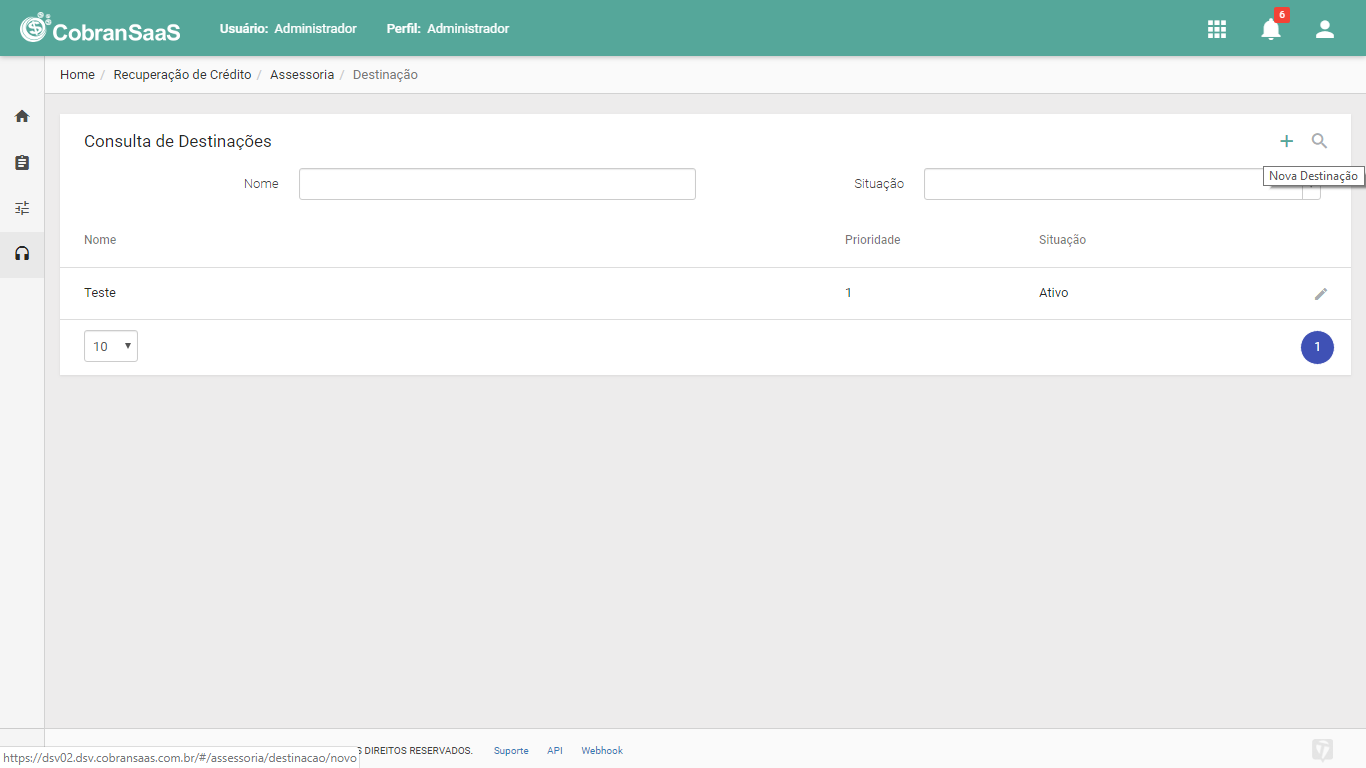
Ao clicar no botão Nova Destinação, o usuário será direcionado a tela de detalhe na qual será possível preencher os seguintes campos:
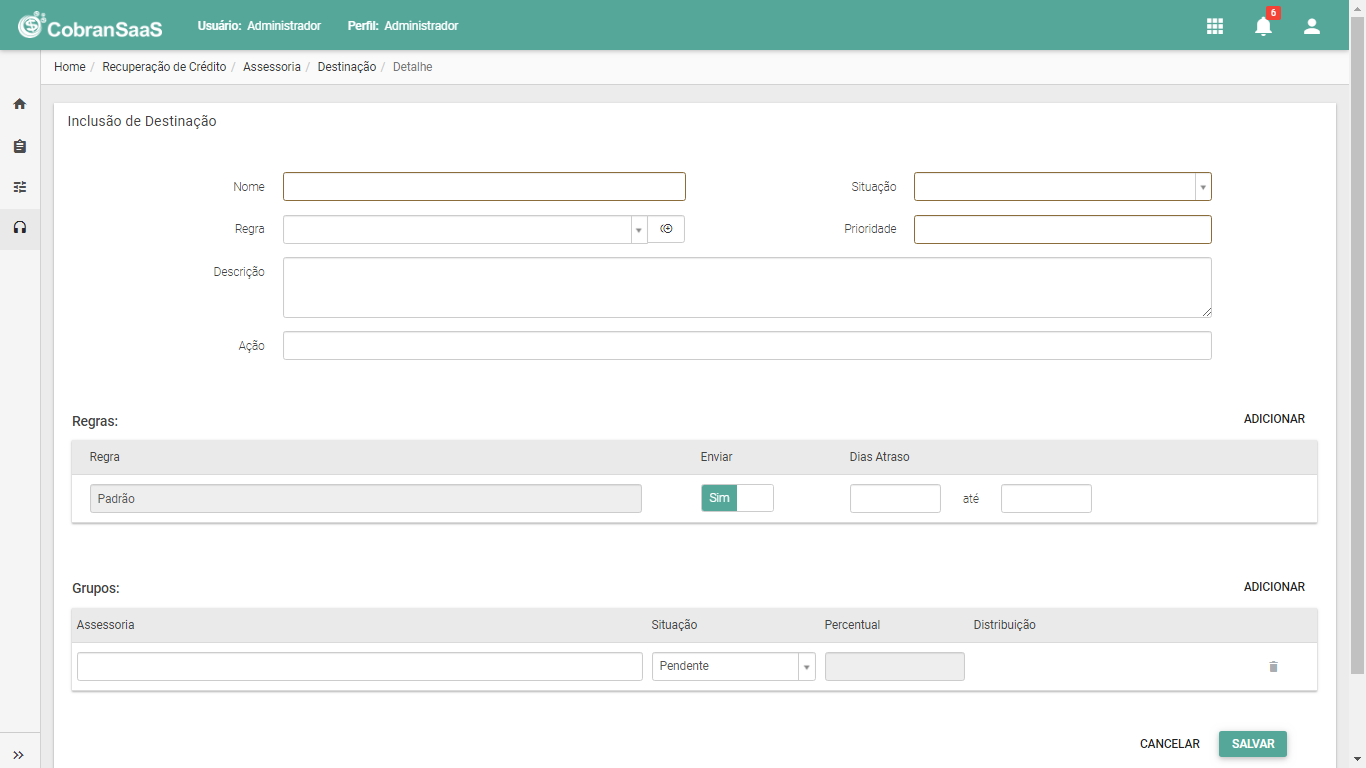
- Nome: nome para identificação da destinação de clientes às assessorias.
- Situação da configuração de destinação: Ativo ou Inativo.
- Regra: selecionar a regra desejada para segmentar quais clientes vinculados a esta configuração. Serão apresentadas como opções de seleção aquelas regras configuradas na tela Repositório de Regras ou o usuário pode criar uma nova regra temporária (sem possibilidade de reutilização em outras configurações do sistema) ao clicar sobre o botão Criar Nova Regra.
- Prioridade: número que identifica a prioridade que esta configuração de destinação será executada no processamento diário, sendo 1 mais prioritário e 999, menos prioritário.
- Descrição: descrição de detalhes da configuração de destinação de clientes às assessorias.
- Ação: ações de cobrança do tipo Assessoria vinculados a esta configuração de destinação.
* Lista de Regras: selecionar as regras desejadas para segmentar quais contratos/parcelas serão considerados na destinação de clientes às assessorias e determinar o número de dias de atraso das parcelas a serem destinadas.
Campos para criação de regras:
- Regra: selecionar a regra desejada. Serão apresentadas como opções de seleção aquelas regras configuradas na tela Repositório de Regras ou o usuário pode criar uma nova regra temporária (sem possibilidade de reutilização em outras configurações do sistema) ao clicar sobre o botão Criar Nova Regra. A opção Padrão já disponível tem a intenção de utilizar uma faixa de número de dias de atraso padrão para todos aqueles contratos/parcelas que não possuírem uma regra específica selecionada.
- Enviar: se uma determinada segmentação não pode ser destinada à assessorias, a regra deve ser selecionada na lista com a opção Enviar “Não”.
- Dias Atraso: número de dias de atraso das parcelas a serem distribuídas.
* Lista de Grupos: selecionar as assessorias e os percentuais de destinação de clientes. Cada registro adicionado é um grupo de assessorias. Um grupo de assessorias pode ter nenhuma, uma ou mais de uma assessorias. Caso o grupo possua nenhuma assessoria, um percentual de clientes não será destinado e será mantido um controle para comparação com os clientes destinados. Se o grupo possui uma assessoria, um percentual de clientes será destinado para esta assessoria. Caso o grupo possua mais de uma assessoria, um percentual de clientes será destinado para estas mesmas assessorias ao mesmo tempo, ou seja, o mesmo cliente seria destinado para mais de uma assessoria.
Campos para criação de grupos:
- Assessoria: seleção da(s) assessoria(s) pertencentes a este grupo.
- Situação: situação do grupo. Opções disponíveis: Ativo (pronto para utilização), Pendente (com possibilidade de edição), Inativo (não mais utilizável) e Removido (não aparece mais na listagem).
- Percentual: percentual de clientes que serão destinados para este grupo.
Os campos Distribuição - Quantidade e Distribuição - Percentual são utilizados para apresentar o número e percentual de clientes vinculados a este grupo após processamento.
Após preencher os campos e clicar em Salvar, o usuário é direcionado novamente a tela de filtro com a mensagem de sucesso. Se o usuário clicar em Cancelar, ele será direcionado a tela de filtro sem realizar a inclusão da nova configuração de destinação.
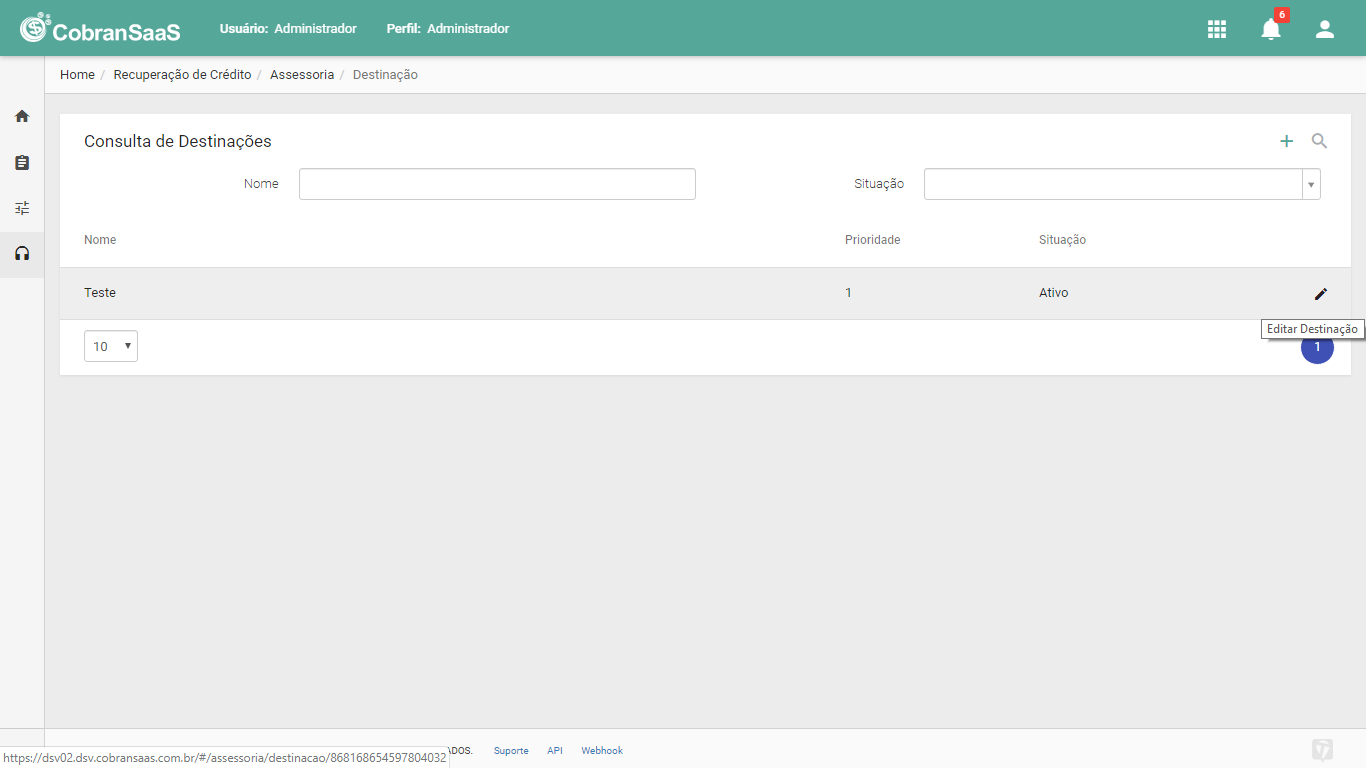
Na tela de filtro da configuração de destinação de clientes às assessorias, existe a possibilidade de editar as destinações já cadastradas. Ao clicar no botão Editar (ao lado de cada registro na tela de filtro), o usuário será direcionado a tela de detalhe na qual será possível alterar todos os campos apresentados, exceto a lista de grupos já cadastrada.
Comentários
0 comentário
Artigo fechado para comentários.