
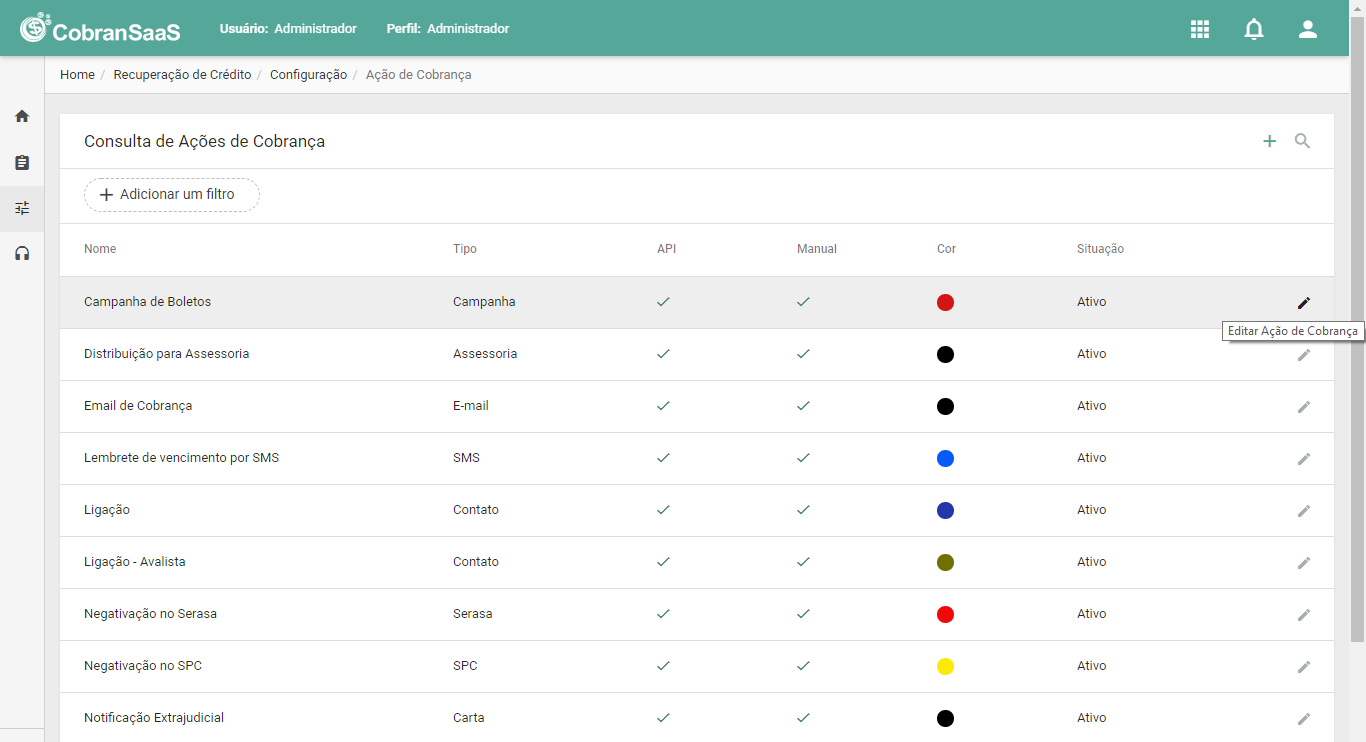
A ação de cobrança é o procedimento usado para cobrar um cliente. A tela de cadastro dessa ação (Módulo Recuperação de Crédito, Menu Configuração, Submenu Ação de Cobrança) é dividida em duas partes. Primeiro, temos a tela de filtro, onde o usuário pode buscar por ações de cobrança já cadastradas e realizar ações sobre elas. Também é possível cadastrar uma nova ação de cobrança diretamente, sem precisar usar os filtros, clicando no botão Nova Ação.
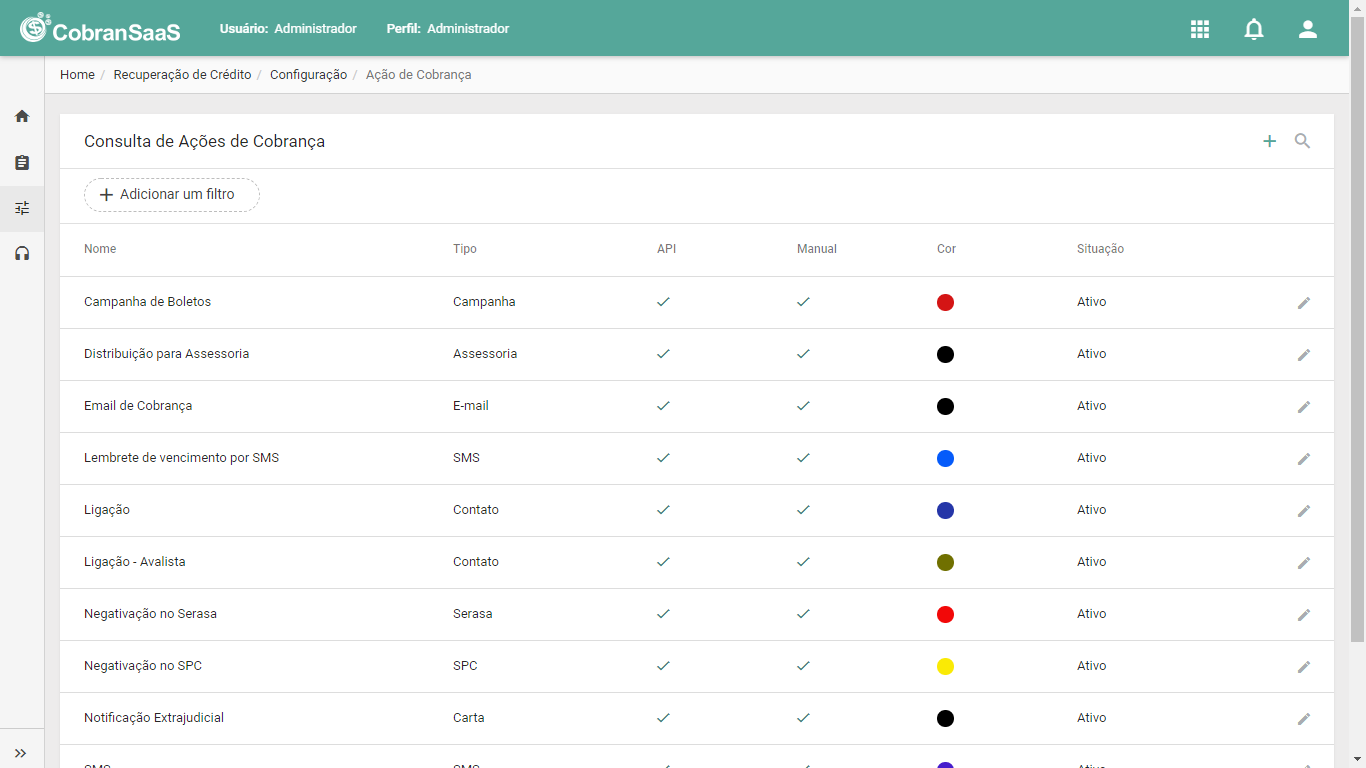
Ao clicar no botão Nova Ação, o usuário será direcionado a tela de detalhe na qual será possível preencher os seguintes campos:
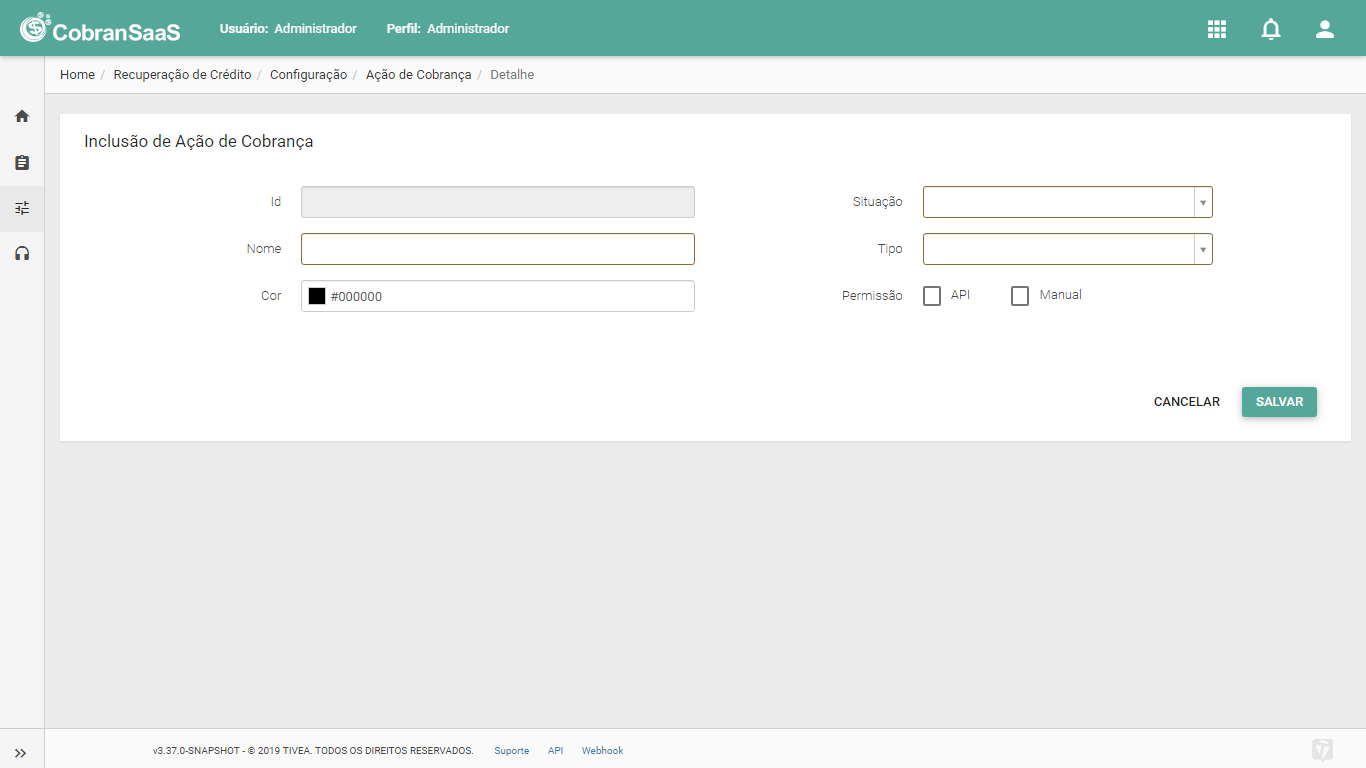
- Nome: nome da ação de cobrança.
- Situação: situação da ação de cobrança (Ativo e Inativo).
- Tipo: tipo da ação de cobrança. Atualmente, estão disponíveis os seguintes tipos:
- Assessoria, que se refere as distribuições geradas automaticamente para assessorias/escritórios de cobrança;
- Campanha, que se refere às propostas de negociação geradas para os clientes;
- Carta, que se refere às cartas geradas para impressão;
- Contato, que se refere às tarefas que são apresentadas no Monitor de Tarefas para posterior efetivação;
- E-mail, que se refere ao envio automatizado de e-mails de cobrança;
- SMS, que se refere ao envio automatizado (integração pelo sistema) ou manual (gerando dados para envio por outra ferramenta) de SMSs;
- Serasa, que se refere às restrições geradas para envio de arquivo ao Serasa através de aplicativo EDI7, de propriedade do Serasa e;
- SPC, que se refere às restrições geradas para envio de arquivo ao SPC através de FTP.
- Cor: cor a ser representada pela tarefa nas demais telas do sistema.
- Permissão - API : selecionar se será permitida a geração de uma tarefa desta ação via API.
- Permissão - Manual: selecionar se será permitida a geração de uma tarefa desta ação manualmente.
Dependendo do tipo da ação de cobrança, outros campos são solicitados para preenchimento.
Ação do tipo Assessoria:
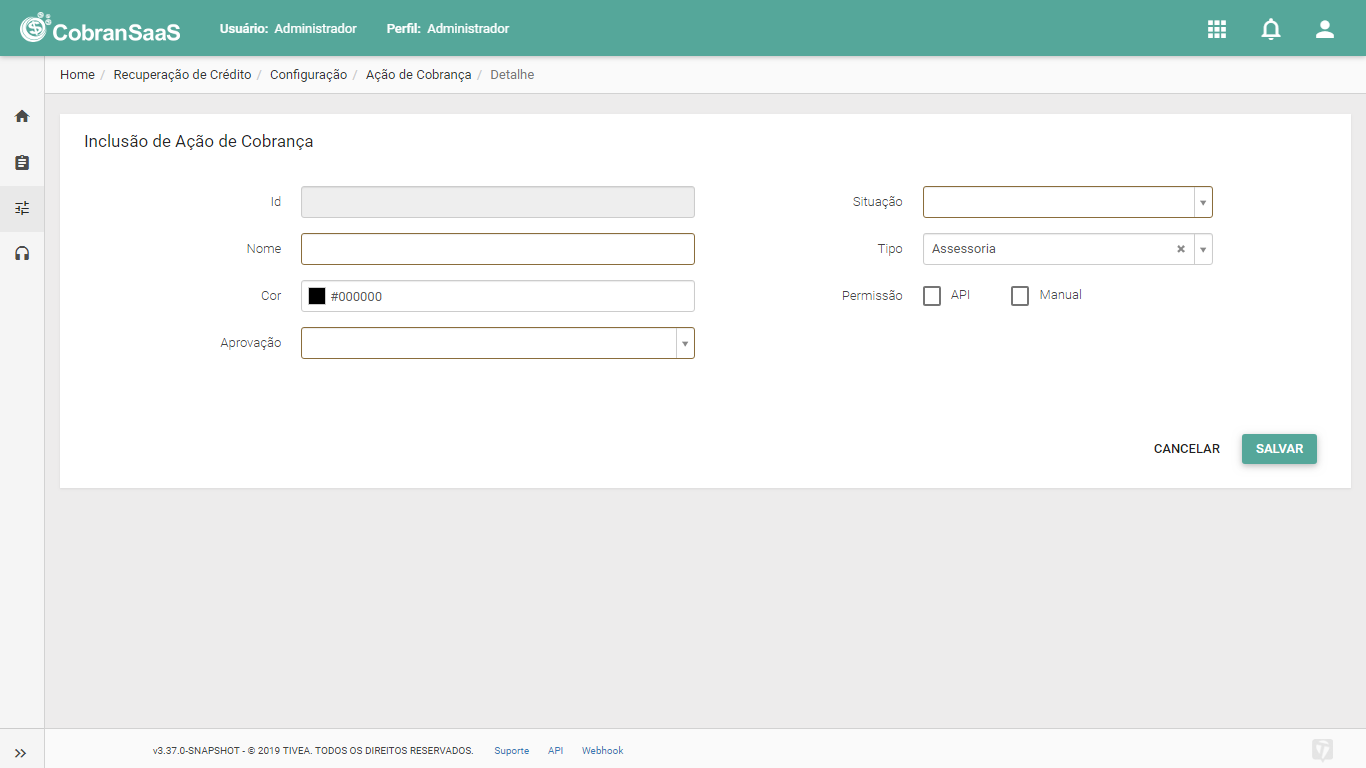
- Aprovação: selecionar se a ação depende de aprovação (manual) ou se a ação é efetivada automaticamente.
Ação do tipo Campanha:
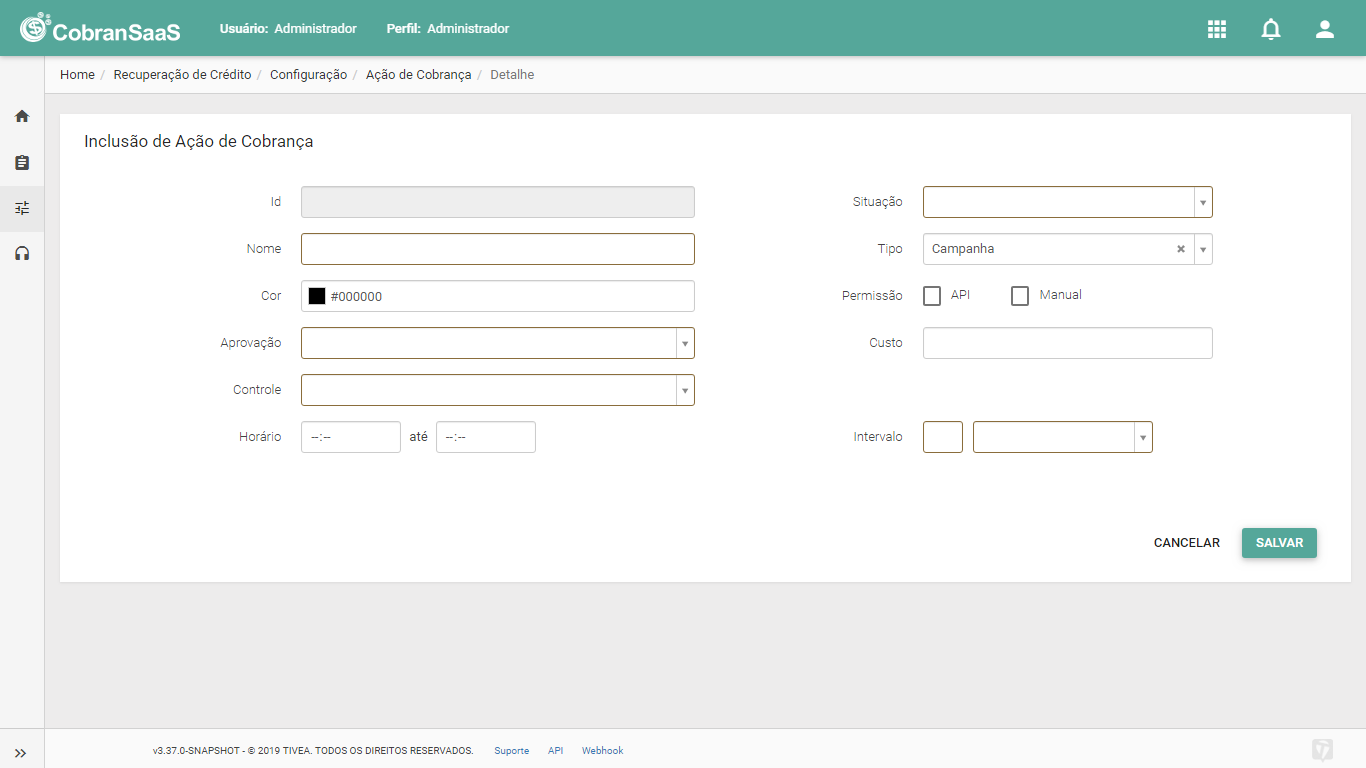
- Aprovação: selecionar se a ação depende de aprovação (manual) ou se a ação é efetivada automaticamente.
- Custo: custo unitário da ação de cobrança.
- Controle: se a execução desta ação é feita todos os dias, somente em dias úteis ou em todos os processamentos.
- Horário: horário inicial e final para execução da ação.
- Intervalo: intervalo de horas ou minutos em que é feita a verificação para execução da ação.
Ação do tipo Carta:
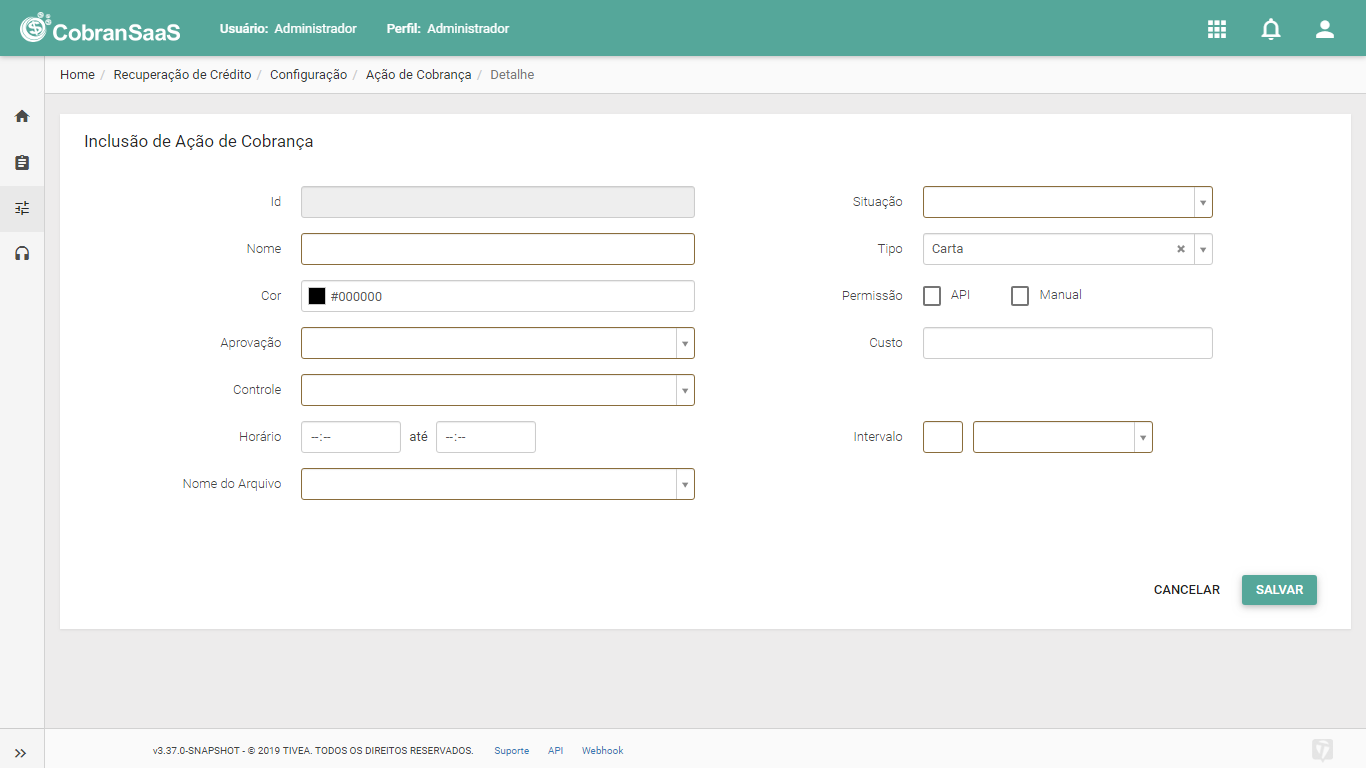
- Aprovação: selecionar se a ação depende de aprovação (manual) ou se a ação é efetivada automaticamente.
- Custo: custo unitário da ação de cobrança.
- Controle: se a execução desta ação é feita todos os dias, somente em dias úteis ou em todos os processamentos.
- Horário: horário inicial e final para execução da ação.
- Intervalo: intervalo de horas ou minutos em que é feita a verificação para execução da ação.
- Nome do arquivo: padrão de nomenclatura para o arquivo gerado. Opções disponíveis: Sequencial, CPF/CNPJ do cliente + Sequencial ou Código do cliente + Sequencial.
Ação do tipo Contato:
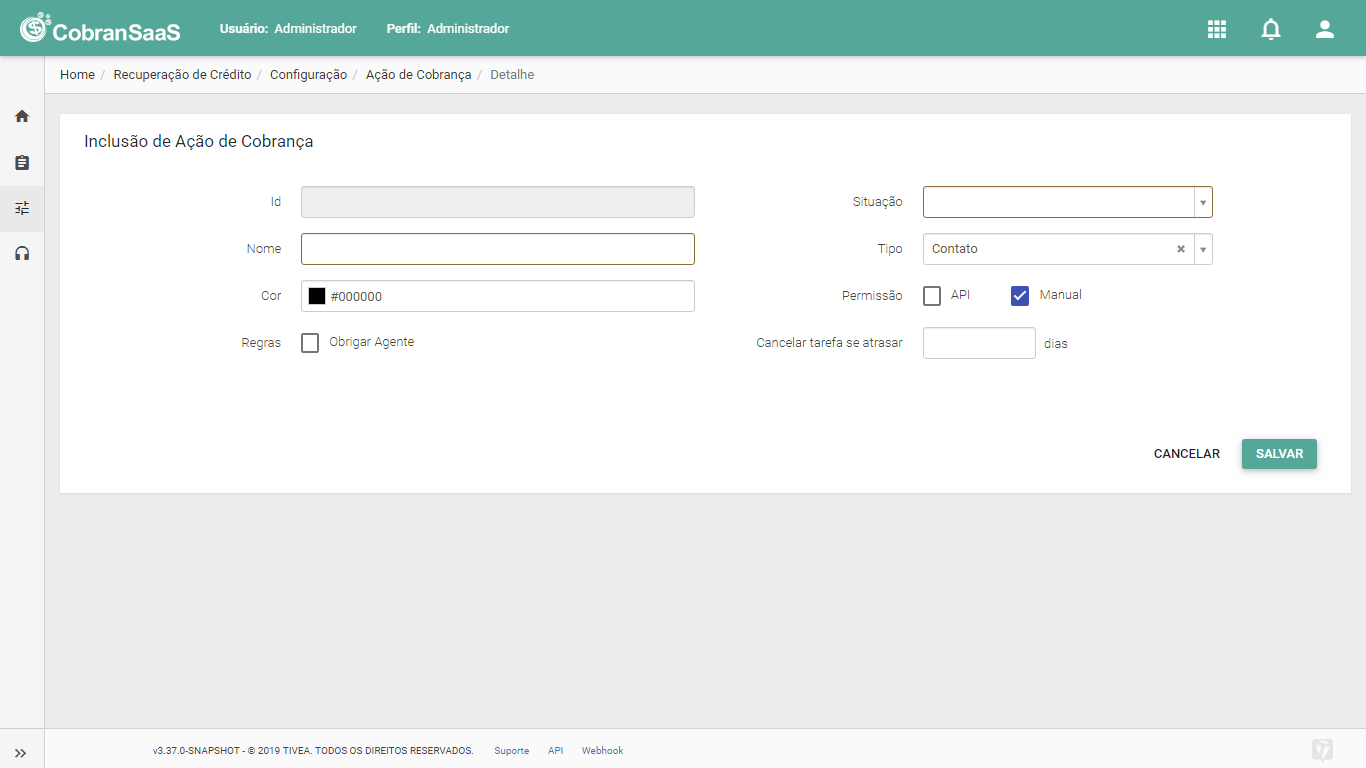
- Regras - Obrigar Agente: selecionar se esta ação obriga a escolha de um agente responsável, quando esta ação for incluída manualmente. Campo apresentado somente quando o campo Permissão - Manual é selecionado.
- Cancelar tarefa se atrasar: número de dias após o agendamento da tarefa para que a mesma seja cancelada.
Ação do tipo E-mail:
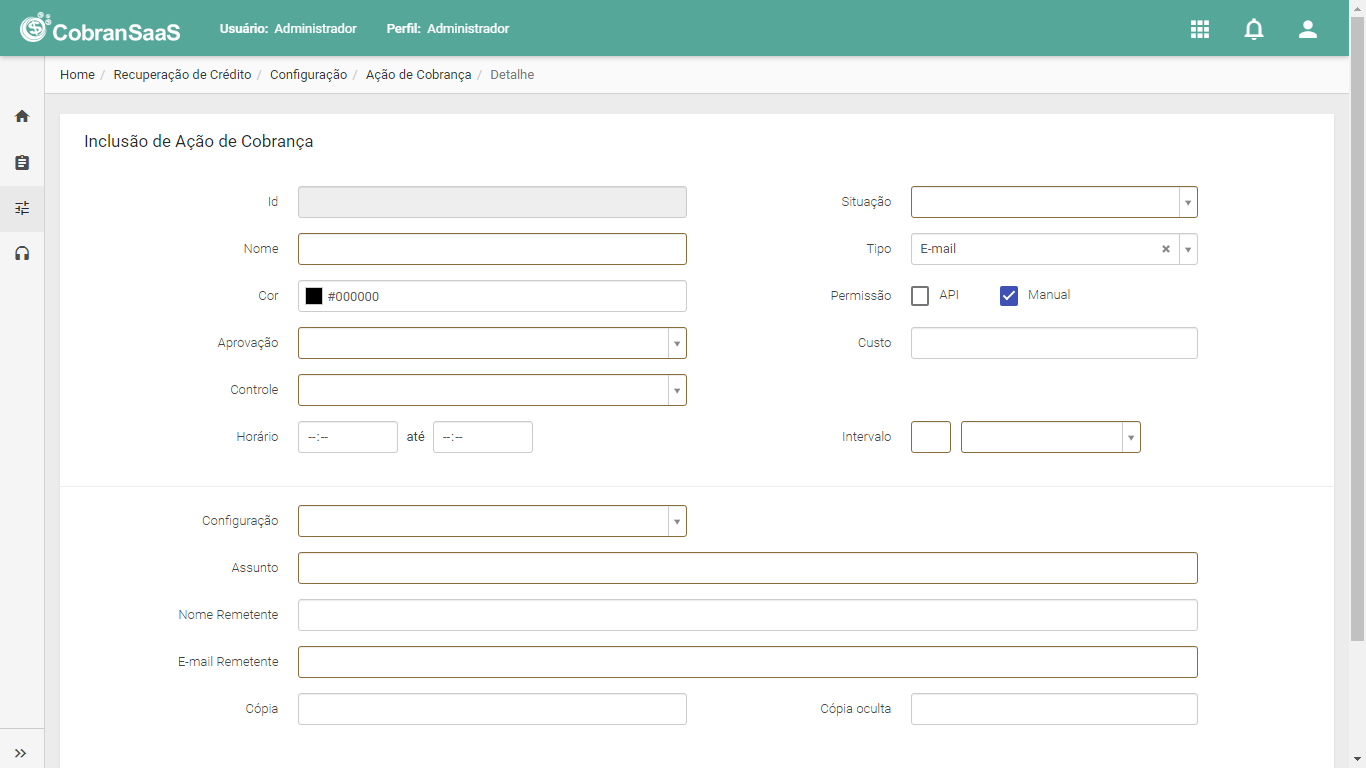
- Aprovação: selecionar se a ação depende de aprovação (manual) ou se a ação é efetivada automaticamente.
- Custo: custo unitário da ação de cobrança.
- Controle: se a execução desta ação é feita todos os dias, somente em dias úteis ou em todos os processamentos.
- Horário: horário inicial e final para execução da ação.
- Intervalo: intervalo de horas ou minutos em que é feita a verificação para execução da ação.
- Configuração: configuração de e-mail previamente realizada no Módulo Administração - Menu Canais - Submenu Email.
- Assunto: Assunto do e-mail.
- Nome Remetente: Nome do remetente do e-mail.
- E-mail Remetente: Endereço de e-mail do remetente.
- Cópia: Endereço que receberá cópia do e-mail.
- Cópia Oculta: Endereço que receberá cópia oculta do e-mail.
Ação do tipo Serasa:
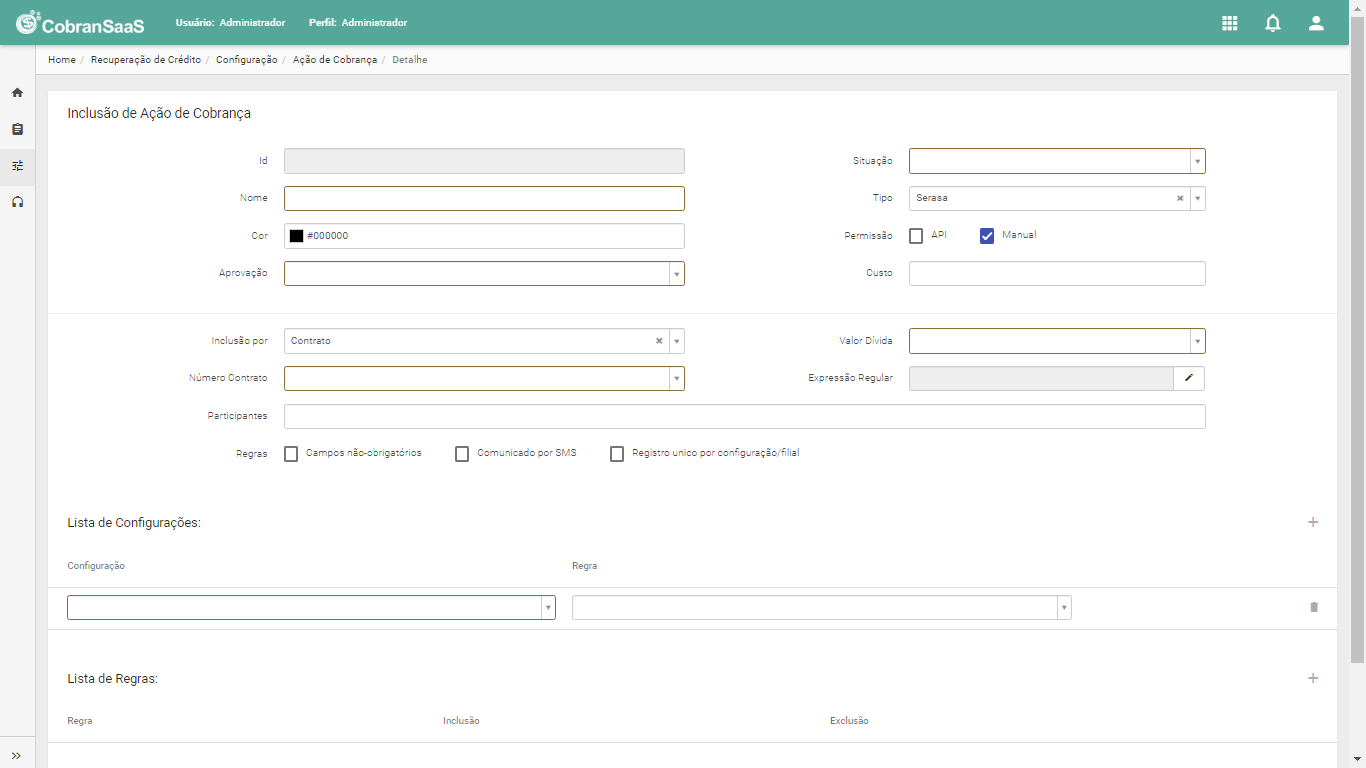
- Aprovação: selecionar se a ação depende de aprovação (manual) ou se a ação é efetivada automaticamente.
- Custo: custo unitário da ação de cobrança.
- Inclusão por: selecionar se a inclusão no Serasa será feita por contrato ou por parcela.
- Valor Dívida: selecionar qual campo deve ser considerado como valor da dívida nos registros do Serasa. Quando for selecionada a opção “Contrato” no campo “Inclusão por”, as opções disponíveis no campo Valor Dívida são: Saldo Atual, Saldo Atual Atraso, Saldo Total e Saldo Total Atraso. Quando for selecionada a opção “Parcela” no campo “Inclusão por”, as opções disponíveis no campo Valor Dívida são: Saldo Atual e Saldo Total.
- Número Contrato: selecionar como será composto o número do contrato para geração do registro do Serasa. Quando selecionada a opção "Contrato" no campo "Inclusão Por", o usuário pode optar por selecionar o número do contrato (Contrato) ou qualquer campo customizável do tipo Contrato. Quando selecionada a opção "Parcela" no campo "Inclusão Por", o usuário pode optar por: Contrato + Parcela, Contrato + Número Nosso Número ou Número Nosso Número.
- Separador: preencher um caractere separador da composição do número do contrato. Campo disponível/habilitado somente quando for selecionada a opção “Parcela” no campo “Inclusão Por” e quando o campo “Número Contrato” possuir as combinações “Contrato + Parcela” ou “Contrato + Número Nosso Número”.
- Expressão Regular: configurar uma expressão regular com base na opção selecionada no campo "Número Contrato". O editor de expressão regular permite a realização de testes com a expressão regular criada. Campo disponível/habilitado somente quando for selecionada a opção “Contrato” no campo “Inclusão Por”.
- Participantes: selecionar um ou mais participantes dos contratos que serão considerados na inclusão de contratos ao Serasa.
- Regras - Campos não obrigatórios: opção de gerar arquivo para o Serasa contendo os campos não obrigatórios na integração da negativação.
- Regras - Comunicado por SMS: opção de geração de comunicado pelo Serasa através de SMS. Esta opção também deve ser contratada junto ao Serasa.
- Regras - Registro único por configuração/filial: opção de geração de registro de negativação ao Serasa único por filial, ou seja, um único contrato ou parcela por configuração de filial (vide Módulo Administração, Menu Canais, Submenu Serasa, campo Código Filial).
- Lista de Configurações: configurações de Serasa previamente realizadas no Módulo Administração - Menu Canais - Submenu Serasa. Além disso, o usuário pode vincular uma ou mais configurações a Seletores (regras do tipo Cliente previamente existente no Módulo Recuperação de Crédito - Menu Configuração - Submenu Repositório de Regras), com o intuito de incluir no Serasa segmentos de clientes diferentes por configurações diferentes de Serasa (CNPJs diferentes, por exemplo).
- Lista de Regras: definição das regras de inclusão e exclusão no Serasa. O usuário deverá clicar sobre o botão Adicionar e, então, abrirá uma janela com os seguintes campos para preenchimento:
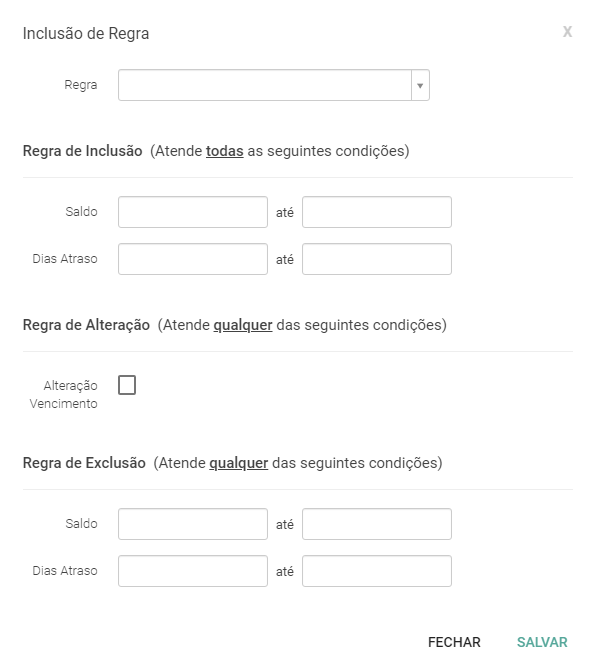
- Regra: segmentar as regras de inclusão e exclusão por tipos de contrato. O vínculo será feito a uma regra do tipo Produto previamente existente no Módulo Recuperação de Crédito - Menu Configuração - Submenu Repositório de Regras.
- Regra de Inclusão - Saldo Total: preencher a faixa (mínimo e máximo) de saldo total de um contrato para que este possa ser incluído no Serasa.
- Regra de Inclusão - Dias Atraso: preencher a faixa (mínimo e máximo) de número de dias de atraso de um contrato para que este possa ser incluído no Serasa.
- Regra de Alteração - Alteração Vencimento: sinalizar quando for necessário atualizar o registro no Serasa, ou seja, quando o cliente está negativado a nível de contrato (campo "Inclusão por" = Contrato) e quita a parcela negativada, mas ainda possui outras parcelas em atraso suficiente para permanecer negativado. O sistema fará uma exclusão da parcela quitada e a inclusão da parcela mais antiga em atraso.
- Regra de Exclusão - Saldo Total: preencher a faixa (mínimo e máximo) de saldo total de um contrato para que este deva ser excluído do Serasa.
- Regra de Exclusão - Dias Atraso: preencher a faixa (mínimo e máximo) de número de dias de atraso de um contrato para que este deva ser excluído do Serasa.
Ação do tipo SMS:
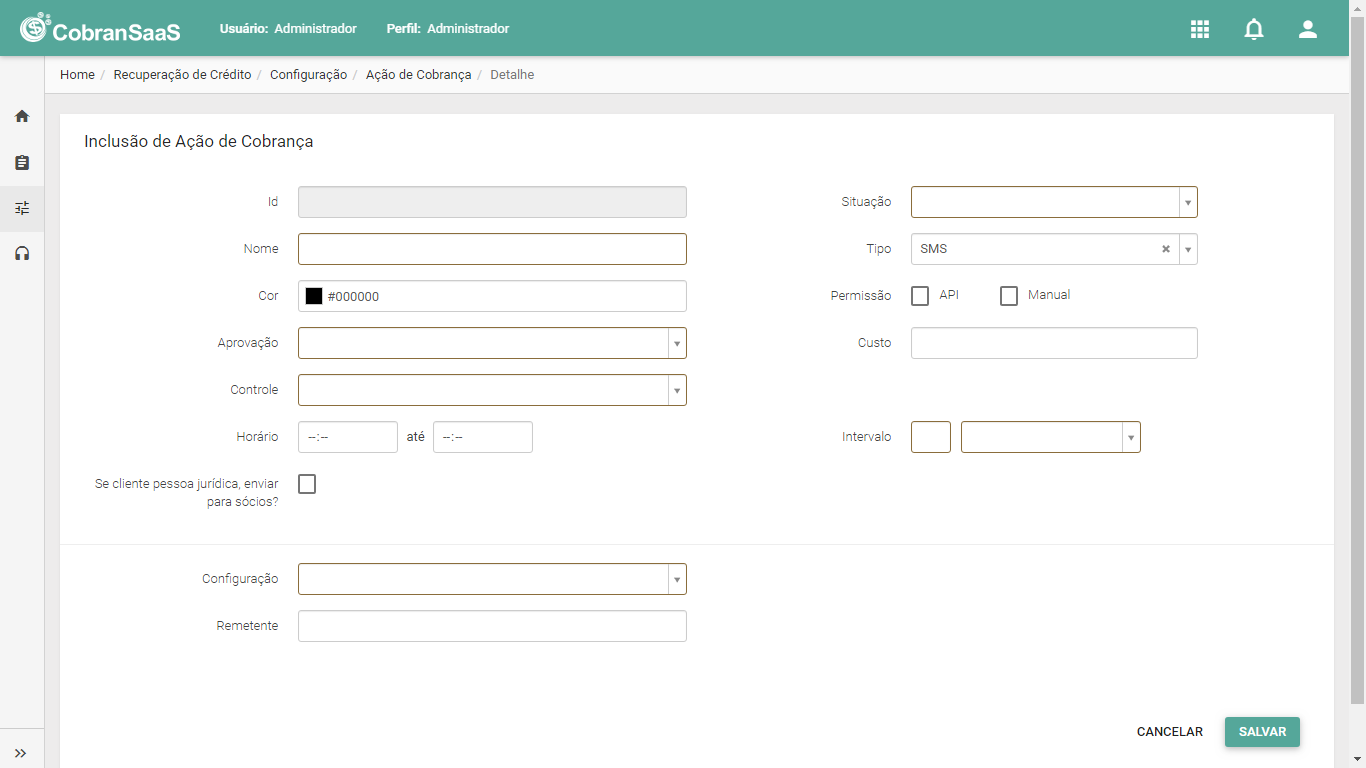
- Aprovação: selecionar se a ação depende de aprovação (manual) ou se a ação é efetivada automaticamente.
- Custo: custo unitário da ação de cobrança.
- Controle: se a execução desta ação é feita todos os dias, somente em dias úteis ou em todos os processamentos.
- Horário: horário inicial e final para execução da ação.
- Intervalo: intervalo de horas ou minutos em que é feita a verificação para execução da ação.
- Se cliente pessoa jurídica, enviar para sócios: selecionar se esta ação de cobrança, quando executada, deva ser encaminhada para os sócios dos clientes do tipo Pessoa Jurídica (PJ) ou somente para o telefone melhor classificado do próprio cliente PJ.
- Configuração: configuração de SMS previamente realizada no Módulo Administração - Menu Canais - Submenu SMS.
- Remetente: Remetente do SMS.
Ação do tipo SPC:
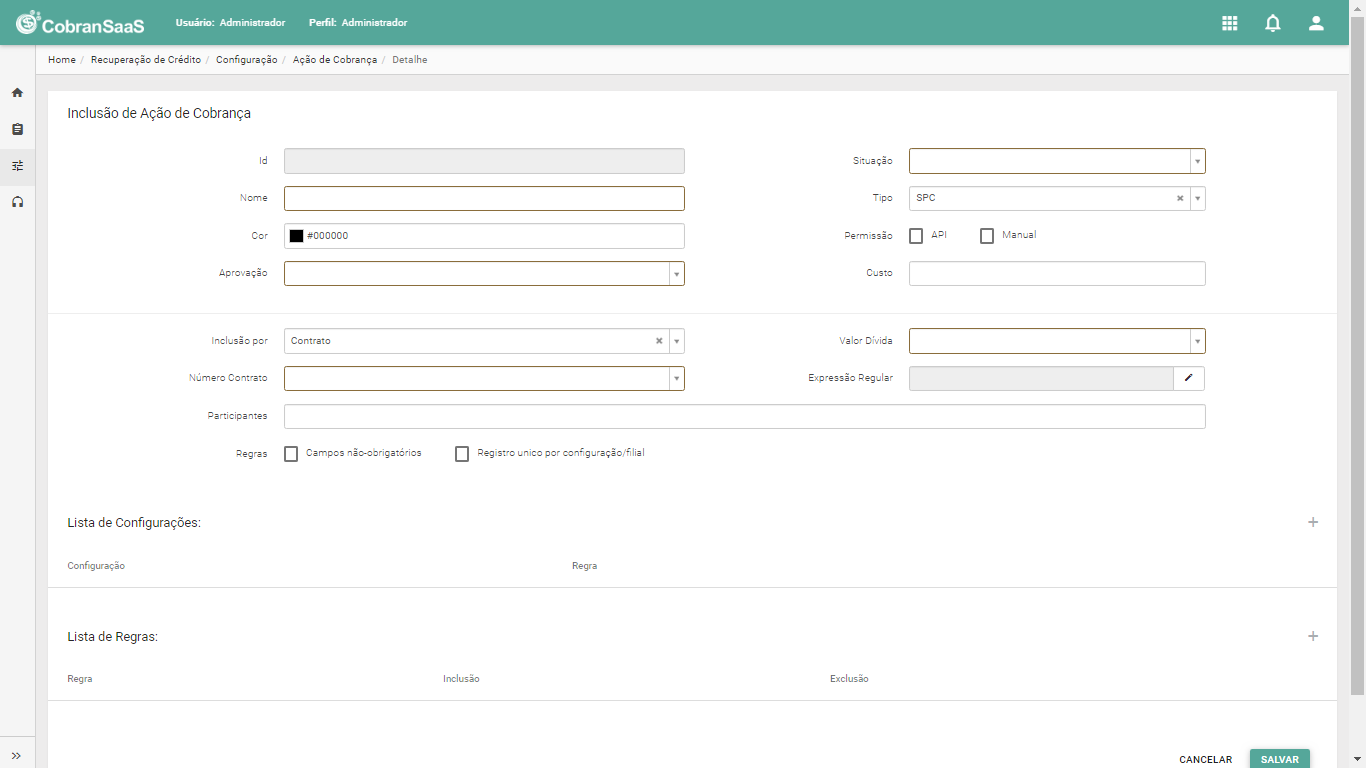
- Aprovação: selecionar se a ação depende de aprovação (manual) ou se a ação é efetivada automaticamente.
- Custo: custo unitário da ação de cobrança.
- Inclusão por: selecionar se a inclusão no SPC será feita por contrato ou por parcela.
- Valor Dívida: selecionar qual campo deve ser considerado como valor da dívida nos registros do SPC. Quando for selecionada a opção “Contrato” no campo “Inclusão por”, as opções disponíveis no campo Valor Dívida são: Saldo Atual, Saldo Atual Atraso, Saldo Total e Saldo Total Atraso. Quando for selecionada a opção “Parcela” no campo “Inclusão por”, as opções disponíveis no campo Valor Dívida são: Saldo Atual e Saldo Total.
- Número Contrato: selecionar como será composto o número do contrato para geração do registro do SPC. Quando selecionada a opção "Contrato" no campo "Inclusão Por", o usuário pode optar por selecionar o número do contrato (Contrato) ou qualquer campo customizável do tipo Contrato. Quando selecionada a opção "Parcela" no campo "Inclusão Por", o usuário pode optar por: Contrato + Parcela, Contrato + Número Nosso Número ou Número Nosso Número.
- Separador: preencher um caractere separador da composição do número do contrato. Campo disponível/habilitado somente quando for selecionada a opção “Parcela” no campo “Inclusão Por” e quando o campo “Número Contrato” possuir as combinações “Contrato + Parcela” ou “Contrato + Número Nosso Número”.
- Expressão Regular: configurar uma expressão regular com base na opção selecionada no campo "Número Contrato". O editor de expressão regular permite a realização de testes com a expressão regular criada. Campo disponível/habilitado somente quando for selecionada a opção “Contrato” no campo “Inclusão Por”.
- Participantes: selecionar um ou mais participantes dos contratos que serão considerados na inclusão de contratos ao SPC.
- Regras - Campos não obrigatórios: opção de gerar arquivo para o SPC contendo os campos não obrigatórios na integração da negativação.
- Lista de Configurações: configurações de SPC previamente realizadas no Módulo Administração - Menu Canais - Submenu SPC. Além disso, o usuário pode vincular uma ou mais configurações a Seletores (regras do tipo Cliente previamente existente no Módulo Recuperação de Crédito - Menu Configuração - Submenu Repositório de Regras), com o intuito de incluir no SPC segmentos de clientes diferentes por configurações diferentes de SPC (CNPJ diferente, por exemplo).
- Lista de Regras: definição das regras de inclusão e exclusão no SPC. O usuário deverá clicar sobre o botão Adicionar e, então, abrirá uma janela com os seguintes campos para preenchimento:
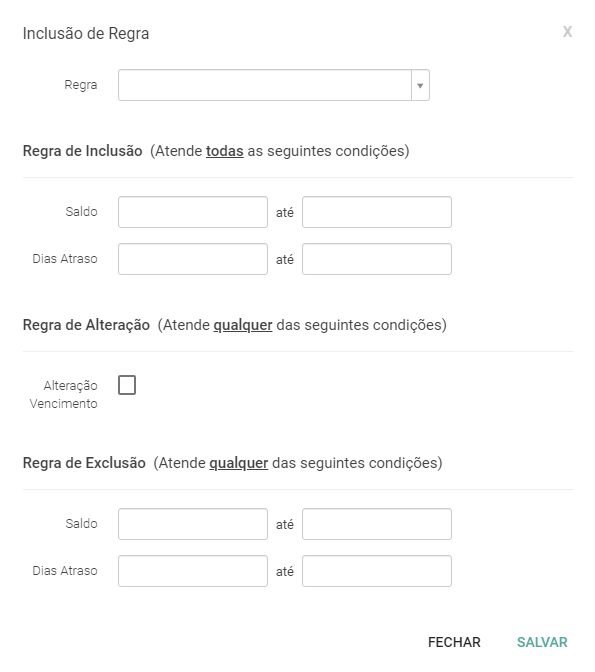
- Regra: segmentar as regras de inclusão e exclusão por tipos de contrato. O vínculo será feito a uma regra do tipo Produto previamente existente no Módulo Recuperação de Crédito - Menu Configuração - Submenu Repositório de Regras.
- Regra de Inclusão - Saldo Total: preencher a faixa (mínimo e máximo) de saldo total de um contrato para que este possa ser incluído no SPC.
- Regra de Inclusão - Dias Atraso: preencher a faixa (mínimo e máximo) de número de dias de atraso de um contrato para que este possa ser incluído no SPC.
- Regra de Alteração - Alteração Vencimento: sinalizar quando for necessário atualizar o registro no SPC, ou seja, quando o cliente está negativado a nível de contrato (campo "Inclusão por" = Contrato) e quita a parcela negativada, mas ainda possui outras parcelas em atraso suficiente para permanecer negativado. O sistema fará uma exclusão da parcela quitada e a inclusão da parcela mais antiga em atraso.
- Regra de Exclusão - Saldo Total: preencher a faixa (mínimo e máximo) de saldo total de um contrato para que este deva ser excluído do SPC.
- Regra de Exclusão - Dias Atraso: preencher a faixa (mínimo e máximo) de número de dias de atraso de um contrato para que este deva ser excluído do SPC.
Após preencher os campos e clicar em Salvar, o usuário é direcionado novamente a tela de filtro com a mensagem de sucesso.
Se o usuário clicar em Cancelar, ele será direcionado a tela de filtro sem realizar a inclusão da nova ação de cobrança.
Na tela de filtro, existe a possibilidade de editar as ações de cobrança já cadastradas. Ao clicar no botão Editar Ação de Cobrança (ao lado de cada registro na tela de filtro), o usuário será direcionado a tela de detalhe na qual será possível alterar alguns dos campos da configuração de ação de cobrança.
Comentários
0 comentário
Artigo fechado para comentários.