
Para você negociar com os seus clientes, primeiramente, é preciso definir os meios de pagamentos a serem utilizados no sistema. Atualmente, o CobranSaaS permite a inclusão de negociações por boleto bancário, cartão de crédito, cheque e dinheiro.
Se a sua instituição utilizar o meio de pagamento "boleto bancário", então se faz necessário configurar o banco cobrador. Portanto, acesse o Módulo Cobrança, Menu Configuração, Submenu Cobrador. Nesta tela clique sobre o botão Novo Cobrador e você será direcionado para a tela de cadastro do banco cobrador.
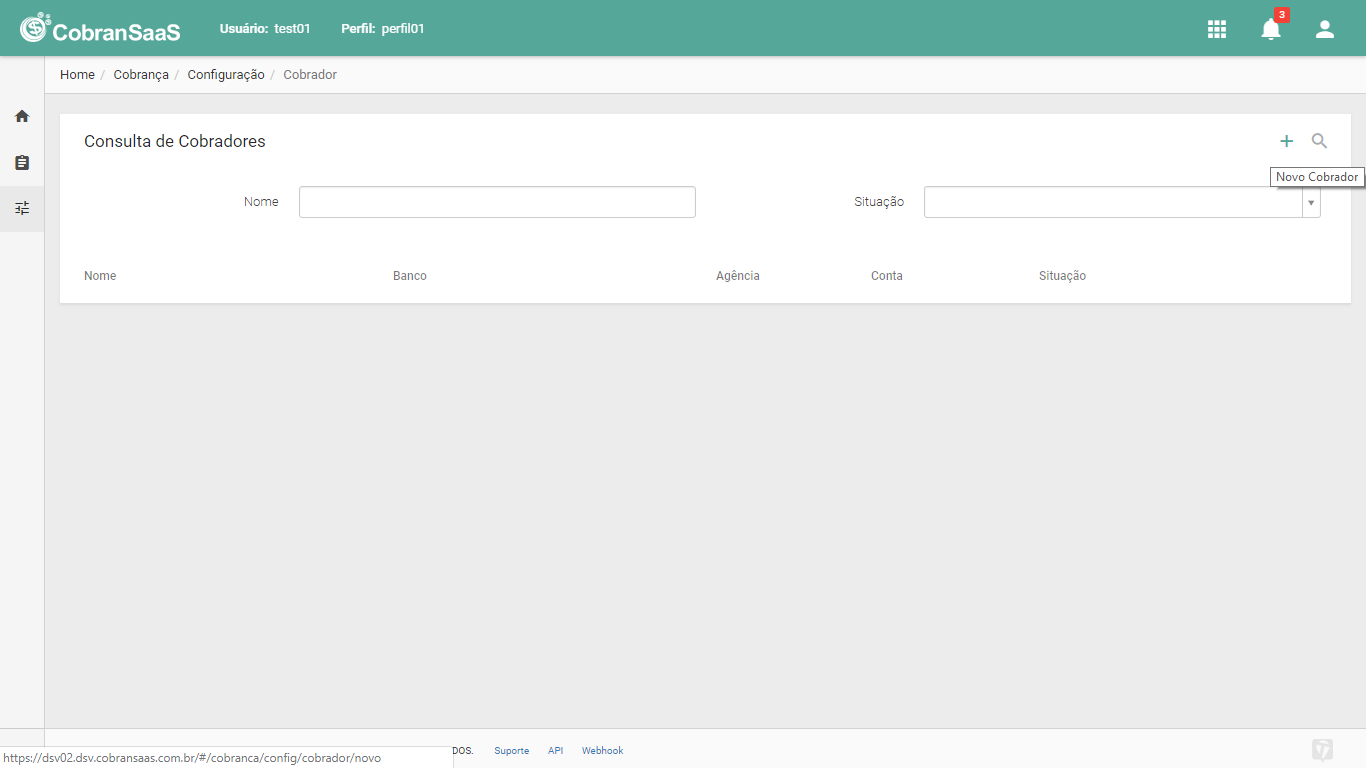
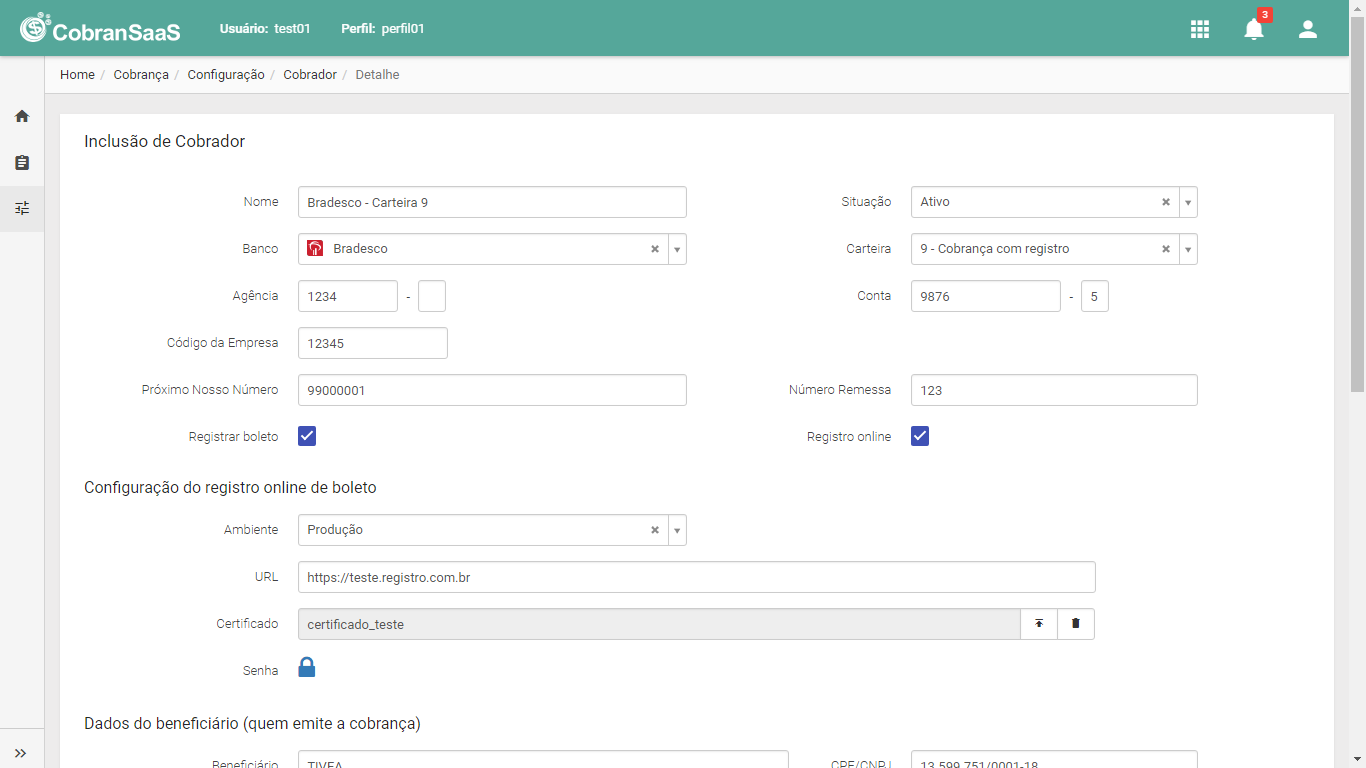
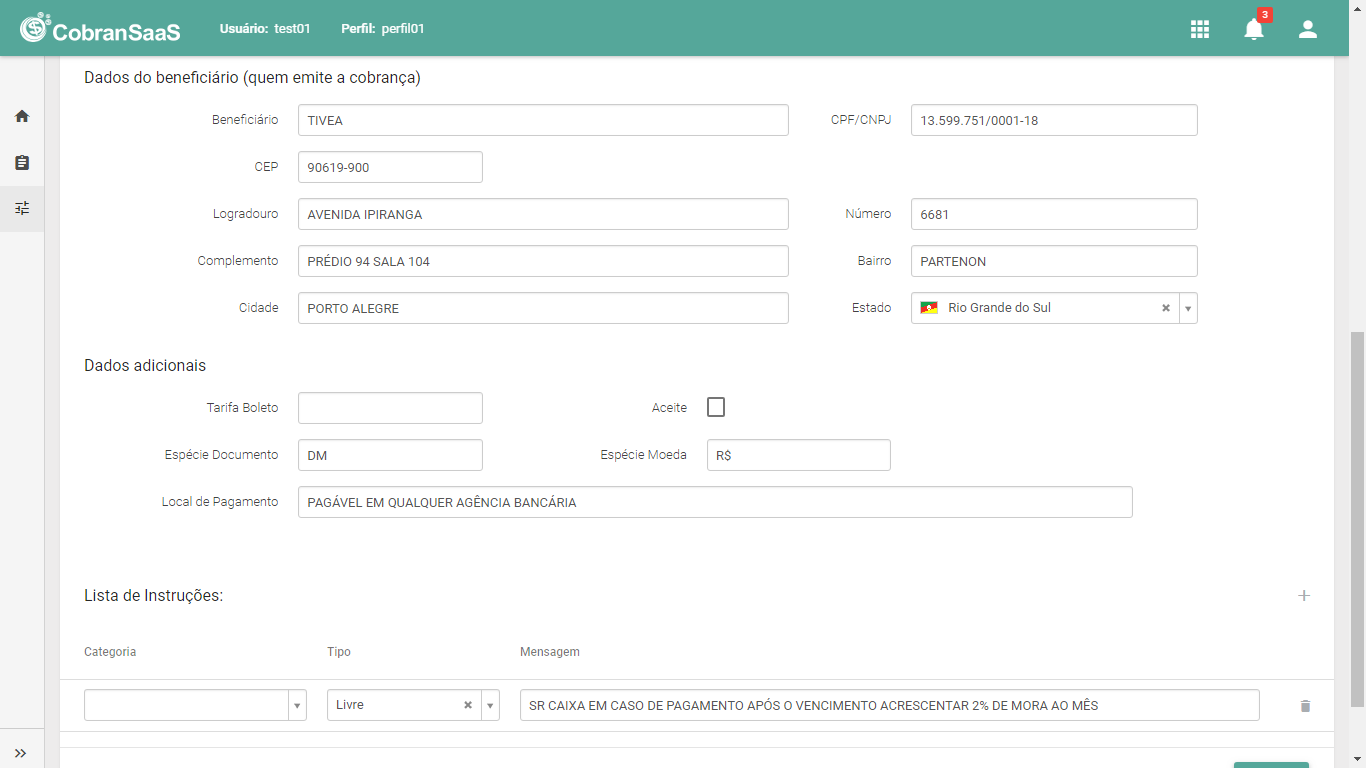
Selecione o banco desejado e outros campos necessários para a geração do boleto bancário. Se o registro do boleto for online, é preciso cadastrar campos adicionais, dependendo do banco cobrador desejado.
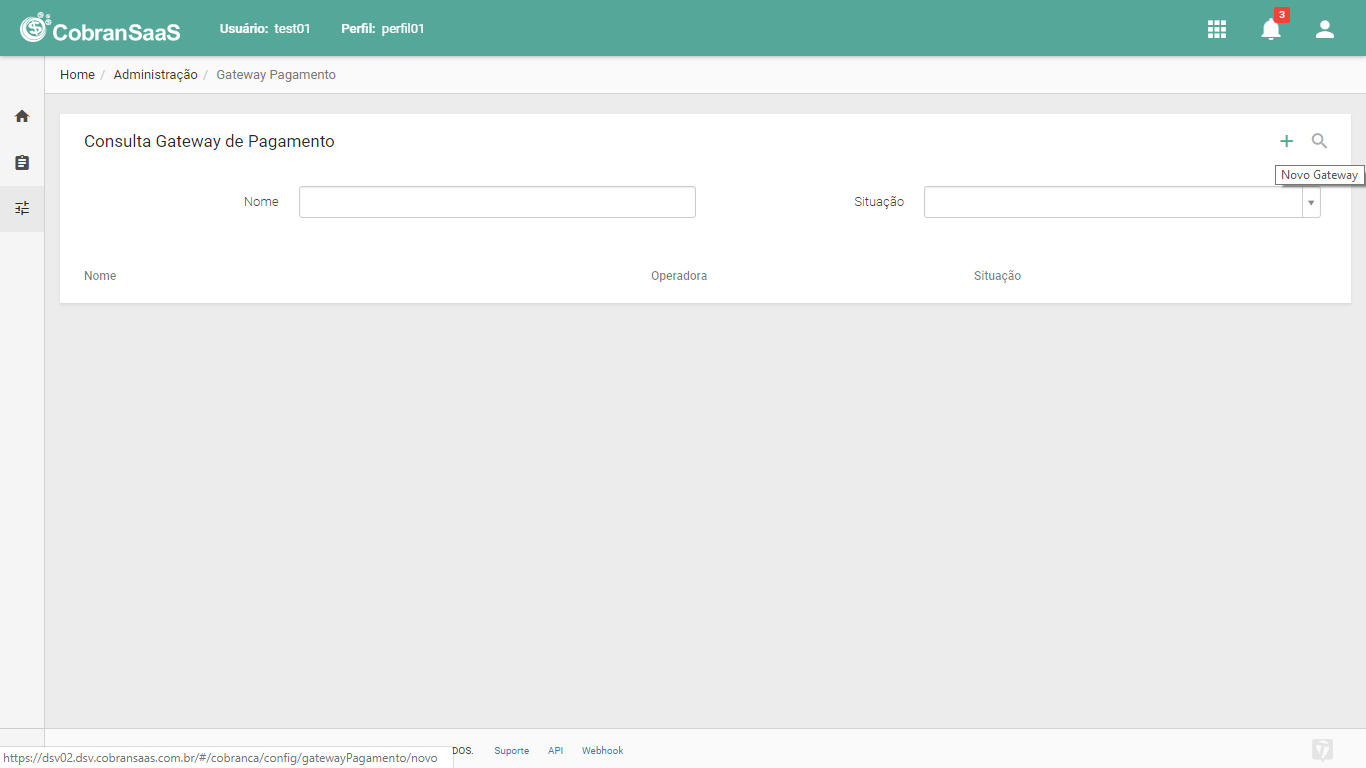
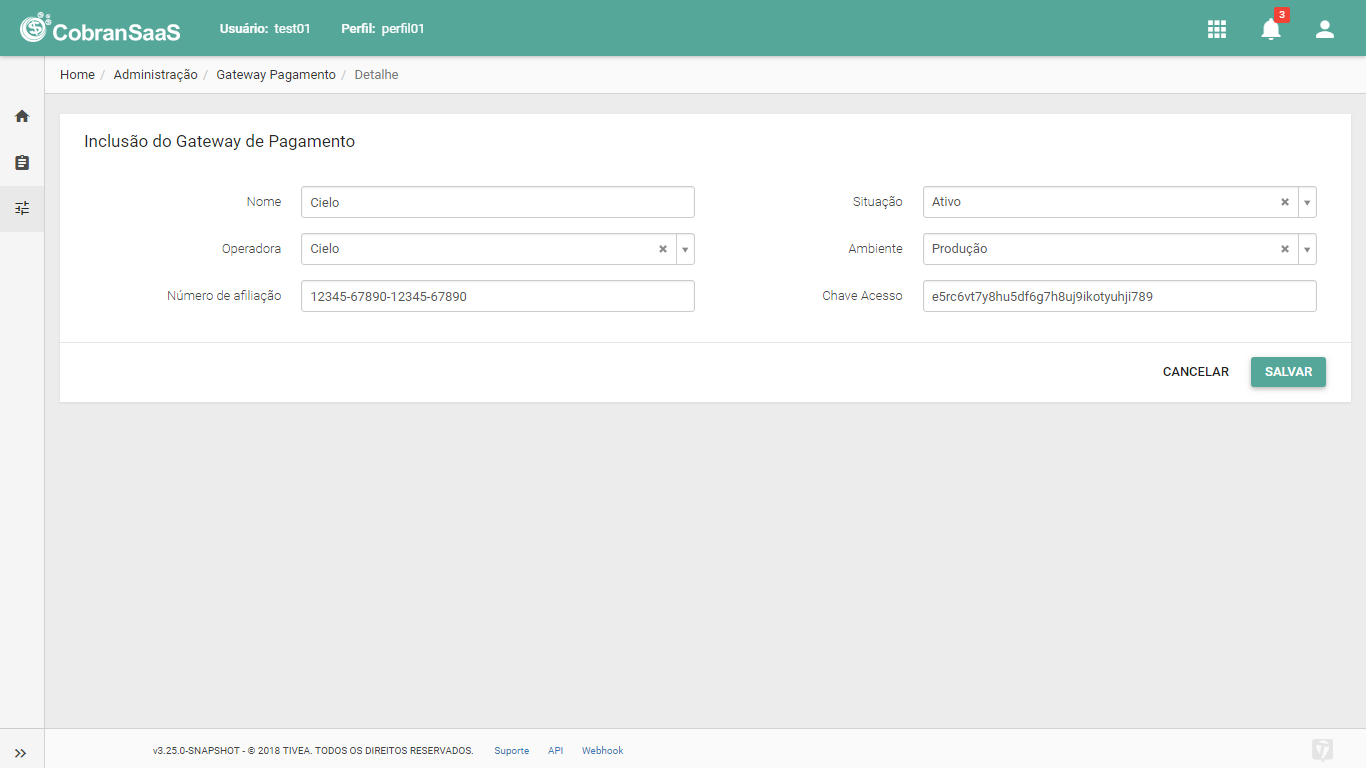
Se o meio de pagamento desejado for "cartão de crédito", então você precisará configurar o gateway de pagamento. Acesse o Módulo Cobrança, Menu Configuração, Submenu Gateway de Pagamento. Nesta tela clique sobre o botão Novo Gateway e você será direcionado para a tela de cadastro do gateway de pagamento.
Selecione a operadora desejada e preencha os demais campos obrigatórios. Atualmente, possuímos integração somente com a Cielo e ela fornece a vocês os dados de autenticação (número de afiliação e chave de acesso).
O próximo passo é configurar as características de cada meio de pagamento desejado. Acesse o Módulo Cobrança, Menu Configuração, Submenu Meio de Pagamento. Nesta tela clique sobre o botão Novo Meio de Pagamento e você será direcionado para a tela de cadastro do meio de pagamento.
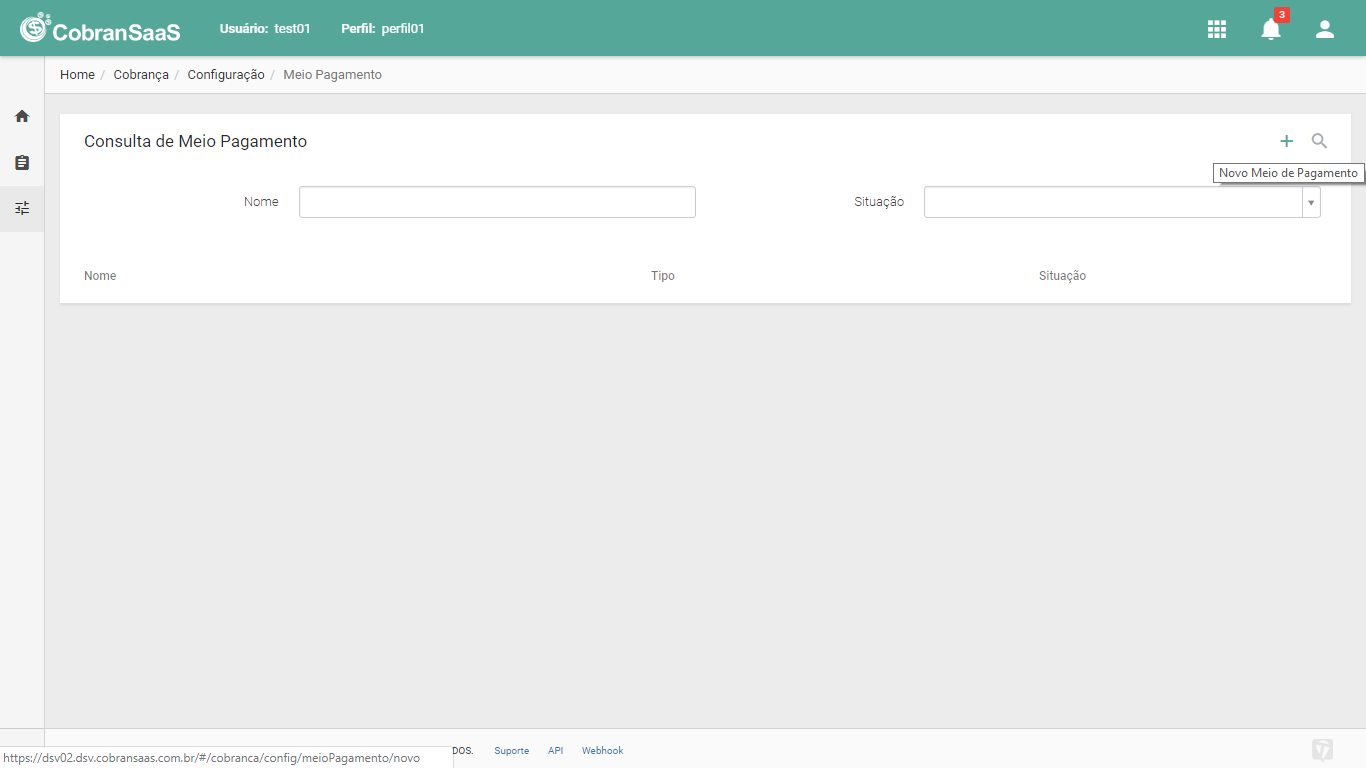
No caso dos meios de pagamento "boleto bancário" e "cartão de crédito", você precisa vincular, respectivamente, as configurações de cobrador e gateway de pagamento. Já os meios de pagamento "cheque" e "dinheiro", você precisa somente selecionar o tipo.
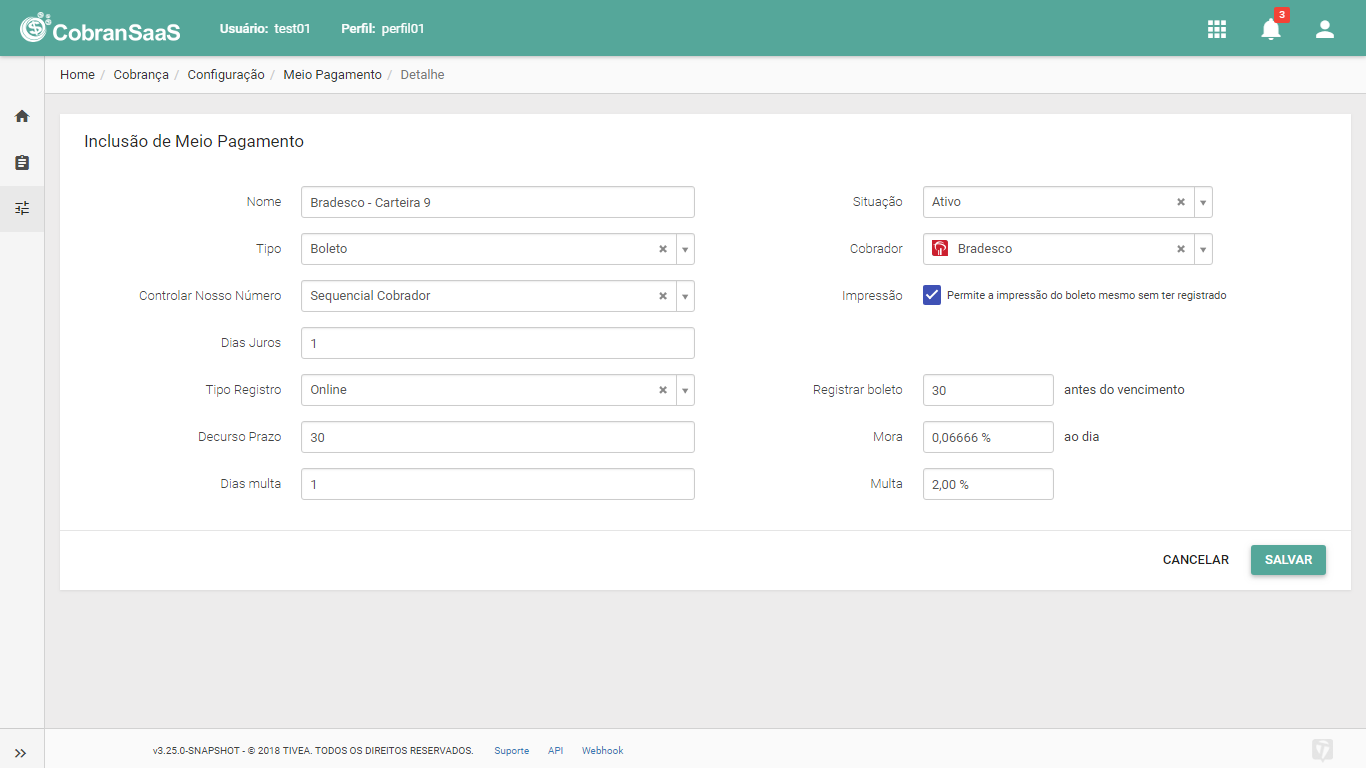
Meio de pagamento "Boleto Bancário": vincule à configuração de cobrador previamente cadastrada e preencha os demais campos relacionados ao registro de boletos e cobrança de encargos por atraso dos boletos.
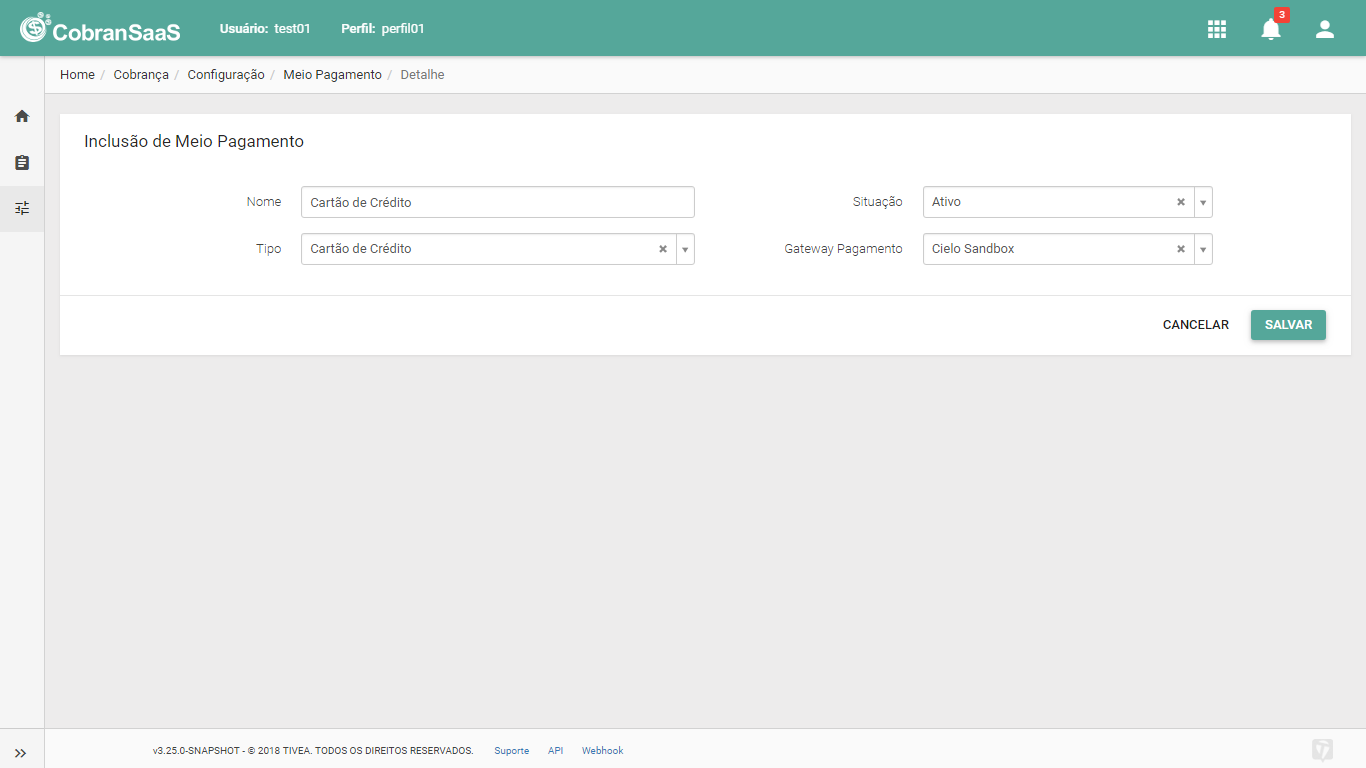
Meio de pagamento "Cartão de Crédito": vincule à configuração de gateway de pagamento previamente cadastrada.
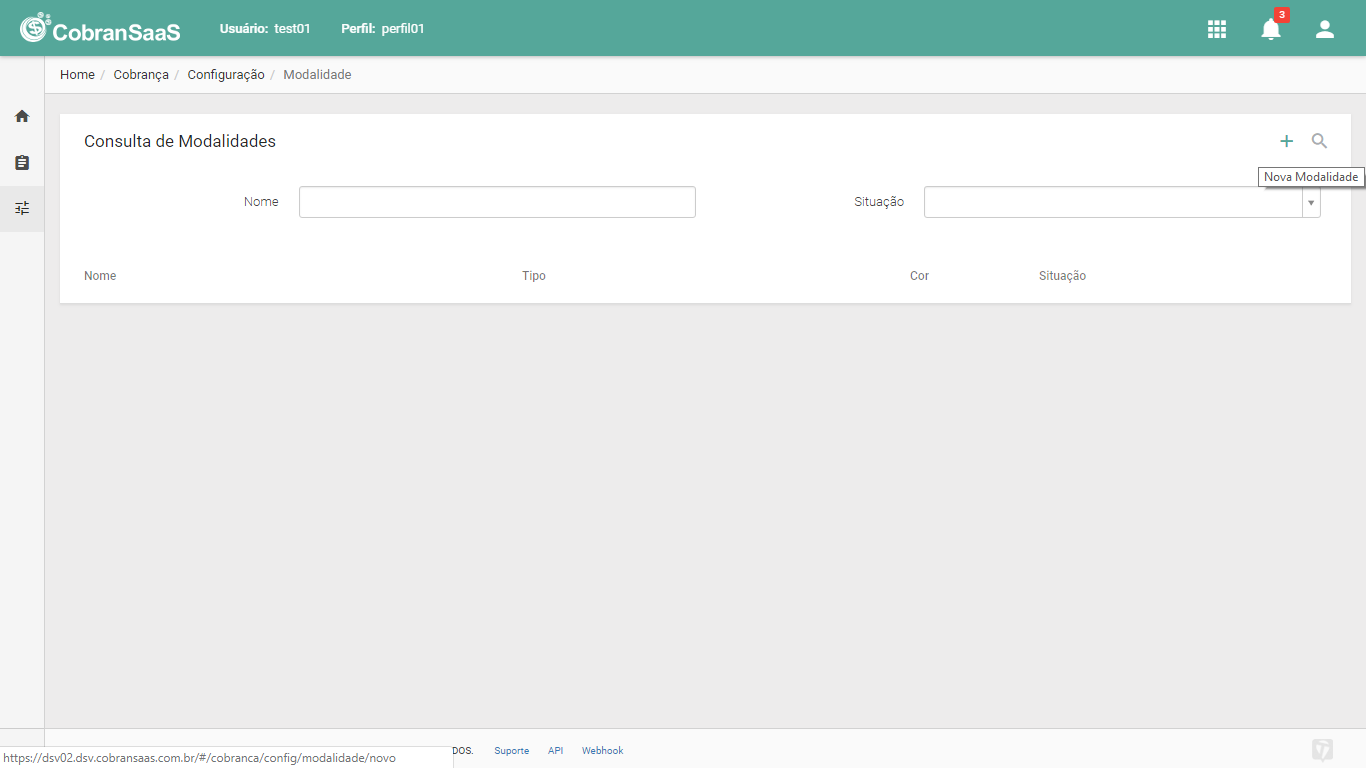
Na sequência, vamos configurar as formas de negociação a serem realizadas. Então, acesse o Módulo Cobrança, Menu Configuração, Submenu Modalidade. Nesta tela clique sobre o botão Nova Modalidade e você será direcionado para a tela de cadastro da modalidade.
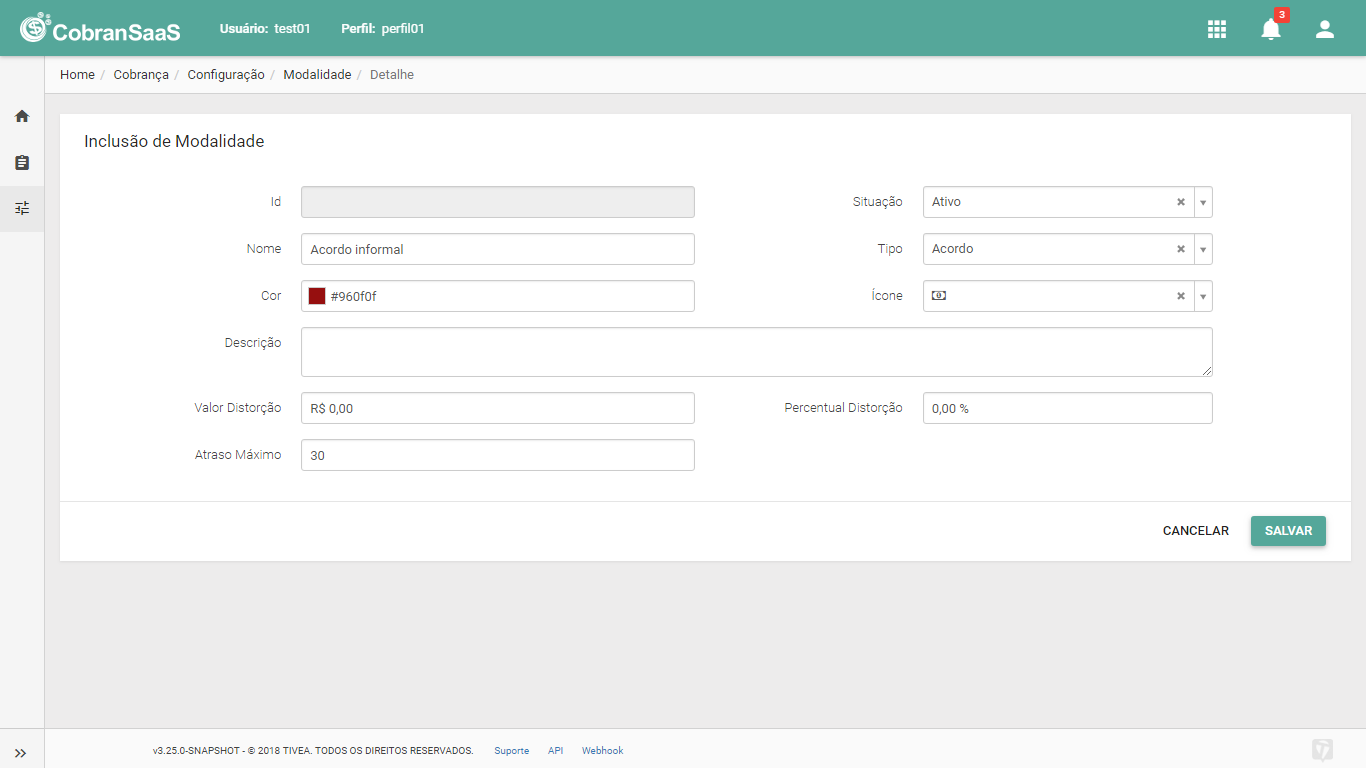
Selecione o tipo de modalidade desejada e preencha os demais campos obrigatórios.
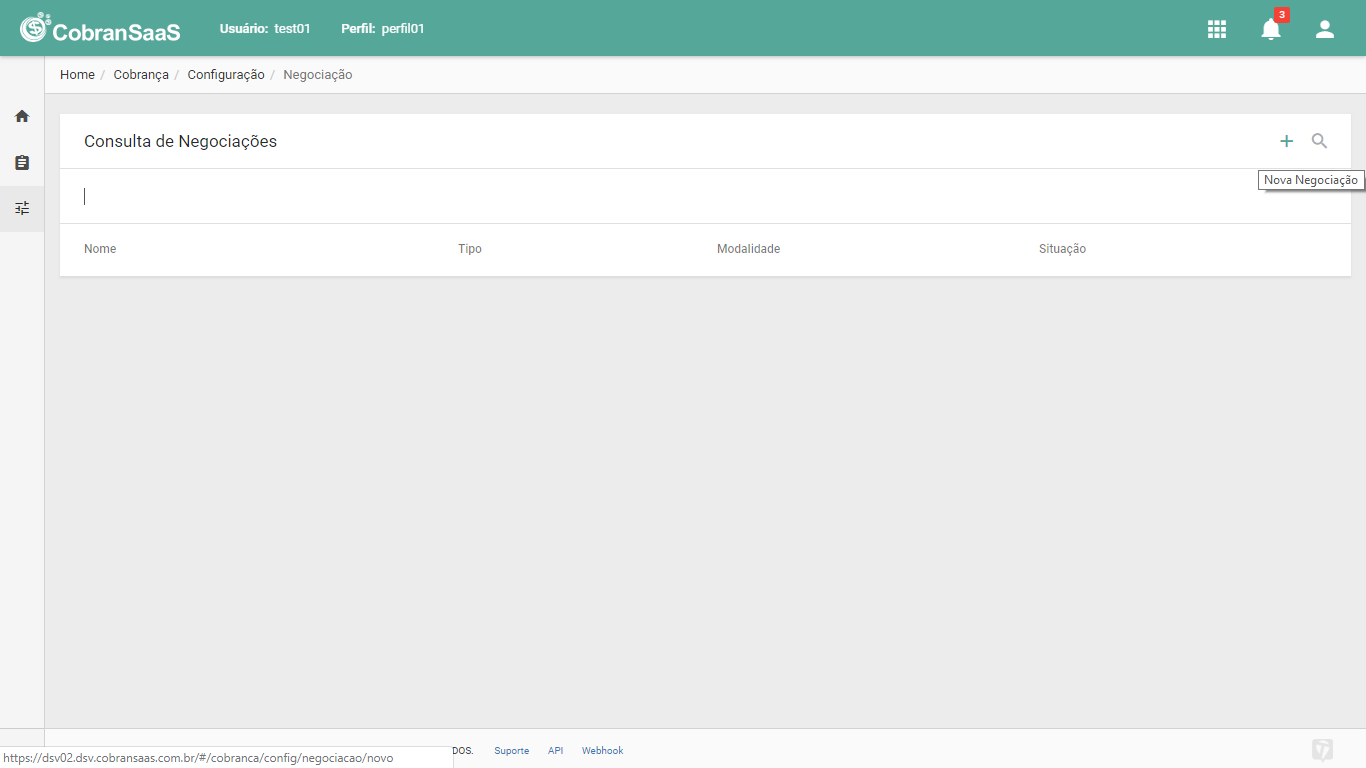
Por fim, você precisa configurar as alçadas de negociação. Acesse o Módulo Cobrança, Menu Configuração, Submenu Negociação. Nesta tela clique sobre o botão Nova Negociação e você será direcionado para a tela de cadastro da negociação.
Vincule à configuração de modalidade posteriormente cadastrada e selecione o tipo Manual (para que os usuários façam as negociações manualmente com os clientes). Além dos outros campos a serem configurados, inclua as alçadas de negociação a nível de perfil, usuário, assessoria e aplicativo, conforme a sua necessidade. Os campos apresentados nas imagens a seguir se referem a modalidade do tipo Acordo. Para outras modalidades, pode apresentar um número menor de campos a serem preenchidos.
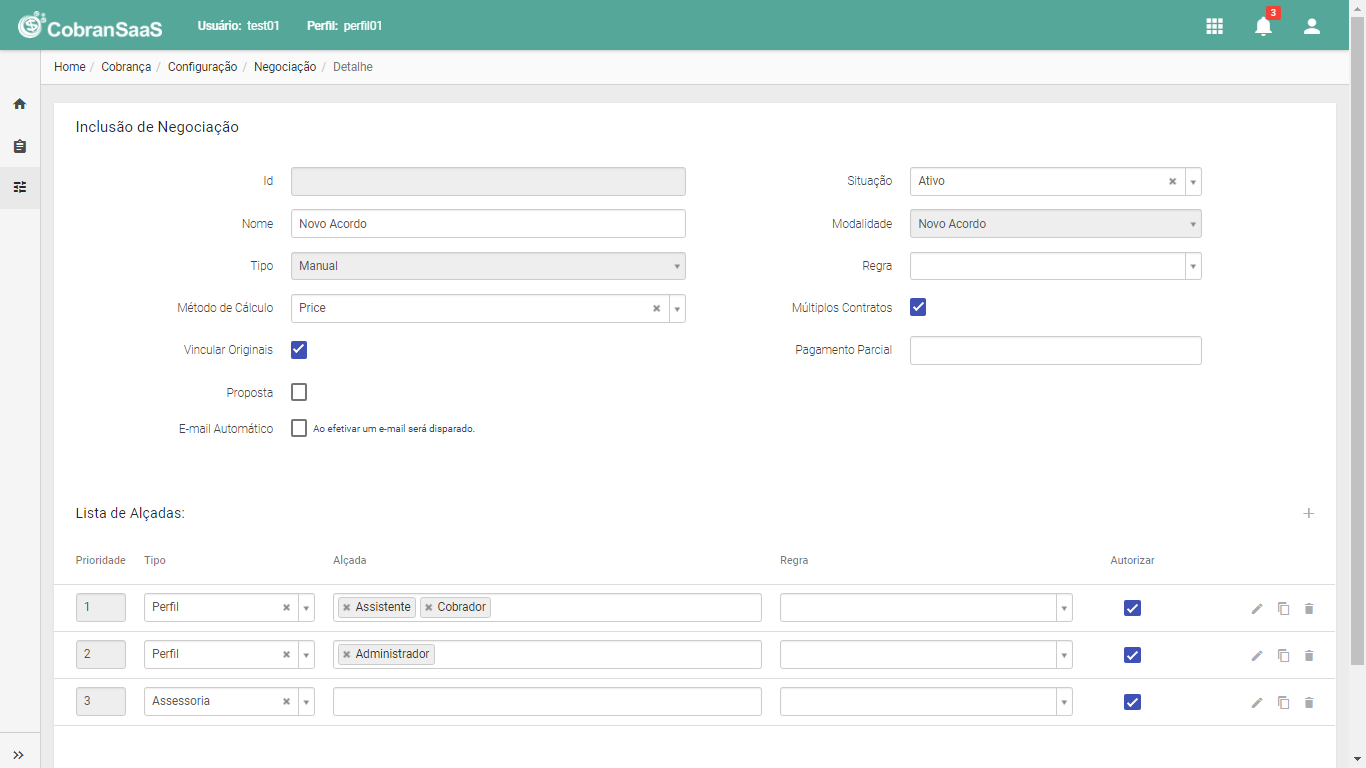
Para configurar as alçadas, autorize, pelo menos, uma delas e clique em Editar Alçada. Então, você será direcionado a tela de detalhe das alçadas. Preencha os campos obrigatórios e adicione uma lista de descontos a ser aplicada sobre a dívida original.
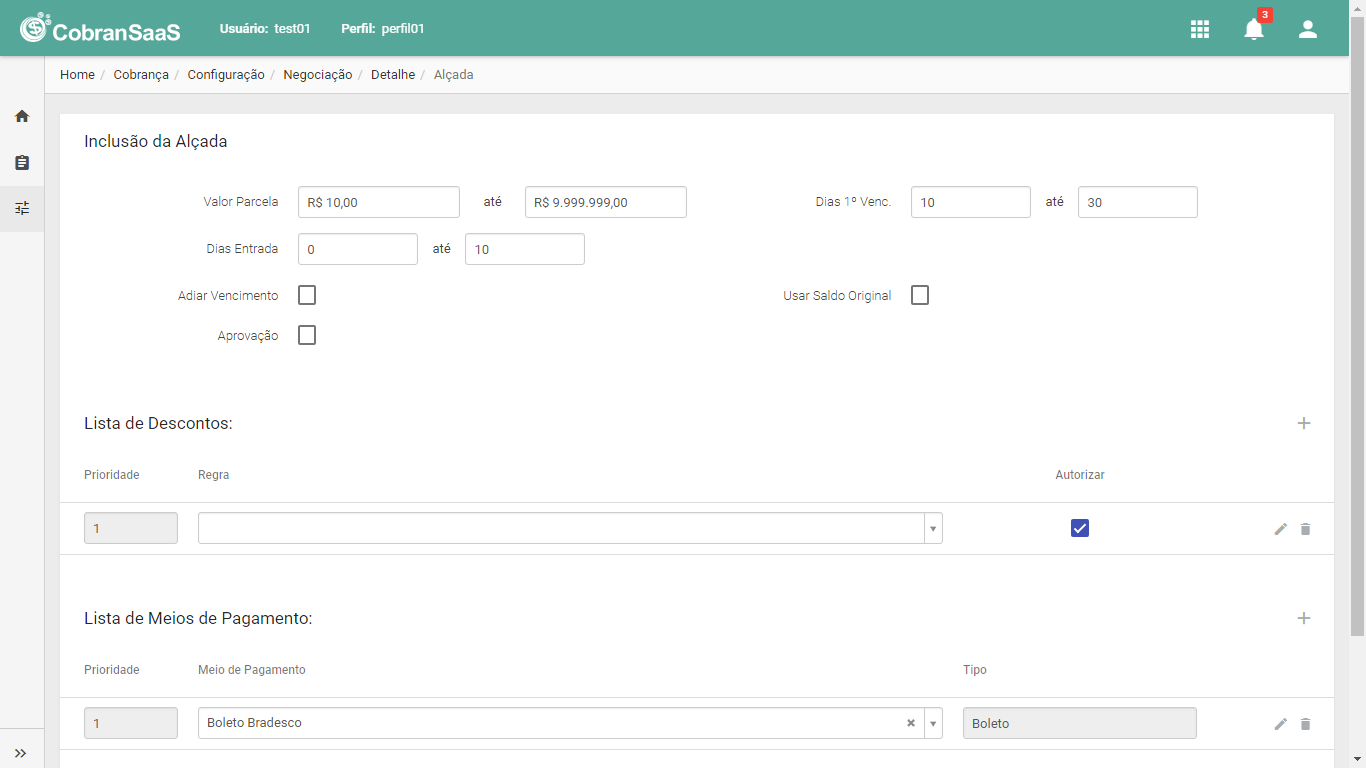
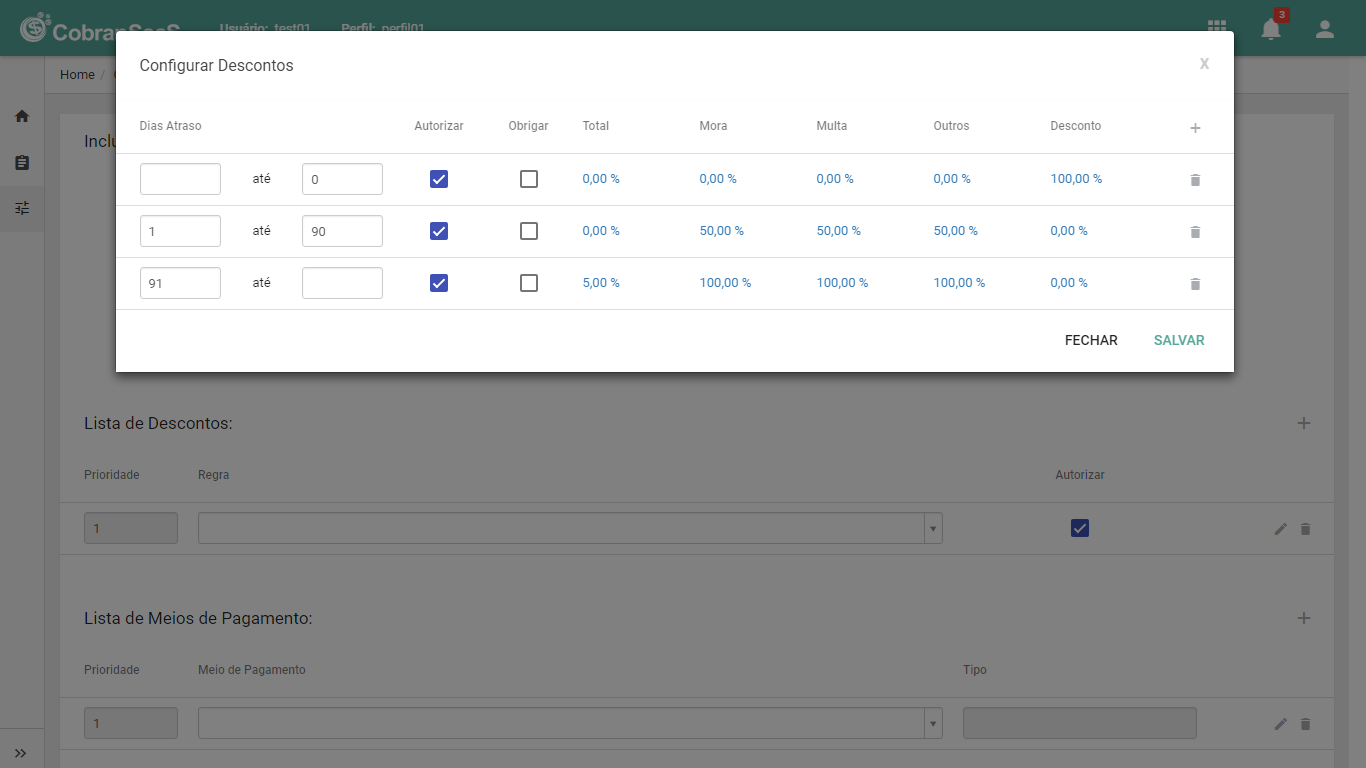
Ao adicionar um novo registro na lista de descontos, clique em Autorizar e, na sequência, em Editar Desconto. Então, será aberta uma janela para você preencher o percentual de desconto a ser concedido, por faixa de atraso da parcela, sobre o valor principal da dívida, mora, multa, outros valores e o desconto de antecipação (para valores a vencer).
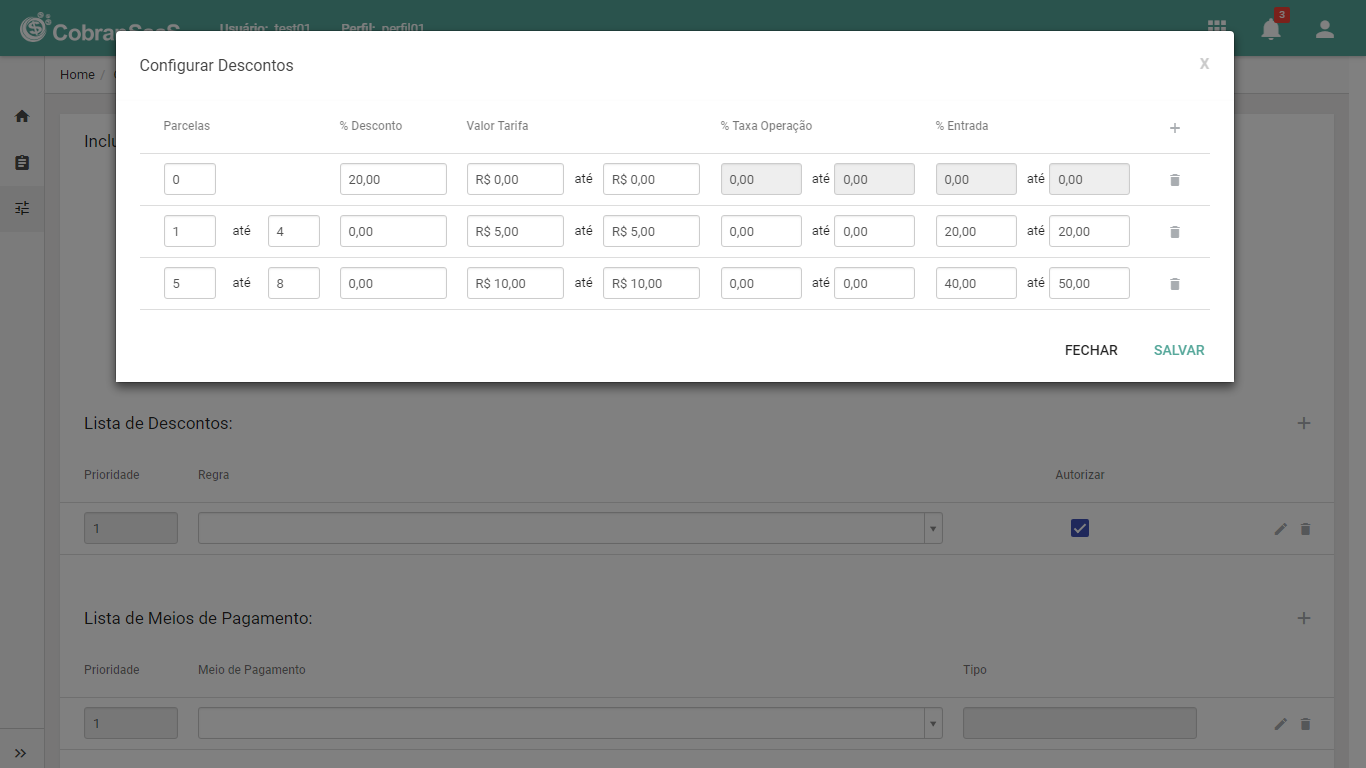
Retorne a tela anterior e, por fim, adicione uma lista de meios de pagamentos sobre os parcelamentos a serem disponibilizados. Ao adicionar um novo registro na lista de meios de pagamento, clique em Editar Meio de Pagamento. Então, será aberta uma janela para você preencher as condições de parcelamento da negociação.
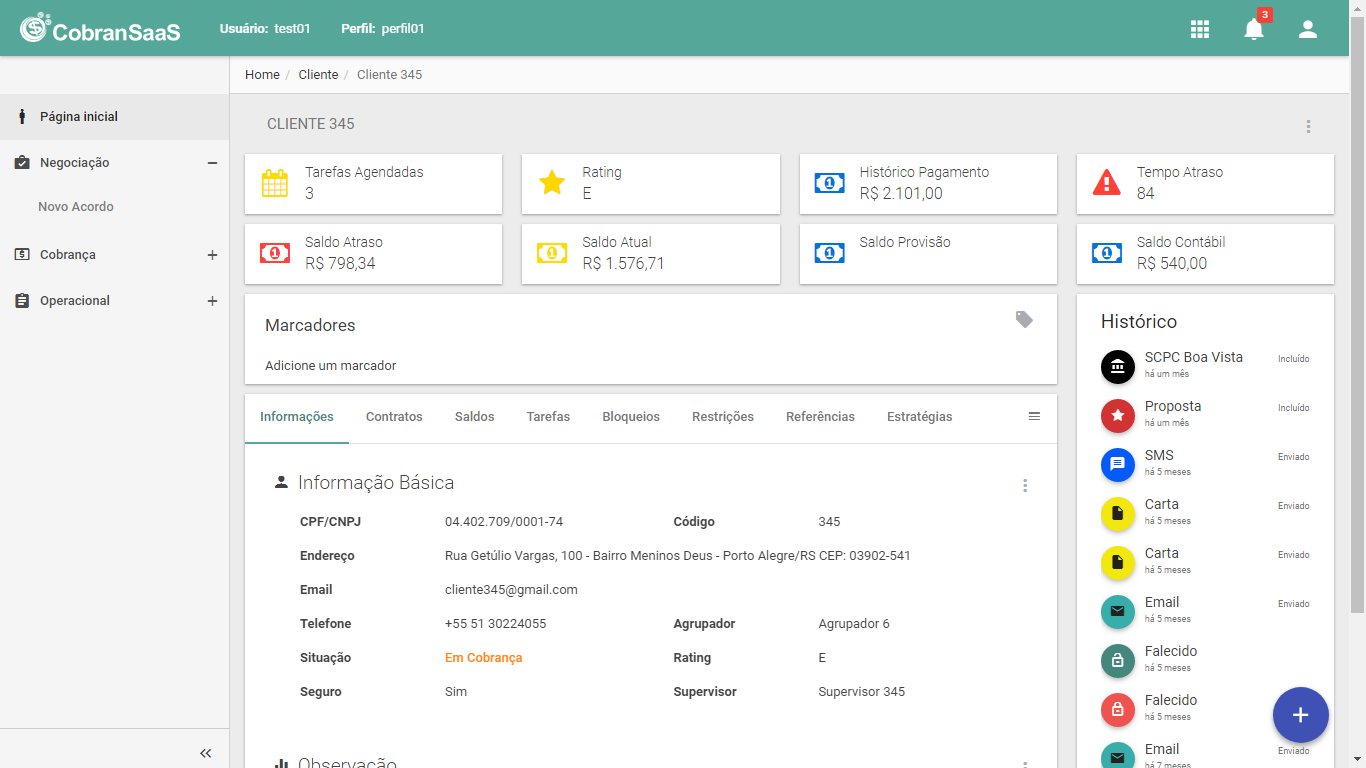
Finalizadas estas configurações, você já consegue realizar a inclusão das negociações para os clientes. Acesse o Módulo Cliente, Menu Negociação e clique sobre o nome da negociação cadastrada na última configuração.
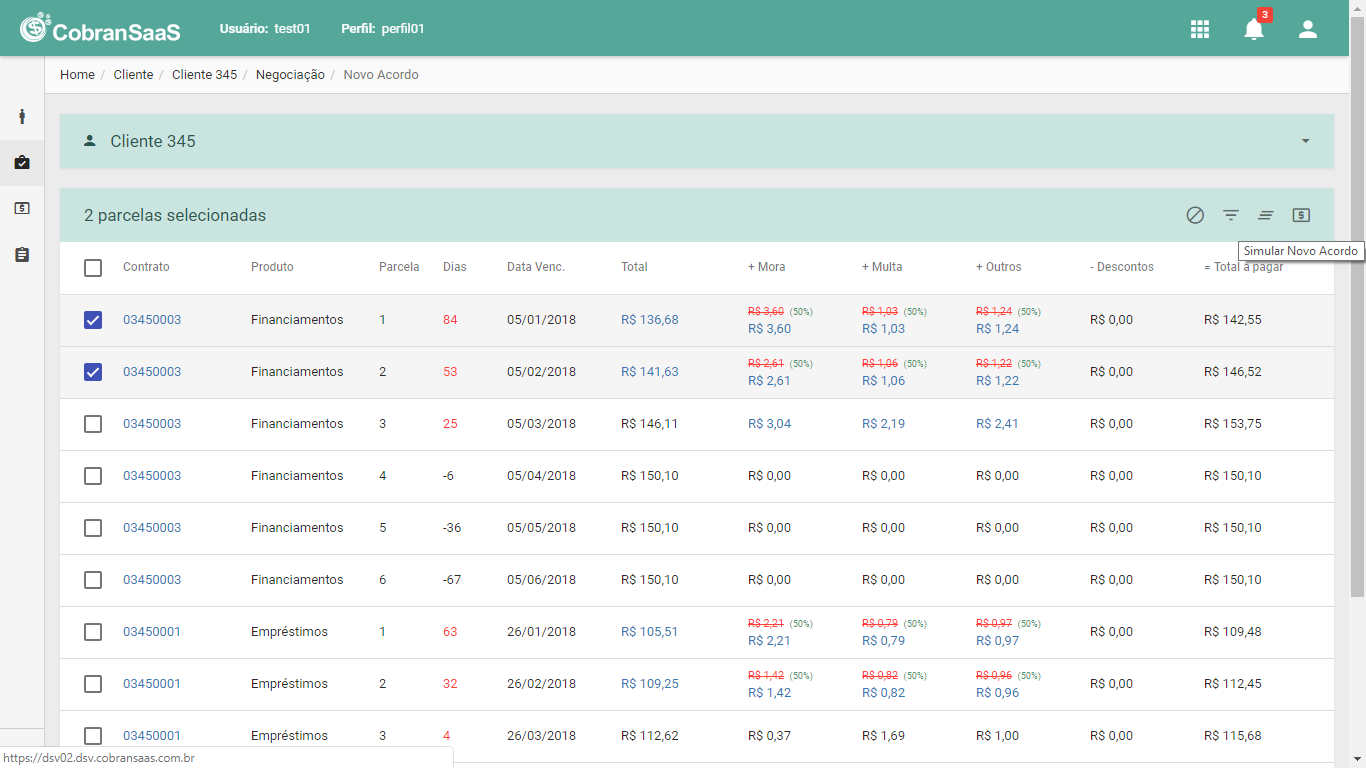
A primeira tela de negociação apresentada (para o tipo de modalidade Acordo) é a tela de seleção das dívidas a serem negociadas. Você seleciona as parcelas desejadas, negocia um desconto sobre os valores possíveis de serem negociados e clica em Simular.
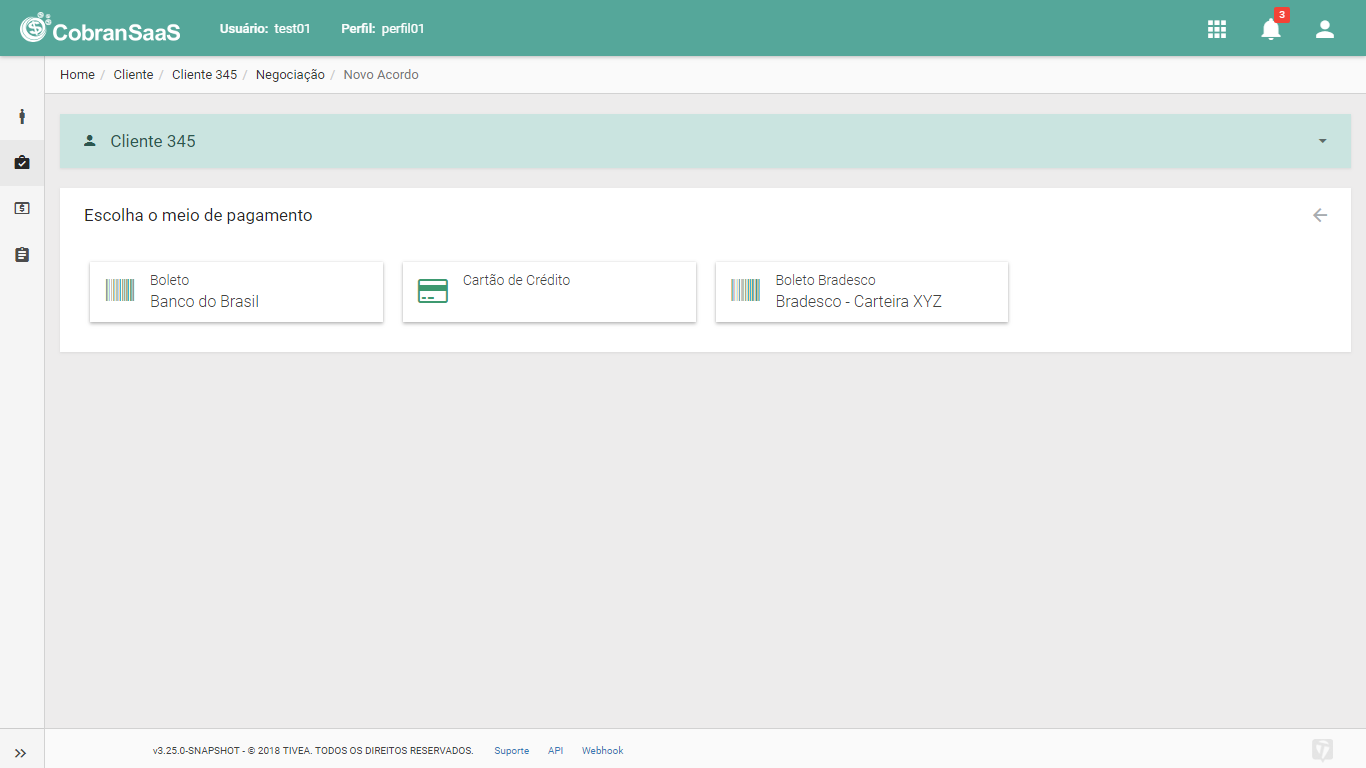
Havendo mais de um meio de pagamento configurado na negociação, então selecione o meio de pagamento desejado. Caso exista somente um meio de pagamento, esta tela não será apresentada.
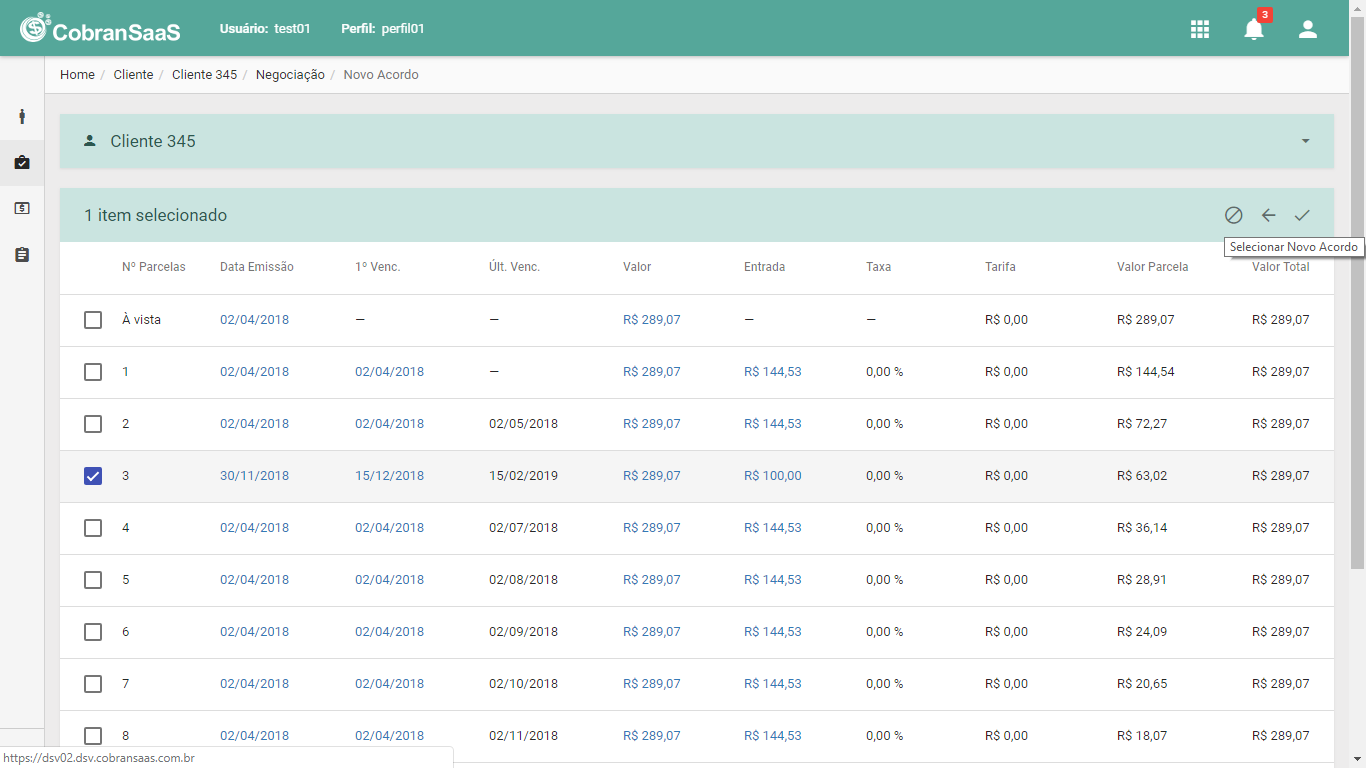
A próxima tela a ser apresentada é a tela de simulação dos parcelamentos, ou seja, das condições da nova negociação. Então, é possível selecionar as datas de vencimento da entrada e das demais parcelas, se haverá cobrança de tarifa, juros, entre outros. Após preencher as condições de negociação, clique em Selecionar.
Por fim, a tela de confirmação da negociação apresenta as condições detalhadas da nova negociação. O cliente estando de acordo, você confirma a efetivação clicando em Efetivar.
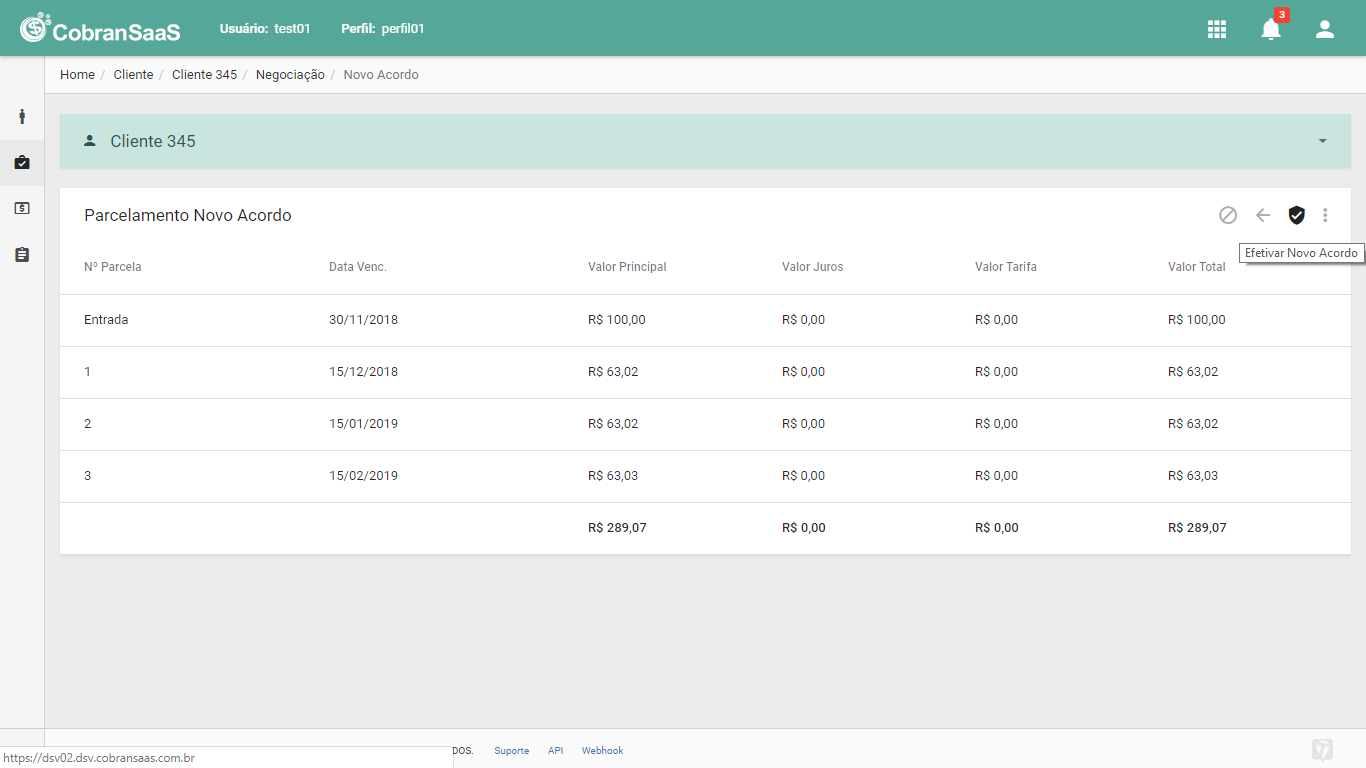
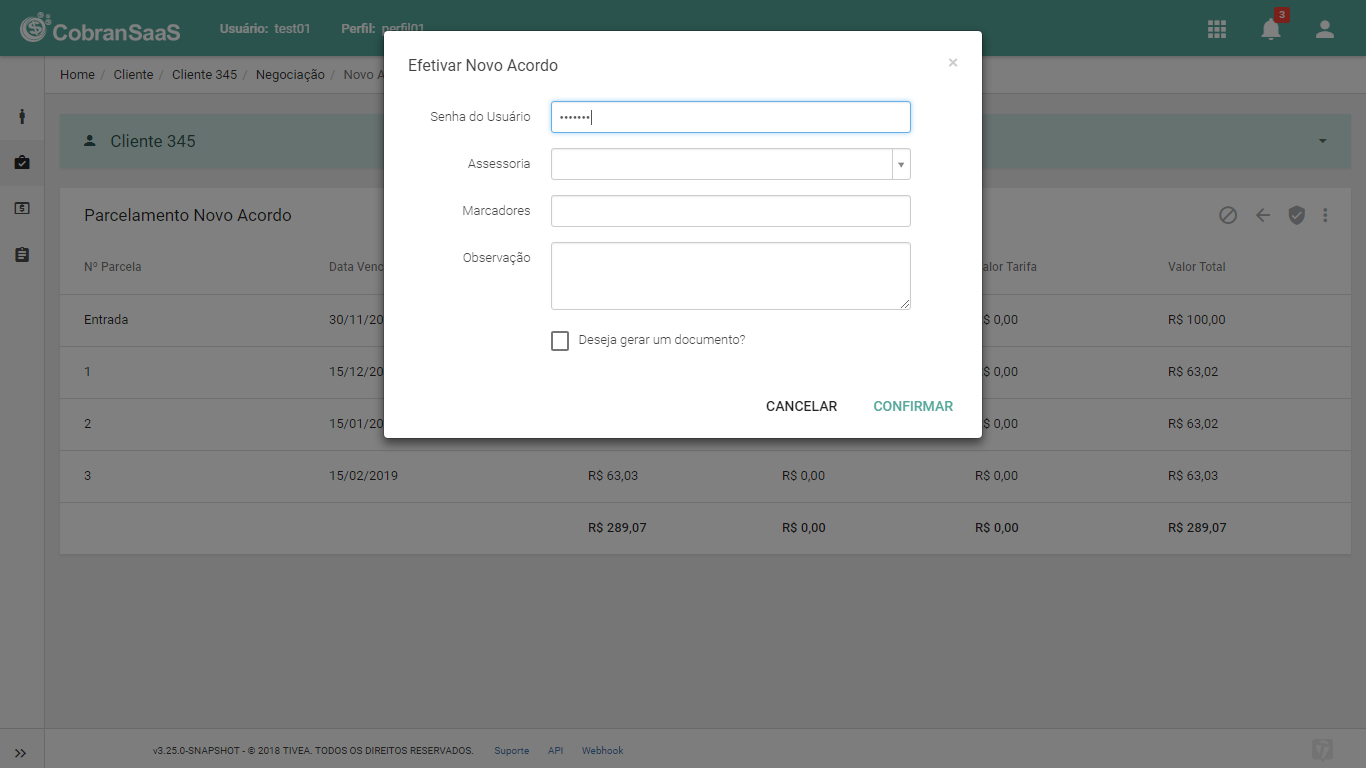
Então, o preenchimento da senha do usuário é solicitado e a negociação é incluída com sucesso. Se o meio de pagamento selecionado foi boleto bancário, os boletos ficarão disponíveis conforme configuração para geração dos boletos. Se o registro é online, o registro é feito logo após a inclusão do acordo. Caso contrário, é necessária a troca de arquivo com o banco.
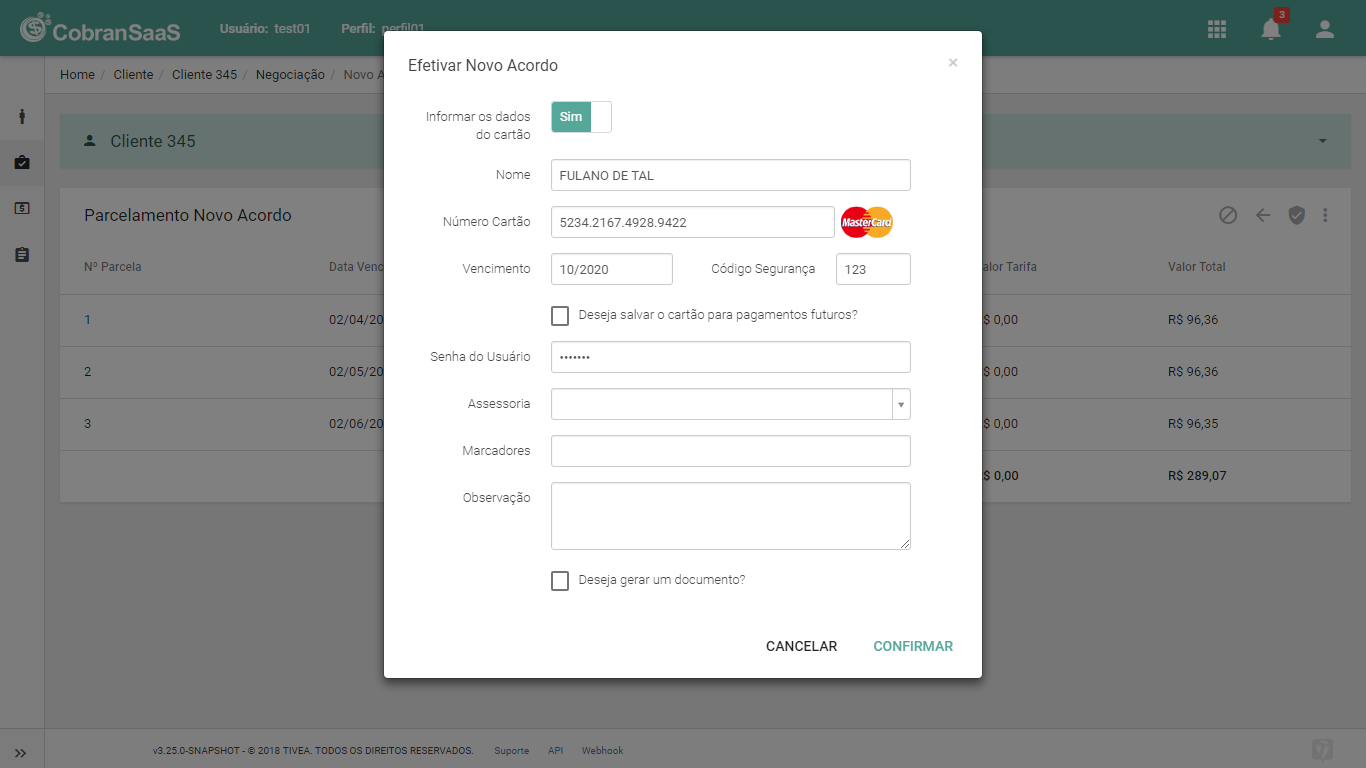
Se o meio de pagamento selecionado foi cartão de crédito, o usuário deverá preencher, na tela de confirmação, os dados do cartão de crédito a ser utilizado para pagamento, além da senha do usuário. A autorização é feita após a confirmação da inclusão da negociação e, com o retorno positivo da operadora, a negociação é incluída com sucesso.
Comentários
0 comentário
Artigo fechado para comentários.