
O desenvolvimento de modelos compreende a criação de documentos com sua sintaxe, definindo os campos para substituição na geração do documento modelo.
As tags a serem utilizadas como delimitadores das expressões contendo referências aos campos de conteúdo variável utilizarão a sintaxe da EL - Expression Language do Java, ou seja, serão iniciadas por “${” e terminadas por “}”.
Os campos disponíveis para serem utilizados podem ser consultados no botão Ajuda existente nas telas de Configuração de Modelos (Módulo Personalização, Menu Modelo, Submenu Boleto, Carta, Documento, E-mail e SMS).
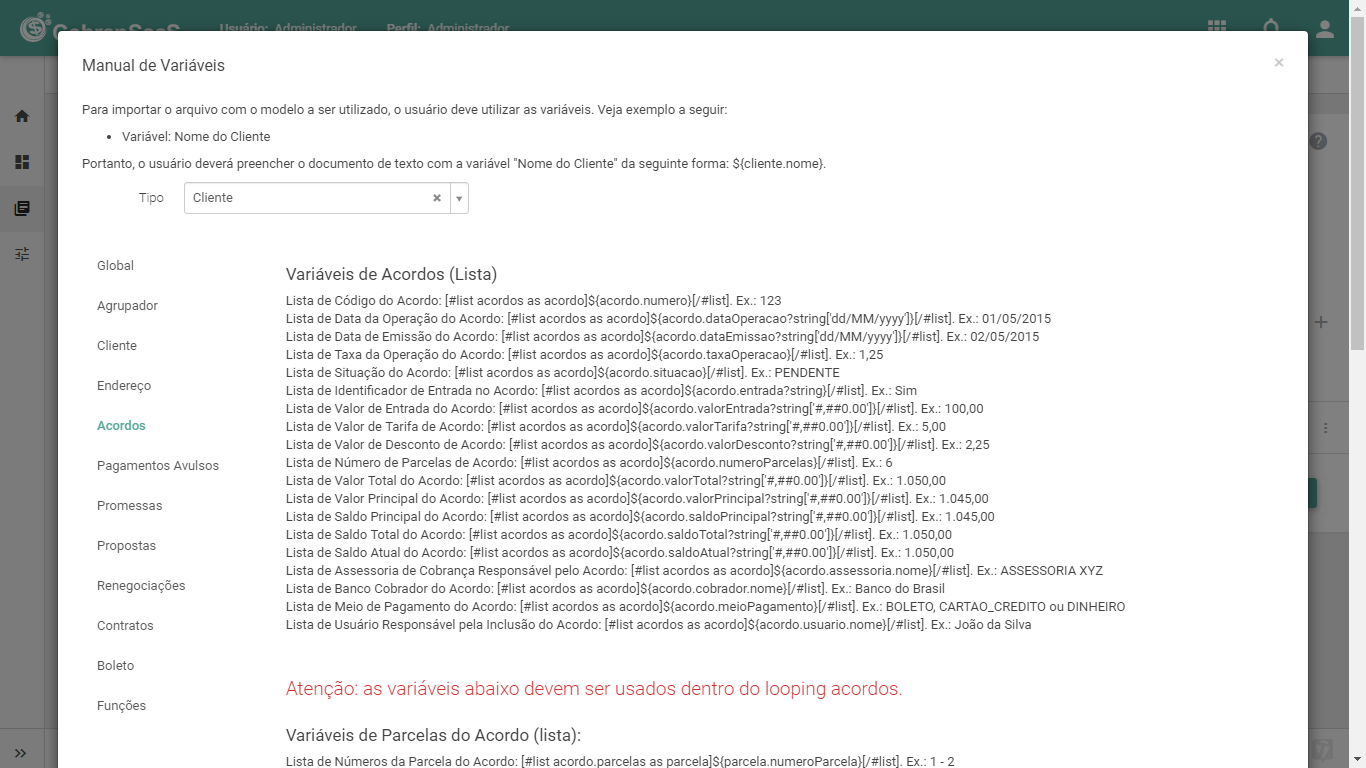
1 - Criando um simples campo de conteúdo variável - Edição no MS Word
Os campos variáveis devem seguir a sintaxe definida. Digitando os campos variáveis diretamente no documento modelo pode funcionar, mas você pode ter problemas com o estilo do campo. Portanto, é aconselhável utilizar o MergeField para definir os campos variáveis dentro do documento modelo.
Antes de apresentar o passo-a-passo, cabe ressaltar que trata-se apenas de um exemplo simples de criação de um campo variável. A sintaxe de modelo fornece uma grande variedade de funcionalidades.
Abaixo está detalhado como adicionar o campo ${cliente.nome} no conteúdo do documento modelo.
- Use o Ctrl + F9 após "Cliente:"
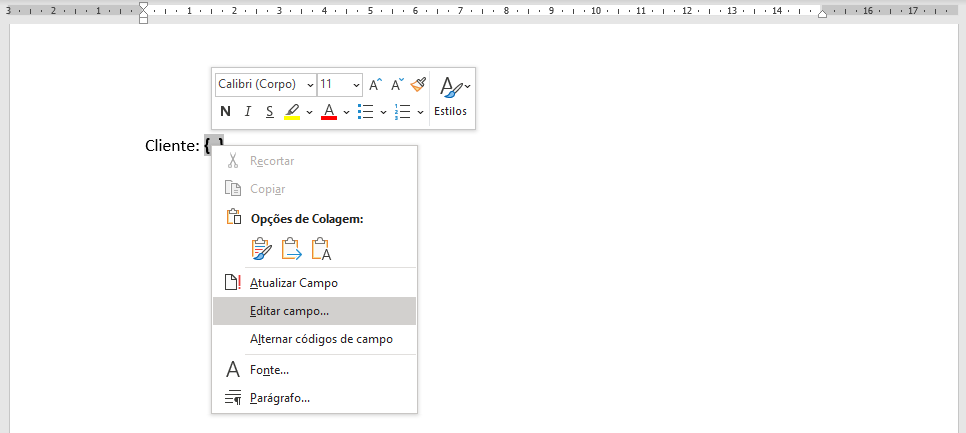
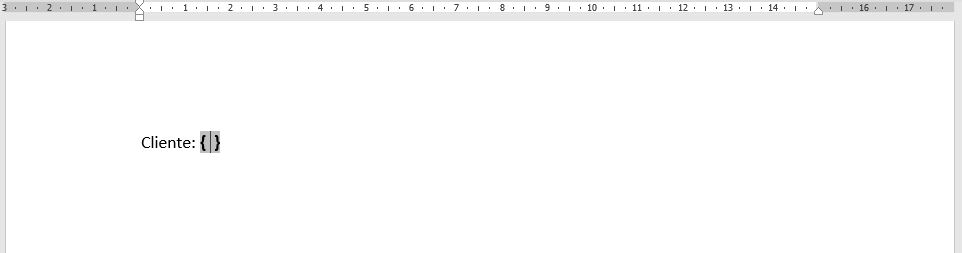 - O MS Word vai gerar um campo { }. Selecione e clique com o botão direito do mouse para abrir o menu de contexto e selecione a opção Editar campo… do menu.
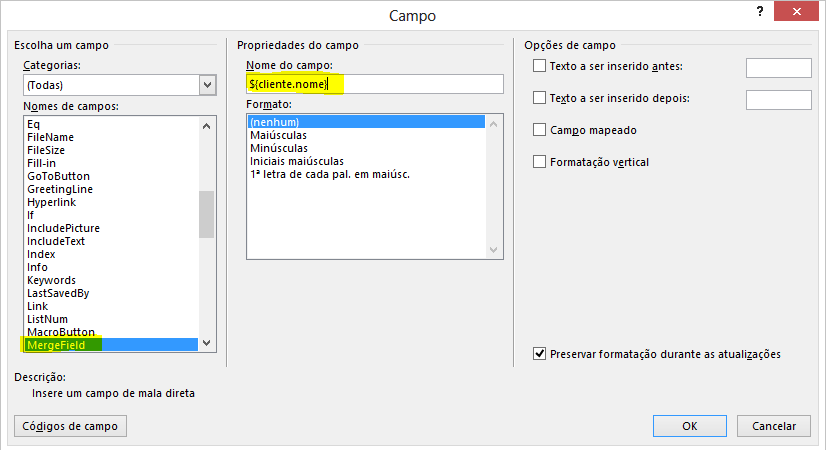
- Esta ação abrirá a caixa de diálogo Campo. Selecione o item MergeField e em Nome do Campo digite: ${cliente.nome} e clique no botão OK.
- Então, o MergeField estará criado.
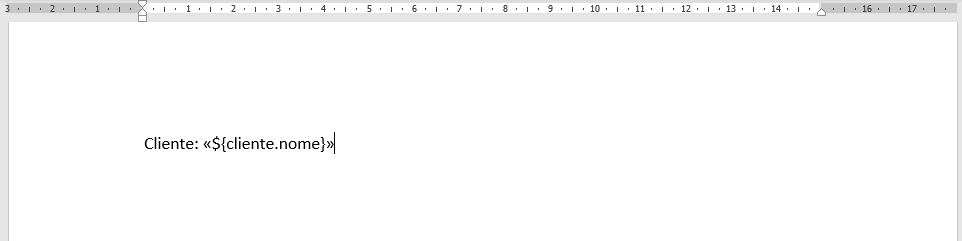
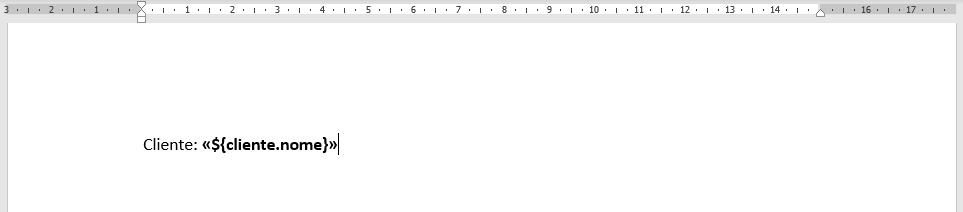
- Você também poderá utilizar um estilo no campo. Para fazer isto, selecione todo o campo variável. Utilize o estilo como você preferir. O uso de estilos também facilita a identificação de variáveis dentro do seu documento modelo.
2 - Criando um simples campo de conteúdo variável - Edição no LibreOffice/OpenOffice
Os campos variáveis devem seguir a sintaxe definida. Digitando os campos variáveis diretamente no documento pode funcionar, mas você pode ter problemas com o estilo do campo. Portanto, é aconselhável utilizar o Campo de entrada para definir os campos variáveis dentro do documento modelo.
Antes de apresentar o passo-a-passo, cabe ressaltar que trata-se apenas de um exemplo simples de criação de um campo variável. A sintaxe de modelo fornece uma grande variedade de funcionalidades.
Abaixo está detalhado como adicionar o campo ${cliente.nome} no conteúdo do documento modelo.
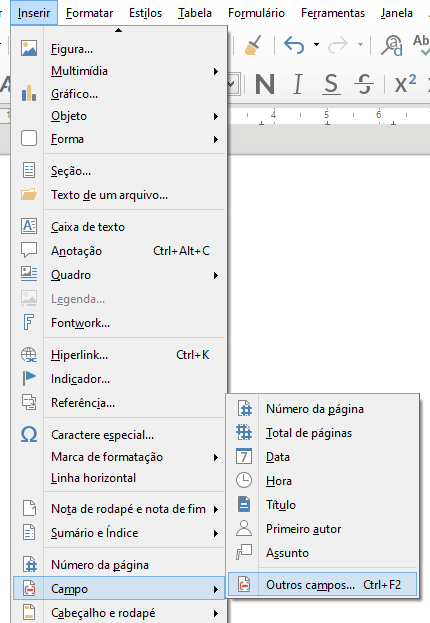
- Pressione Ctrl + F2 ou clique no item Inserir/Campo/Outros campos... no menu
- Esta ação abrirá a caixa de diálogo Campos. Clique na aba Funções e selecione o item Campo de entrada.
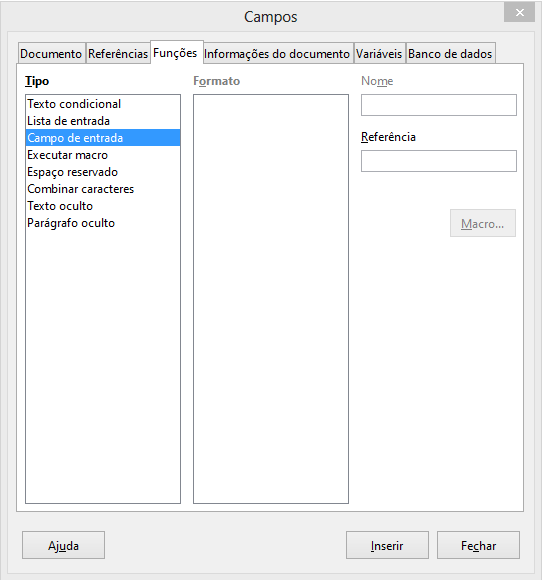
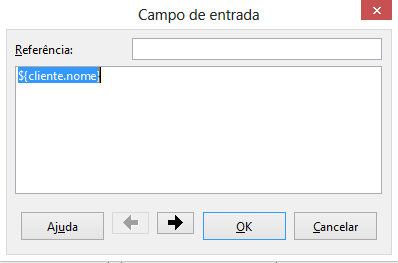
- Clique no botão Inserir para abrir a caixa de diálogo Campo de entrada. Preencha a área de texto com o nome dos campos: ${cliente.nome} e clique no botão OK.
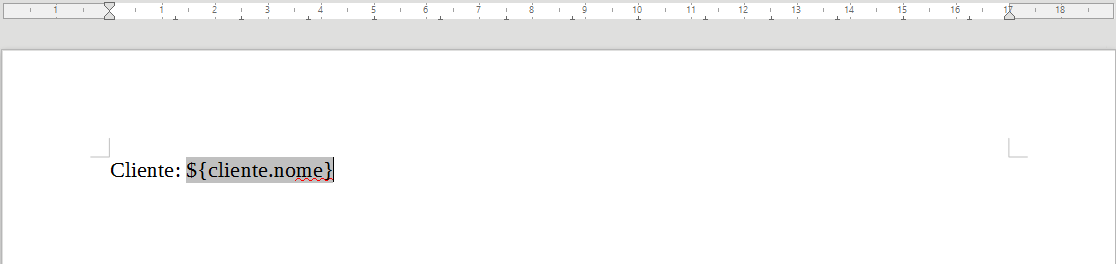
- Então, o campo será adicionado ao seu documento.
Comentários
0 comentário
Artigo fechado para comentários.