
O cadastro de assessoria serve para registrar as características de cada assessoria. A tela de cadastro (Módulo Assessoria, Menu Configuração, Submenu Assessoria) é dividida em duas partes. Primeiro, há a tela de filtro, onde o usuário pode buscar assessorias já cadastradas e realizar ações sobre elas. Também é possível cadastrar uma nova assessoria diretamente, sem precisar usar os filtros, clicando no botão Nova Assessoria.
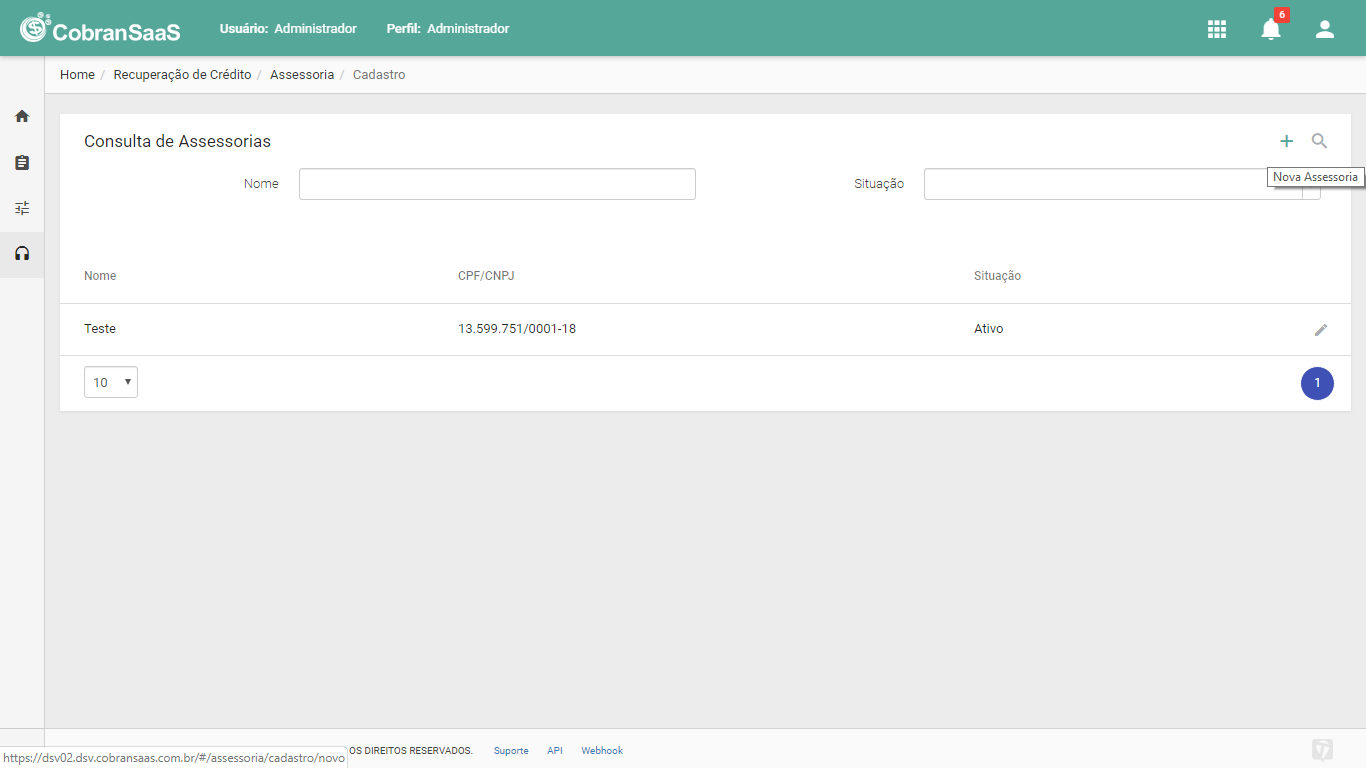
Ao clicar no botão Nova Assessoria, o usuário será direcionado a tela de detalhe na qual será possível preencher os seguintes campos:
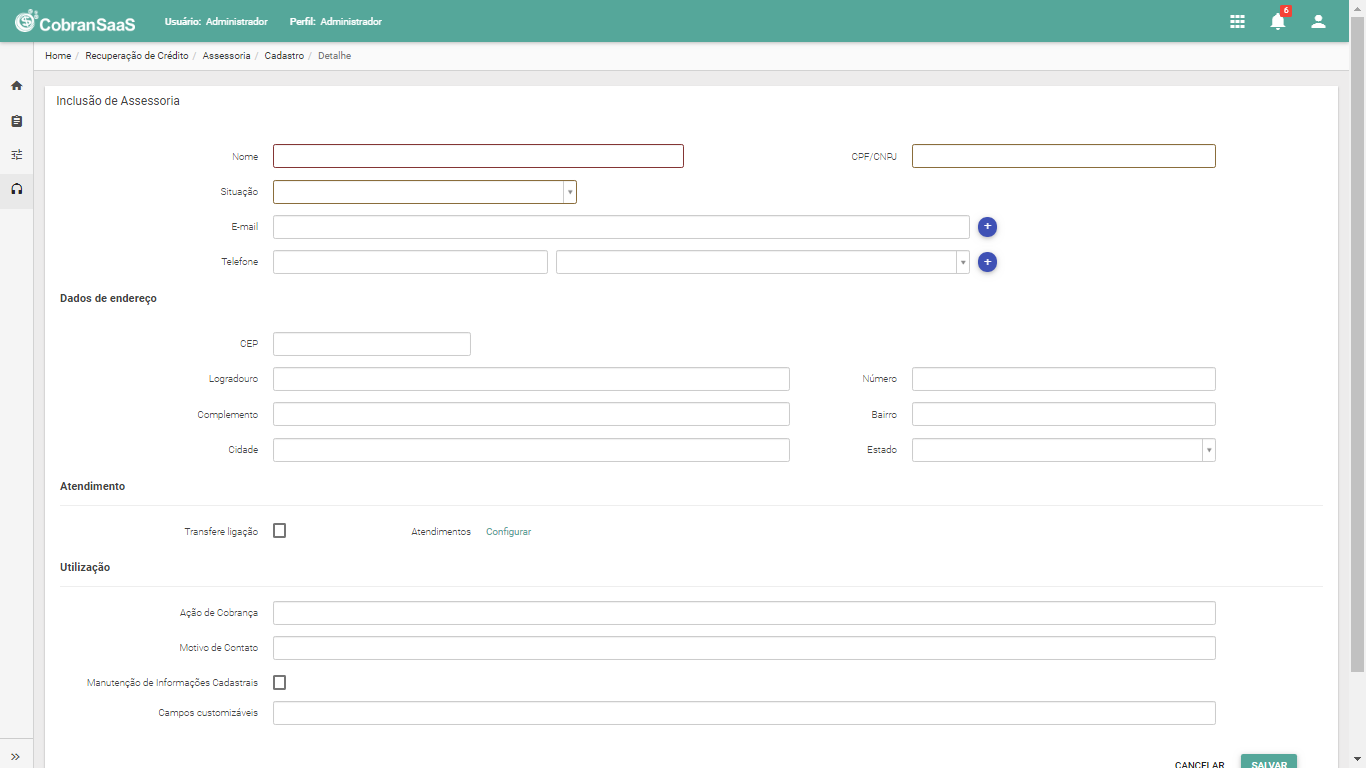
- Nome: nome da assessoria.
- CPF/CNPJ: CPF/CNPJ da assessoria.
- Situação: situação da assessoria. Opções disponíveis: ativo e inativo.
- E-mail: e-mail da assessoria. É possível adicionar novos endereços de e-mail ao clicar sobre o botão +.
- Telefone: número e tipo do telefone da assessoria. É possível adicionar novos telefones ao clicar sobre o botão +.
- CEP: CEP da assessoria.
- Logradouro: logradouro da assessoria.
- Número: número do prédio da assessoria.
- Complemento: complemento do logradouro da assessoria.
- Bairro: bairro da assessoria.
- Cidade: cidade da assessoria.
- UF: estado da assessoria.
- Transfere ligação: identificador de transferência de ligação para a assessoria, quando houver integração com a central de atendimento do cliente CobranSaaS.
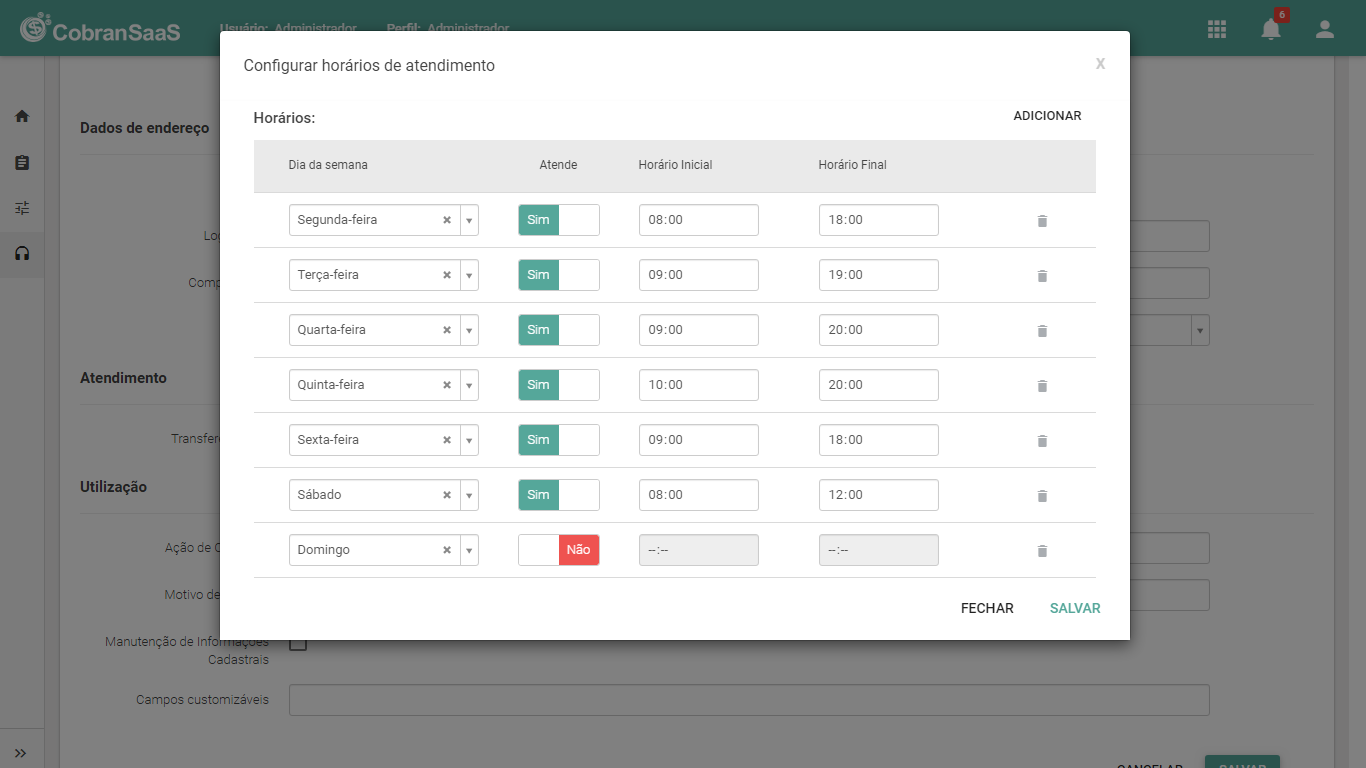
- Atendimentos: ao clicar sobre o botão Configurar, você poderá configurar os dias da semana e horários de atendimento desta assessoria.
- Ação de cobrança: uma ou mais ações de cobrança disponíveis para que a assessoria possa registrar seus contatos/tarefas.
- Motivo de contato: um ou mais motivos de contato disponíveis para que a assessoria possa registrar seus contatos/tarefas.
- Manutenção de Informações Cadastrais: identificador da possibilidade da assessoria incluir novos endereços, telefones e e-mails e editar/cancelar estes novos endereços, telefones e e-mails cadastrados pela assessoria.
- Campos customizáveis: selecionar os campos customizáveis disponíveis para a assessoria.
Após preencher os campos e clicar em Salvar, o usuário é direcionado novamente a tela de filtro com a mensagem de sucesso. Se o usuário clicar em Cancelar, ele será direcionado a tela de filtro sem realizar a inclusão da nova assessoria.
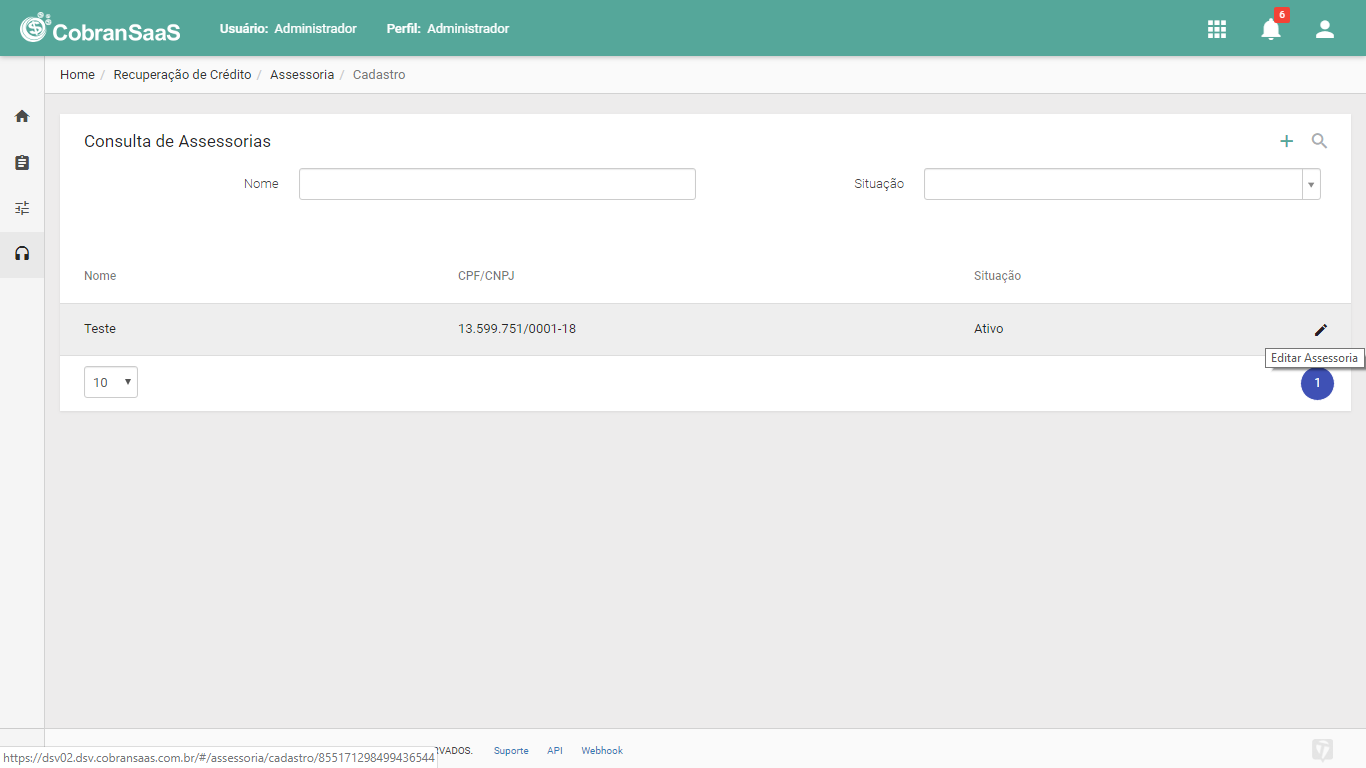
Na tela de filtro da configuração de assessorias, existe a possibilidade de editar as assessorias já cadastradas. Ao clicar no botão Editar (ao lado de cada registro na tela de filtro), o usuário será direcionado a tela de detalhe na qual será possível alterar todos os campos apresentados.
Comentários
0 comentário
Artigo fechado para comentários.