
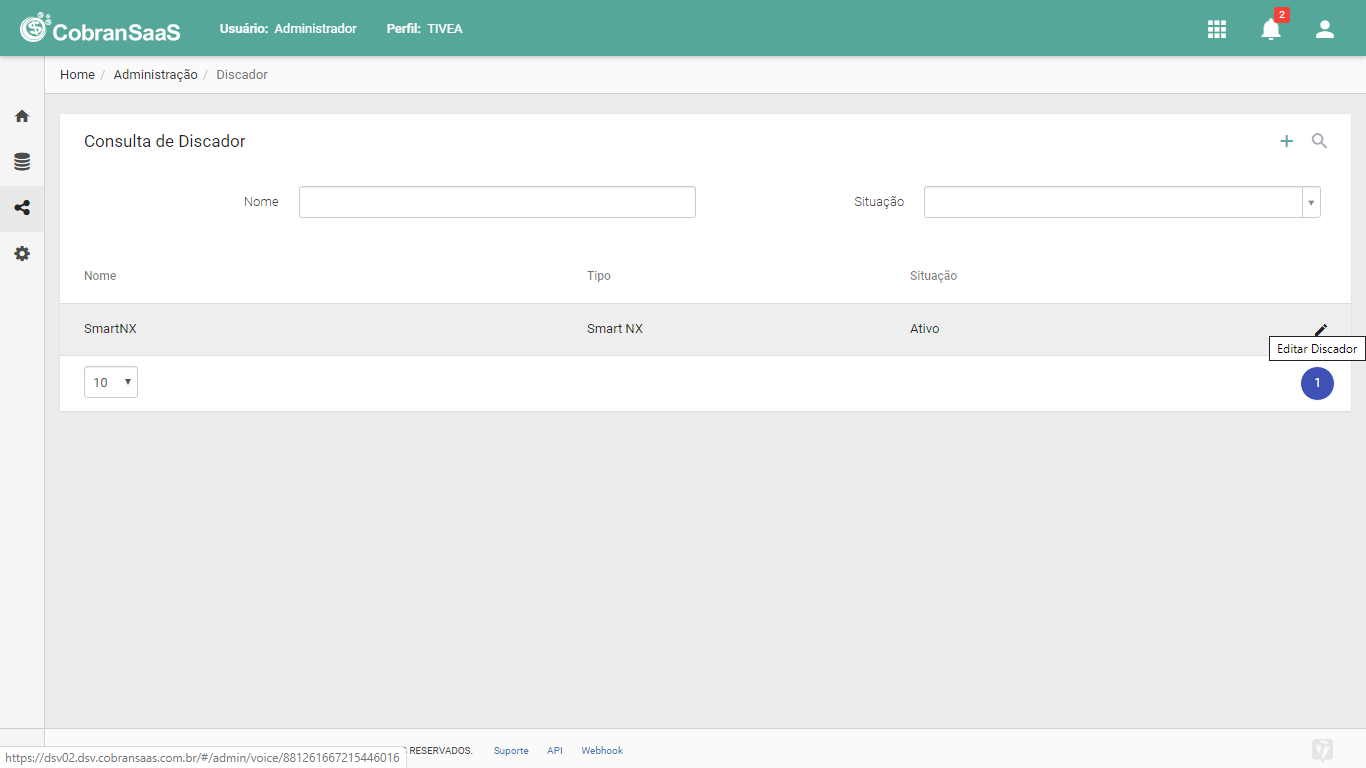
Nesta transação é realizada a configuração de discagem. A tela de configuração (Módulo Administração, Menu Canais, Submenu Discador) é dividida em duas partes. Primeiramente, existe a tela de filtro, na qual o usuário poderá buscar por configurações de discagem já cadastradas e realizar ações em cima destas. Além disso, é possível cadastrar uma nova configuração, sem necessidade de realizar qualquer busca nos filtros, através do botão Novo Discador.
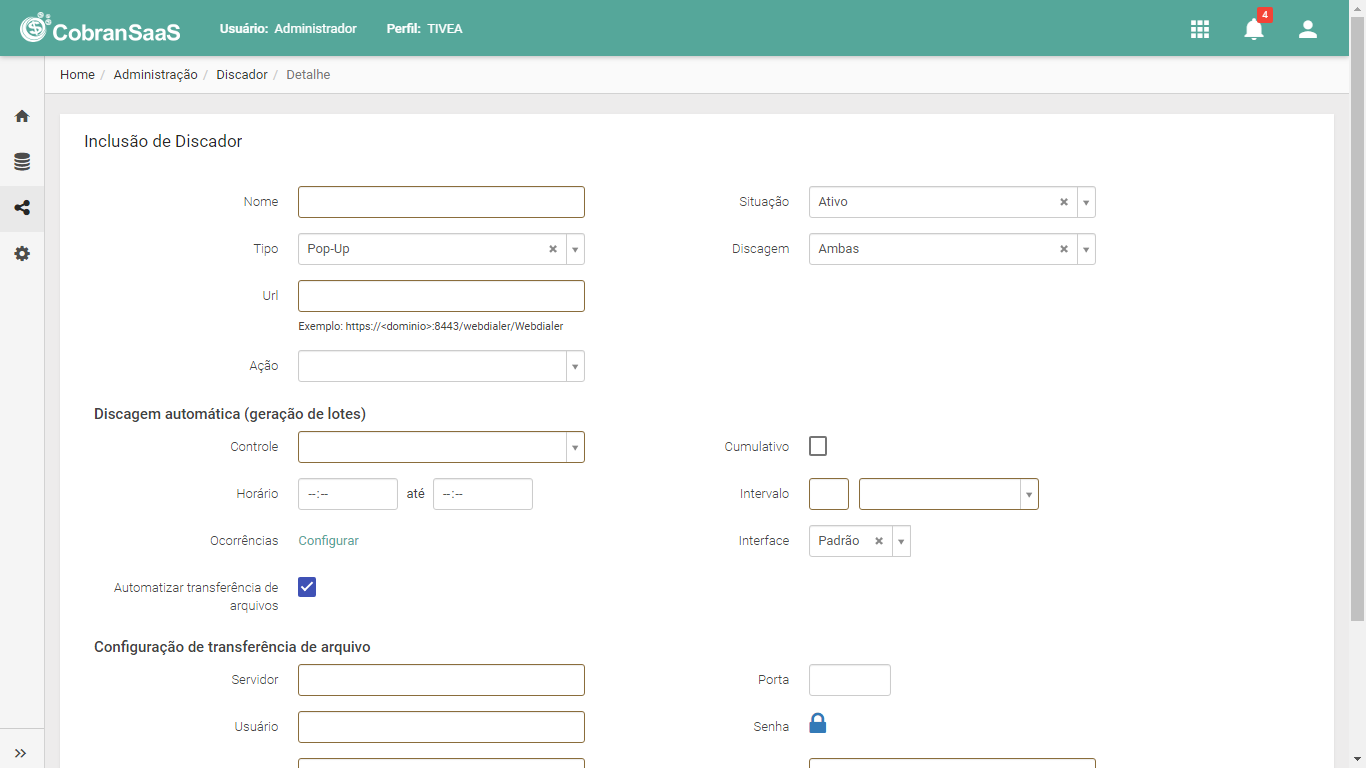
Ao clicar no botão Novo Discador, o usuário será direcionado a tela de detalhe na qual será possível preencher os seguintes campos:
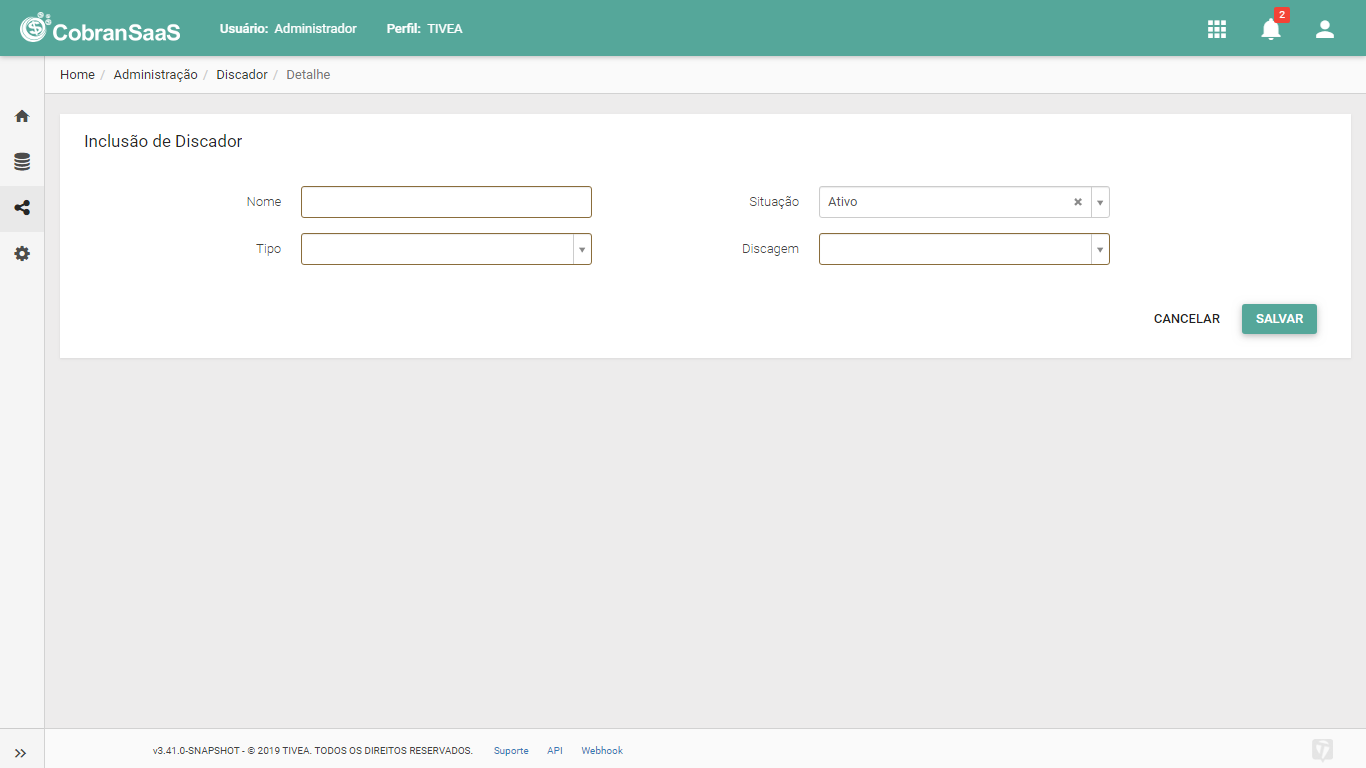
- Nome: nome de identificação da configuração de discagem.
- Situação: situação da configuração de discagem. Opções disponíveis: Ativo e Inativo.
- Tipo: tipo de integração de discagem. Opções disponíveis: NextIP, Smart NX, Cisco WebDialer, Asterisk, Olos e Pop-Up. Dependendo do tipo de integração, outros campos são solicitados para preenchimento.
- Discagem: característica da discagem. Opções disponíveis: Manual, Automática e Ambas. Dependendo da discagem, outros campos são solicitados para preenchimento.
Discagem do tipo NextIP:
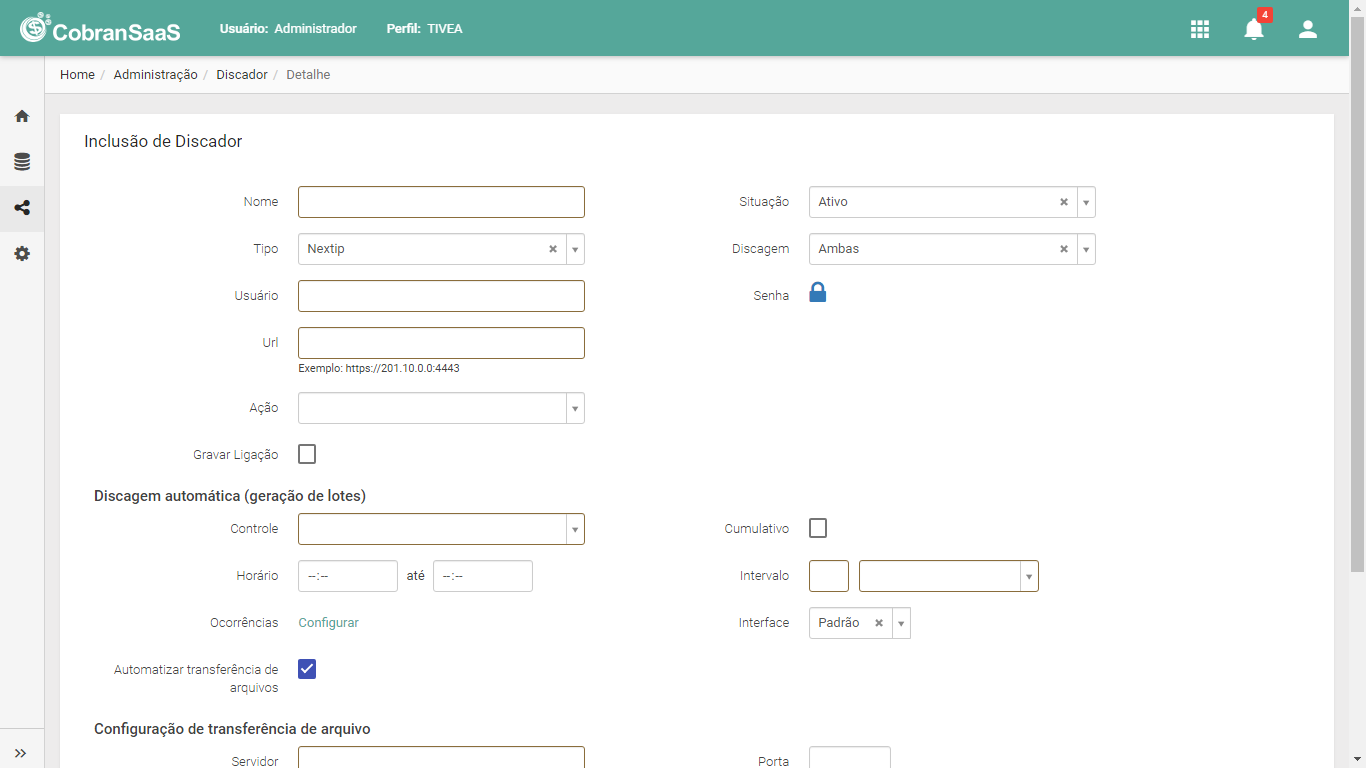
- Usuário: usuário de acesso fornecido pela NextIP.
- Senha: senha de acesso fornecido pela NextIP.
- URL: endereço de acesso fornecido pela NextIP.
- Ação: ação de cobrança vinculada a discagem. Ações de cobrança do tipo Contato serão apresentadas como opções neste campo. Campo apresentado somente quando a Discagem selecionada for Manual ou Ambas.
- Gravar Ligação: identificador para gravação de ligação nesta configuração de discagem.
Discagem Automática: (campos apresentados somente quando a Discagem selecionada for Automática ou Ambas):
- Controle: quando a geração de lotes será realizada. Opções disponíveis: Todos os Processamentos, Todos os Dias e Todos os Dias Úteis.
- Cumulativo: identificador da geração de lotes cumulativa ou incremental.
- Horário: horário inicial e final para geração de lotes.
- Intervalo: intervalo de horas ou minutos em que é feita a verificação para geração de lotes.
- Ocorrências: ao clicar em Configurar, o usuário é direcionado para uma janela na qual devem ser configuradas as ocorrências de retorno da tentativa de discagem, classificar o telefone discado e decidir pela efetivação ou não da tarefa com um determinado motivo de contato.
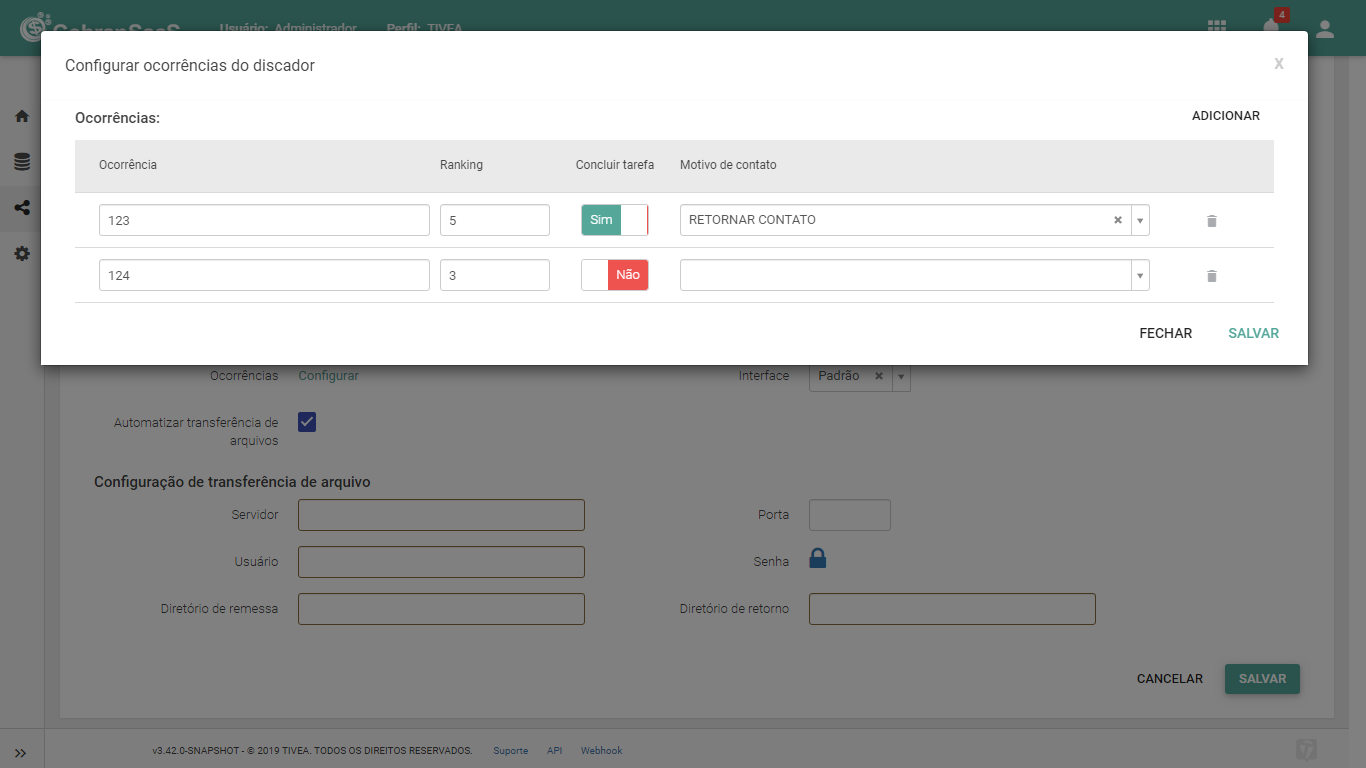
Campos a serem preenchidos da janela de configuração de ocorrências do discador:
* Ocorrência: código/descrição de identificação da ocorrência. Este código/descrição é retornado ao importar o arquivo de retorno do discador.
* Ranking: classificação (de 1 a 5) realizada para o telefone utilizado na discagem. O usuário poderá consultar o ranking no cadastro do cliente através da quantidade de estrelas de cada telefone.
* Concluir Tarefa: sinalizar ao sistema se ao importar a ocorrência, a tarefa deve ser efetivada ou não.
* Motivo de Contato: selecionar o motivo de contato quando da efetivação da tarefa. Serão apresentados como opções de seleção aqueles motivos configurados na tela Motivo de Contato.
- Interface: definir se o arquivo de remessa possuirá uma interface padrão ou configurável. Opções disponíveis: Padrão e Customizado. Se o usuário selecionar a opção Customizado, o botão Criar Nova Interface é apresentado a fim de possibilitar a configuração da interface customizada. Ao clicar neste botão, o usuário é direcionado para uma janela na qual devem ser preenchido os seguintes campos:
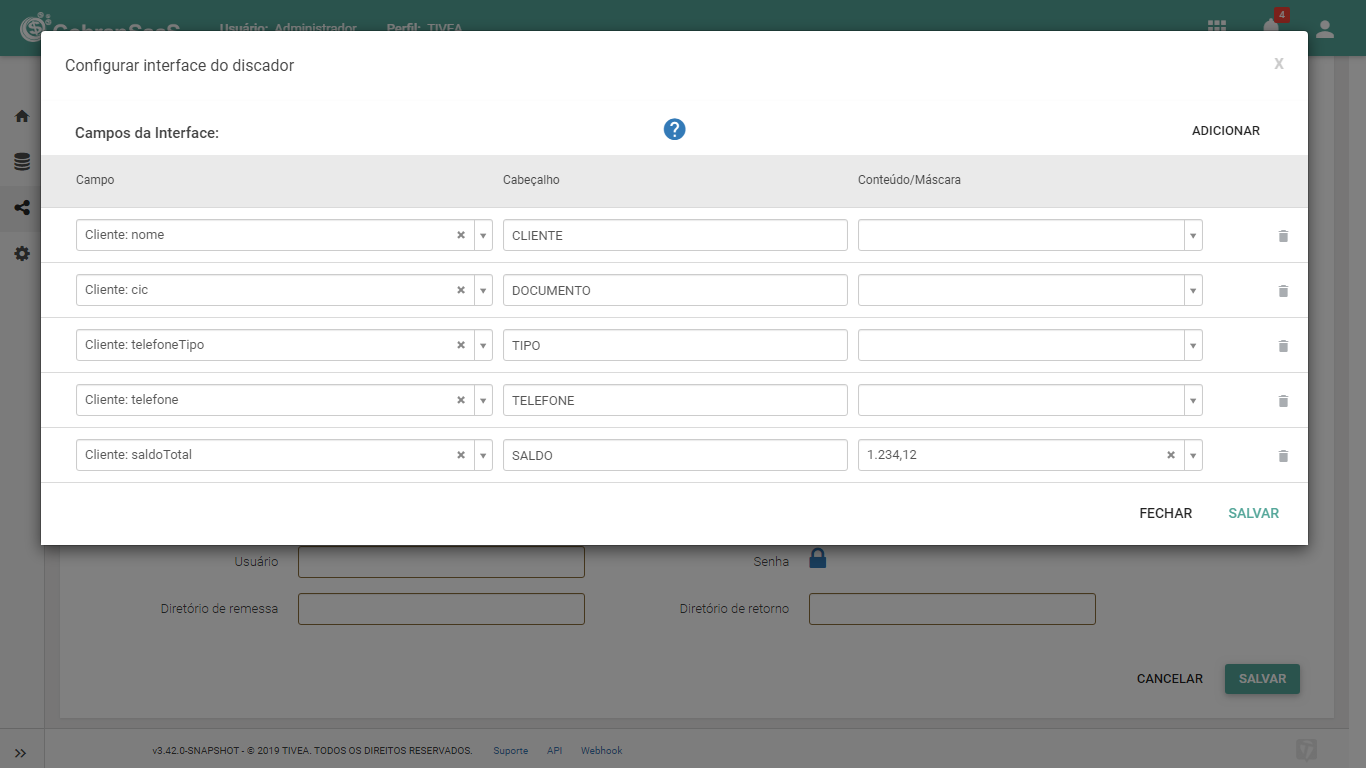
* Campo: selecionar o campo desejado para a criação da interface.
* Cabeçalho: nome do campo no cabeçalho da interface.
* Conteúdo/Máscara: determinados campos selecionados podem possuir conteúdos/máscaras específicas, como, por exemplo, campos de data ou valor. Nestes casos, o sistema apresentará opções de conteúdos/máscaras para estes.
* Ajuda: ao clicar sobre o botão Ajuda (ícone ?), o sistema apresentará uma janela com as instruções específicas sobre a configuração de interface customizado do discador.
- Automatizar Transferência de Arquivos: identificador de automatização do processo de transferência de arquivos. Quando sinalizada esta configuração, será apresentada uma configuração a seguir relacionada com a transferência de arquivos.
Configuração de Transferência de Arquivo:
- Servidor: servidor de SFTP para transferência do arquivo.
- Porta: porta do servidor SFTP para transferência do arquivo.
- Usuário: usuário para autenticar no servidor SFTP.
- Senha: senha para autenticar no servidor SFTP.
- Diretório de Remessa: diretório específico para armazenar os arquivos de remessa, ou seja, os arquivos a serem transmitidos para a NextIP.
- Diretório de Retorno: diretório específico para armazenar os arquivos de retorno, ou seja, os arquivos a serem importados no CobranSaaS. Após a importação, o sistema transfere o arquivo para uma subpasta chamada Processados.
Discagem do tipo SmartNX:
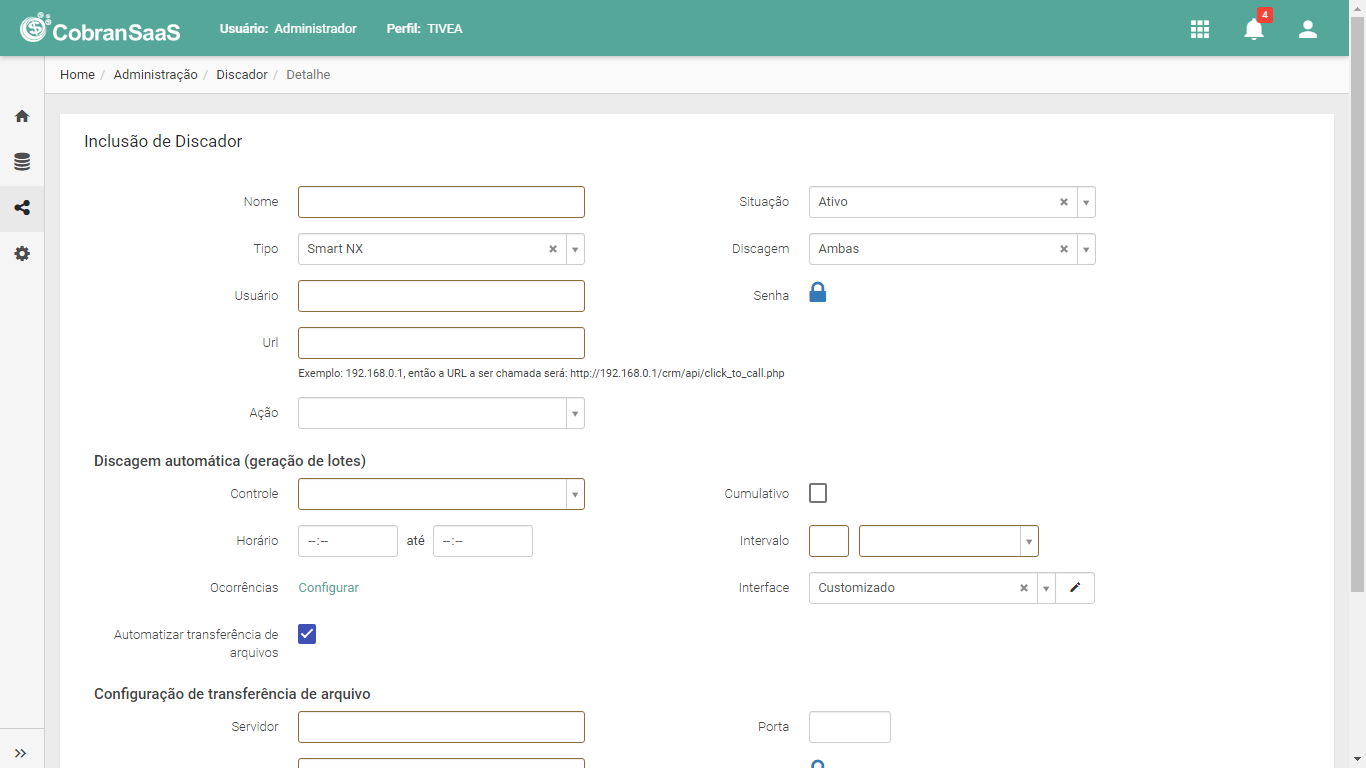
- Usuário: usuário de acesso fornecido pela SmartNX.
- Senha: senha de acesso fornecido pela SmartNX.
- URL: endereço de acesso fornecido pela SmartNX.
- Ação: ação de cobrança vinculada a discagem. Ações de cobrança do tipo Contato serão apresentadas como opções neste campo. Campo apresentado somente quando a Discagem selecionada for Manual ou Ambas.
Discagem Automática: (campos apresentados somente quando a Discagem selecionada for Automática ou Ambas):
- Controle: quando a geração de lotes será realizada. Opções disponíveis: Todos os Processamentos, Todos os Dias e Todos os Dias Úteis.
- Cumulativo: identificador da geração de lotes cumulativa ou incremental.
- Horário: horário inicial e final para geração de lotes.
- Intervalo: intervalo de horas ou minutos em que é feita a verificação para geração de lotes.
- Ocorrências: ao clicar em Configurar, o usuário é direcionado para uma janela na qual devem ser configuradas as ocorrências de retorno da tentativa de discagem, classificar o telefone discado e decidir pela efetivação ou não da tarefa com um determinado motivo de contato.
Campos a serem preenchidos da janela de configuração de ocorrências do discador:
* Ocorrência: código/descrição de identificação da ocorrência. Este código/descrição é retornado ao importar o arquivo de retorno do discador.
* Ranking: classificação (de 1 a 5) realizada para o telefone utilizado na discagem. O usuário poderá consultar o ranking no cadastro do cliente através da quantidade de estrelas de cada telefone.
* Concluir Tarefa: sinalizar ao sistema se ao importar a ocorrência, a tarefa deve ser efetivada ou não.
* Motivo de Contato: selecionar o motivo de contato quando da efetivação da tarefa. Serão apresentados como opções de seleção aqueles motivos configurados na tela Motivo de Contato.
- Interface: definir se o arquivo de remessa possuirá uma interface padrão ou configurável. Opções disponíveis: Padrão e Customizado. Se o usuário selecionar a opção Customizado, o botão Criar Nova Interface é apresentado a fim de possibilitar a configuração da interface customizada. Ao clicar neste botão, o usuário é direcionado para uma janela na qual devem ser preenchido os seguintes campos:
* Campo: selecionar o campo desejado para a criação da interface.
* Cabeçalho: nome do campo no cabeçalho da interface.
* Conteúdo/Máscara: determinados campos selecionados podem possuir conteúdos/máscaras específicas, como, por exemplo, campos de data ou valor. Nestes casos, o sistema apresentará opções de conteúdos/máscaras para estes.
* Ajuda: ao clicar sobre o botão Ajuda (ícone ?), o sistema apresentará uma janela com as instruções específicas sobre a configuração de interface customizado do discador.
- Automatizar Transferência de Arquivos: identificador de automatização do processo de transferência de arquivos. Quando sinalizada esta configuração, será apresentada uma configuração a seguir relacionada com a transferência de arquivos.
Configuração de Transferência de Arquivo:
- Servidor: servidor de SFTP para transferência do arquivo.
- Porta: porta do servidor SFTP para transferência do arquivo.
- Usuário: usuário para autenticar no servidor SFTP.
- Senha: senha para autenticar no servidor SFTP.
- Diretório de Remessa: diretório específico para armazenar os arquivos de remessa, ou seja, os arquivos a serem transmitidos para a NextIP.
- Diretório de Retorno: diretório específico para armazenar os arquivos de retorno, ou seja, os arquivos a serem importados no CobranSaaS. Após a importação, o sistema transfere o arquivo para uma subpasta chamada Processados.
Discagem do tipo Cisco WebDialer:
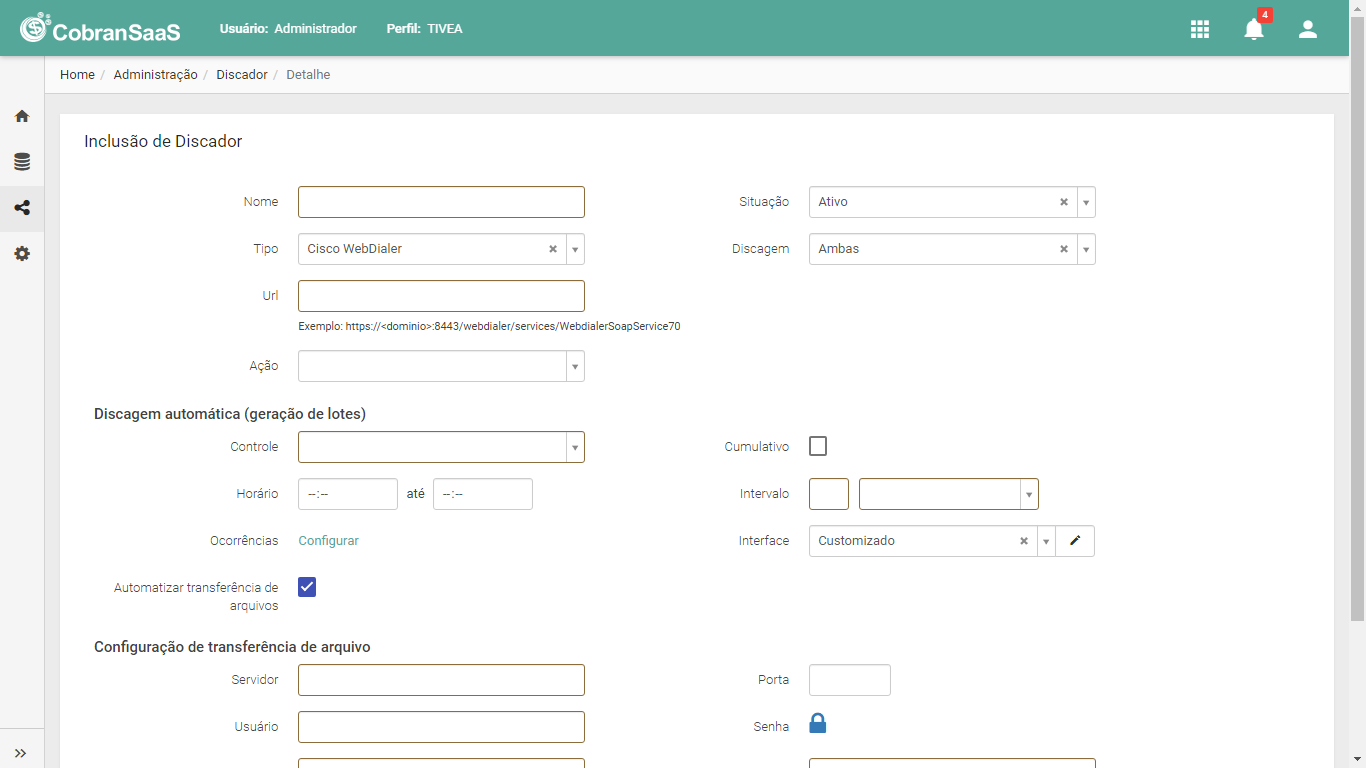
- URL: endereço de acesso fornecido pela Cisco.
- Ação: ação de cobrança vinculada a discagem. Ações de cobrança do tipo Contato serão apresentadas como opções neste campo. Campo apresentado somente quando a Discagem selecionada for Manual ou Ambas.
Discagem Automática: (campos apresentados somente quando a Discagem selecionada for Automática ou Ambas):
- Controle: quando a geração de lotes será realizada. Opções disponíveis: Todos os Processamentos, Todos os Dias e Todos os Dias Úteis.
- Cumulativo: identificador da geração de lotes cumulativa ou incremental.
- Horário: horário inicial e final para geração de lotes.
- Intervalo: intervalo de horas ou minutos em que é feita a verificação para geração de lotes.
- Ocorrências: ao clicar em Configurar, o usuário é direcionado para uma janela na qual devem ser configuradas as ocorrências de retorno da tentativa de discagem, classificar o telefone discado e decidir pela efetivação ou não da tarefa com um determinado motivo de contato.
Campos a serem preenchidos da janela de configuração de ocorrências do discador:
* Ocorrência: código/descrição de identificação da ocorrência. Este código/descrição é retornado ao importar o arquivo de retorno do discador.
* Ranking: classificação (de 1 a 5) realizada para o telefone utilizado na discagem. O usuário poderá consultar o ranking no cadastro do cliente através da quantidade de estrelas de cada telefone.
* Concluir Tarefa: sinalizar ao sistema se ao importar a ocorrência, a tarefa deve ser efetivada ou não.
* Motivo de Contato: selecionar o motivo de contato quando da efetivação da tarefa. Serão apresentados como opções de seleção aqueles motivos configurados na tela Motivo de Contato.
- Interface: definir se o arquivo de remessa possuirá uma interface padrão ou configurável. Opções disponíveis: Padrão e Customizado. Se o usuário selecionar a opção Customizado, o botão Criar Nova Interface é apresentado a fim de possibilitar a configuração da interface customizada. Ao clicar neste botão, o usuário é direcionado para uma janela na qual devem ser preenchido os seguintes campos:
* Campo: selecionar o campo desejado para a criação da interface.
* Cabeçalho: nome do campo no cabeçalho da interface.
* Conteúdo/Máscara: determinados campos selecionados podem possuir conteúdos/máscaras específicas, como, por exemplo, campos de data ou valor. Nestes casos, o sistema apresentará opções de conteúdos/máscaras para estes.
* Ajuda: ao clicar sobre o botão Ajuda (ícone ?), o sistema apresentará uma janela com as instruções específicas sobre a configuração de interface customizado do discador.
- Automatizar Transferência de Arquivos: identificador de automatização do processo de transferência de arquivos. Quando sinalizada esta configuração, será apresentada uma configuração a seguir relacionada com a transferência de arquivos.
Configuração de Transferência de Arquivo:
- Servidor: servidor de SFTP para transferência do arquivo.
- Porta: porta do servidor SFTP para transferência do arquivo.
- Usuário: usuário para autenticar no servidor SFTP.
- Senha: senha para autenticar no servidor SFTP.
- Diretório de Remessa: diretório específico para armazenar os arquivos de remessa, ou seja, os arquivos a serem transmitidos para a NextIP.
- Diretório de Retorno: diretório específico para armazenar os arquivos de retorno, ou seja, os arquivos a serem importados no CobranSaaS. Após a importação, o sistema transfere o arquivo para uma subpasta chamada Processados.
Discagem do tipo Asterisk:
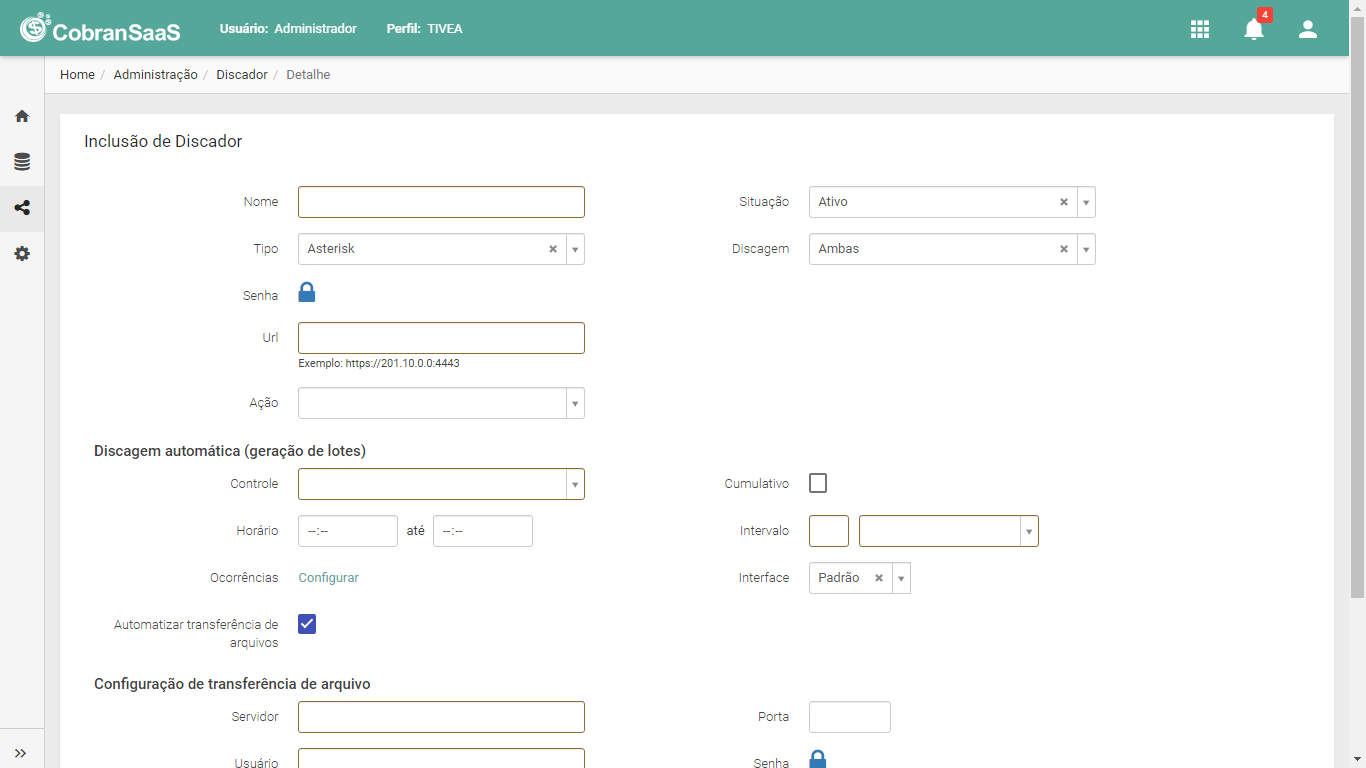
- Senha: senha de acesso fornecido pela Asterisk.
- URL: endereço de acesso fornecido pela Asterisk.
- Ação: ação de cobrança vinculada a discagem. Ações de cobrança do tipo Contato serão apresentadas como opções neste campo. Campo apresentado somente quando a Discagem selecionada for Manual ou Ambas.
Discagem Automática: (campos apresentados somente quando a Discagem selecionada for Automática ou Ambas):
- Controle: quando a geração de lotes será realizada. Opções disponíveis: Todos os Processamentos, Todos os Dias e Todos os Dias Úteis.
- Cumulativo: identificador da geração de lotes cumulativa ou incremental.
- Horário: horário inicial e final para geração de lotes.
- Intervalo: intervalo de horas ou minutos em que é feita a verificação para geração de lotes.
- Ocorrências: ao clicar em Configurar, o usuário é direcionado para uma janela na qual devem ser configuradas as ocorrências de retorno da tentativa de discagem, classificar o telefone discado e decidir pela efetivação ou não da tarefa com um determinado motivo de contato.
Campos a serem preenchidos da janela de configuração de ocorrências do discador:
* Ocorrência: código/descrição de identificação da ocorrência. Este código/descrição é retornado ao importar o arquivo de retorno do discador.
* Ranking: classificação (de 1 a 5) realizada para o telefone utilizado na discagem. O usuário poderá consultar o ranking no cadastro do cliente através da quantidade de estrelas de cada telefone.
* Concluir Tarefa: sinalizar ao sistema se ao importar a ocorrência, a tarefa deve ser efetivada ou não.
* Motivo de Contato: selecionar o motivo de contato quando da efetivação da tarefa. Serão apresentados como opções de seleção aqueles motivos configurados na tela Motivo de Contato.
- Interface: definir se o arquivo de remessa possuirá uma interface padrão ou configurável. Opções disponíveis: Padrão e Customizado. Se o usuário selecionar a opção Customizado, o botão Criar Nova Interface é apresentado a fim de possibilitar a configuração da interface customizada. Ao clicar neste botão, o usuário é direcionado para uma janela na qual devem ser preenchido os seguintes campos:
* Campo: selecionar o campo desejado para a criação da interface.
* Cabeçalho: nome do campo no cabeçalho da interface.
* Conteúdo/Máscara: determinados campos selecionados podem possuir conteúdos/máscaras específicas, como, por exemplo, campos de data ou valor. Nestes casos, o sistema apresentará opções de conteúdos/máscaras para estes.
* Ajuda: ao clicar sobre o botão Ajuda (ícone ?), o sistema apresentará uma janela com as instruções específicas sobre a configuração de interface customizado do discador.
- Automatizar Transferência de Arquivos: identificador de automatização do processo de transferência de arquivos. Quando sinalizada esta configuração, será apresentada uma configuração a seguir relacionada com a transferência de arquivos.
Configuração de Transferência de Arquivo:
- Servidor: servidor de SFTP para transferência do arquivo.
- Porta: porta do servidor SFTP para transferência do arquivo.
- Usuário: usuário para autenticar no servidor SFTP.
- Senha: senha para autenticar no servidor SFTP.
- Diretório de Remessa: diretório específico para armazenar os arquivos de remessa, ou seja, os arquivos a serem transmitidos para a NextIP.
- Diretório de Retorno: diretório específico para armazenar os arquivos de retorno, ou seja, os arquivos a serem importados no CobranSaaS. Após a importação, o sistema transfere o arquivo para uma subpasta chamada Processados.
Discagem do tipo Olos:
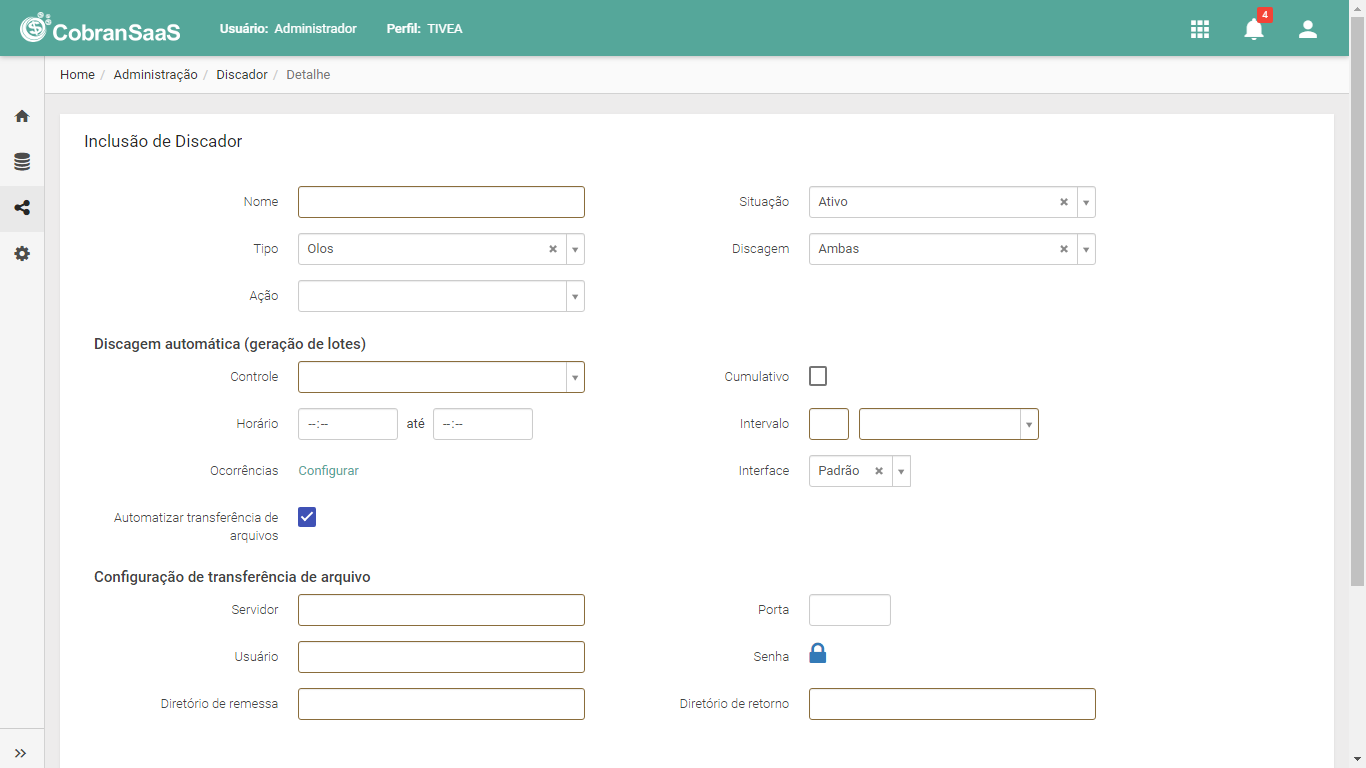
- Ação: ação de cobrança vinculada a discagem. Ações de cobrança do tipo Contato serão apresentadas como opções neste campo. Campo apresentado somente quando a Discagem selecionada for Manual ou Ambas.
Discagem Automática: (campos apresentados somente quando a Discagem selecionada for Automática ou Ambas):
- Controle: quando a geração de lotes será realizada. Opções disponíveis: Todos os Processamentos, Todos os Dias e Todos os Dias Úteis.
- Cumulativo: identificador da geração de lotes cumulativa ou incremental.
- Horário: horário inicial e final para geração de lotes.
- Intervalo: intervalo de horas ou minutos em que é feita a verificação para geração de lotes.
- Ocorrências: ao clicar em Configurar, o usuário é direcionado para uma janela na qual devem ser configuradas as ocorrências de retorno da tentativa de discagem, classificar o telefone discado e decidir pela efetivação ou não da tarefa com um determinado motivo de contato.
Campos a serem preenchidos da janela de configuração de ocorrências do discador:
* Ocorrência: código/descrição de identificação da ocorrência. Este código/descrição é retornado ao importar o arquivo de retorno do discador.
* Ranking: classificação (de 1 a 5) realizada para o telefone utilizado na discagem. O usuário poderá consultar o ranking no cadastro do cliente através da quantidade de estrelas de cada telefone.
* Concluir Tarefa: sinalizar ao sistema se ao importar a ocorrência, a tarefa deve ser efetivada ou não.
* Motivo de Contato: selecionar o motivo de contato quando da efetivação da tarefa. Serão apresentados como opções de seleção aqueles motivos configurados na tela Motivo de Contato.
- Interface: definir se o arquivo de remessa possuirá uma interface padrão ou configurável. Opções disponíveis: Padrão e Customizado. Se o usuário selecionar a opção Customizado, o botão Criar Nova Interface é apresentado a fim de possibilitar a configuração da interface customizada. Ao clicar neste botão, o usuário é direcionado para uma janela na qual devem ser preenchido os seguintes campos:
* Campo: selecionar o campo desejado para a criação da interface.
* Cabeçalho: nome do campo no cabeçalho da interface.
* Conteúdo/Máscara: determinados campos selecionados podem possuir conteúdos/máscaras específicas, como, por exemplo, campos de data ou valor. Nestes casos, o sistema apresentará opções de conteúdos/máscaras para estes.
* Ajuda: ao clicar sobre o botão Ajuda (ícone ?), o sistema apresentará uma janela com as instruções específicas sobre a configuração de interface customizado do discador.
- Automatizar Transferência de Arquivos: identificador de automatização do processo de transferência de arquivos. Quando sinalizada esta configuração, será apresentada uma configuração a seguir relacionada com a transferência de arquivos.
Configuração de Transferência de Arquivo:
- Servidor: servidor de SFTP para transferência do arquivo.
- Porta: porta do servidor SFTP para transferência do arquivo.
- Usuário: usuário para autenticar no servidor SFTP.
- Senha: senha para autenticar no servidor SFTP.
- Diretório de Remessa: diretório específico para armazenar os arquivos de remessa, ou seja, os arquivos a serem transmitidos para a NextIP.
- Diretório de Retorno: diretório específico para armazenar os arquivos de retorno, ou seja, os arquivos a serem importados no CobranSaaS. Após a importação, o sistema transfere o arquivo para uma subpasta chamada Processados.
- Lista de discagem: campos para configurar as listas de discagem da Olos. São eles:
* Prioridade: número que identifica a prioridade que esta lista será executada, sendo 1 mais prioritário e 999, menos prioritário.
* Nome: nome de identificação da lista.
* Nome arquivo (com extensão): lista do arquivo da lista com a extensão desejada.
* Regra: selecionar a regra desejada para segmentar quais clientes vinculados a esta configuração. Serão apresentadas como opções de seleção aquelas regras configuradas na tela Repositório de Regras ou o usuário pode criar uma nova regra temporária (sem possibilidade de reutilização em outras configurações do sistema) ao clicar sobre o botão Criar Nova Regra.
* Ações: ação de cobrança do tipo Contato previamente cadastrada na tela de Ação de Cobrança. As ações selecionadas neste campo serão consideradas para a geração da lista.
* Operador: identificar se as ações E os perfis devem ser obrigatoriamente atendidos para gerar a lista ou se as ações OU os perfis podem ser atendidos para gerar a lista. Opções disponíveis: E e OU.
* Perfis: perfil de acesso dos usuários do sistema previamente cadastrado na tela de Perfil. Os perfis selecionados neste campo serão considerados para a geração da lista.
* Ordenação: ordenação dos registros da lista. Opções disponíveis: Saldo Total, Saldo Atraso, Dias de Atraso e Randômica.
* Situação: situação da configuração de lista. Opções disponíveis: Ativo e Inativo.
Discagem do tipo Pop-Up:
- URL: endereço de acesso fornecido pela Cisco.
- Ação: ação de cobrança vinculada a discagem. Ações de cobrança do tipo Contato serão apresentadas como opções neste campo. Campo apresentado somente quando a Discagem selecionada for Manual ou Ambas.
Discagem Automática: (campos apresentados somente quando a Discagem selecionada for Automática ou Ambas):
- Controle: quando a geração de lotes será realizada. Opções disponíveis: Todos os Processamentos, Todos os Dias e Todos os Dias Úteis.
- Cumulativo: identificador da geração de lotes cumulativa ou incremental.
- Horário: horário inicial e final para geração de lotes.
- Intervalo: intervalo de horas ou minutos em que é feita a verificação para geração de lotes.
- Ocorrências: ao clicar em Configurar, o usuário é direcionado para uma janela na qual devem ser configuradas as ocorrências de retorno da tentativa de discagem, classificar o telefone discado e decidir pela efetivação ou não da tarefa com um determinado motivo de contato.
Campos a serem preenchidos da janela de configuração de ocorrências do discador:
* Ocorrência: código/descrição de identificação da ocorrência. Este código/descrição é retornado ao importar o arquivo de retorno do discador.
* Ranking: classificação (de 1 a 5) realizada para o telefone utilizado na discagem. O usuário poderá consultar o ranking no cadastro do cliente através da quantidade de estrelas de cada telefone.
* Concluir Tarefa: sinalizar ao sistema se ao importar a ocorrência, a tarefa deve ser efetivada ou não.
* Motivo de Contato: selecionar o motivo de contato quando da efetivação da tarefa. Serão apresentados como opções de seleção aqueles motivos configurados na tela Motivo de Contato.
- Interface: definir se o arquivo de remessa possuirá uma interface padrão ou configurável. Opções disponíveis: Padrão e Customizado. Se o usuário selecionar a opção Customizado, o botão Criar Nova Interface é apresentado a fim de possibilitar a configuração da interface customizada. Ao clicar neste botão, o usuário é direcionado para uma janela na qual devem ser preenchido os seguintes campos:
* Campo: selecionar o campo desejado para a criação da interface.
* Cabeçalho: nome do campo no cabeçalho da interface.
* Conteúdo/Máscara: determinados campos selecionados podem possuir conteúdos/máscaras específicas, como, por exemplo, campos de data ou valor. Nestes casos, o sistema apresentará opções de conteúdos/máscaras para estes.
* Ajuda: ao clicar sobre o botão Ajuda (ícone ?), o sistema apresentará uma janela com as instruções específicas sobre a configuração de interface customizado do discador.
- Automatizar Transferência de Arquivos: identificador de automatização do processo de transferência de arquivos. Quando sinalizada esta configuração, será apresentada uma configuração a seguir relacionada com a transferência de arquivos.
Configuração de Transferência de Arquivo:
- Servidor: servidor de SFTP para transferência do arquivo.
- Porta: porta do servidor SFTP para transferência do arquivo.
- Usuário: usuário para autenticar no servidor SFTP.
- Senha: senha para autenticar no servidor SFTP.
- Diretório de Remessa: diretório específico para armazenar os arquivos de remessa, ou seja, os arquivos a serem transmitidos para a NextIP.
- Diretório de Retorno: diretório específico para armazenar os arquivos de retorno, ou seja, os arquivos a serem importados no CobranSaaS. Após a importação, o sistema transfere o arquivo para uma subpasta chamada Processados.
Após preencher os campos e clicar em Salvar, o usuário é direcionado novamente a tela de filtro com a mensagem de sucesso.
Se o usuário clicar em Cancelar, ele será direcionado a tela de filtro sem realizar a inclusão da nova configuração de discagem.
Na tela de filtro, existe a possibilidade de editar as configurações de discagem já cadastradas. Ao clicar no botão Editar Discador (ao lado de cada registro na tela de filtro), o usuário será direcionado a tela de detalhe na qual será possível alterar alguns dos campos apresentados.
Comentários
0 comentário
Artigo fechado para comentários.